AdGuard DNS: n määrittäminen Windows 11/10: ssä mainosten poistamiseksi
Me kaikki vihaamme mainoksia. Ne eivät vain ärsytä ja pilaa selauskokemustamme, vaan myös hidastavat tietokoneitamme. Jos olet käyttänyt Chrome-selainta jonkin aikaa, saatat tietää mainosten estolaajennuksista. Mainosten estäjien avulla voit helposti estää mainokset verkkoselaimessa.
Entä jos kerron sinulle, että voit asentaa järjestelmän laajuisen mainosten eston Windows 10:een? Se on itse asiassa mahdollista, mutta sinun on määritettävä mukautettu DNS, kuten AdGuard.
Mikä on AdGuard DNS?
AdGuard DNS on idioottivarma tapa estää mainokset Windows-käyttöjärjestelmässä. Se on ilmainen ja helppokäyttöinen, joten sinun ei tarvitse edes asentaa DNS-asiakasohjelmaa mainosten poistamiseksi.
Jokainen, joka välittää yksityisyydestä, voi käyttää AdGuard DNS:ää, koska se suojaa henkilötietoja. Se poistaa kaikki seuranta- ja analytiikkajärjestelmät verkkosivustoilta, joilla käyt.
AdGuard DNS:n ominaisuudet
Toisin kuin kaikki muut julkiset DNS-palvelut, AdGuard tarjoaa enemmän ominaisuuksia ja vaihtoehtoja.
- Estä mainokset kaikkialta, mukaan lukien sovellukset, selaimet, pelit, verkkosivustot jne.
- Se poistaa verkkoseurantalaitteet ja analytiikkajärjestelmät verkkosivustoilta.
- Perheen suojaustoiminto estää kaikki aikuisille suunnatut sivustot.
- AdGuard ei vaadi asennusta ja sen käyttö on täysin ilmaista.
AdGuard DNS -palvelimen määrittäminen ja käyttäminen
No, asennusosa tulee olemaan helppoa. Määritä AdGuard DNS -palvelin Windowsissa näiden yksinkertaisten ohjeiden avulla.
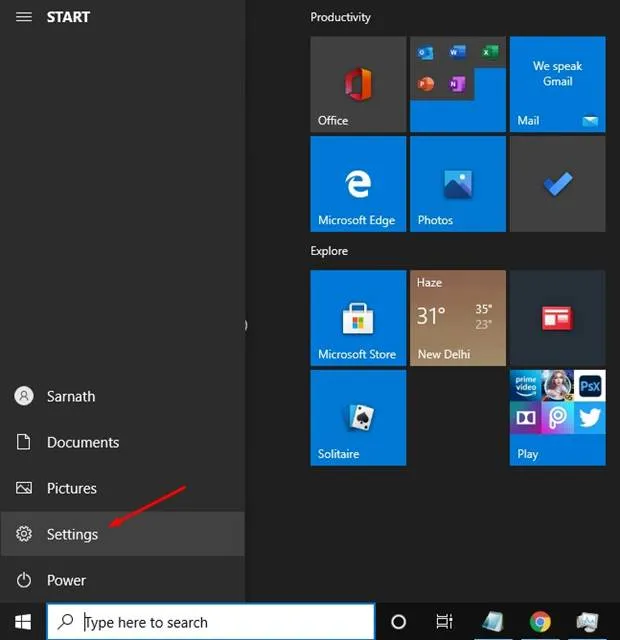
1. Napsauta ensin Asetukset .
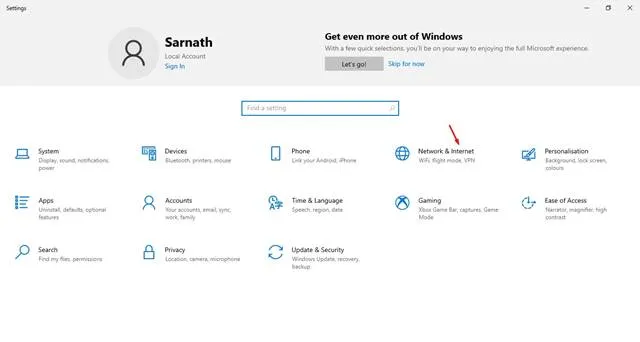
2. Napsauta nyt Verkko ja Internet -vaihtoehtoa.
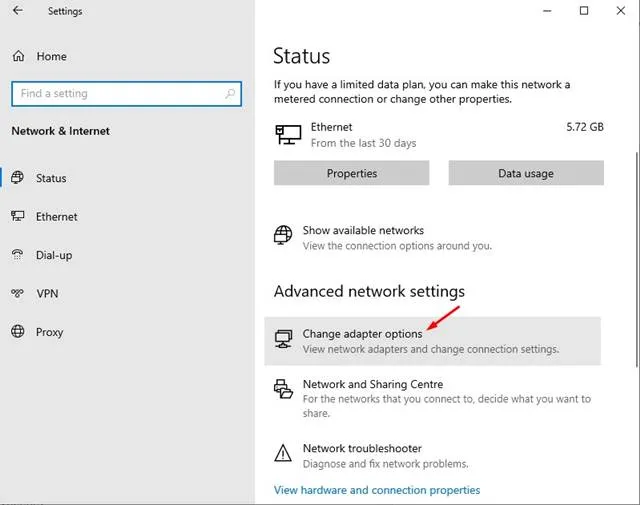
3. Vieritä alas ja napsauta Muuta sovittimen asetuksia .
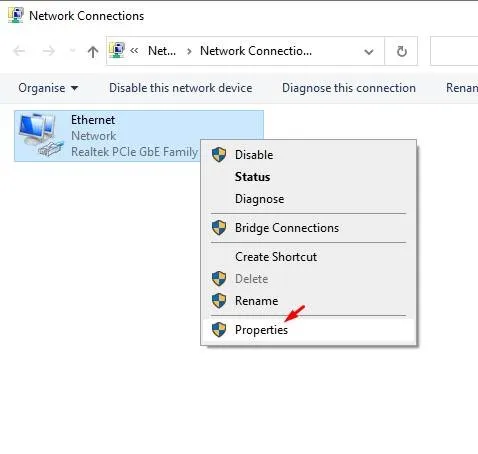
4. Napsauta hiiren kakkospainikkeella aktiivista yhteyttä ja valitse Ominaisuudet .
5. Etsi Internet Protocol Version 4 (TCP/IP) ja napsauta Ominaisuudet .
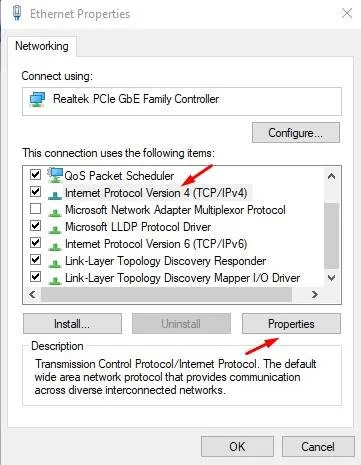
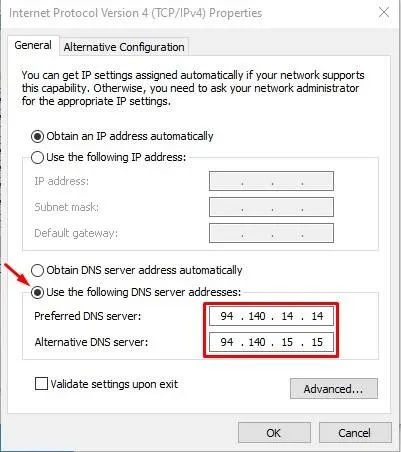
6. Käytä nyt seuraavia DNS-palvelinosoitteita:
To Block Ads:
94.140.14.14
94.140.15.15To Block Adult Sites:
94.140.14.15
94.140.15.16
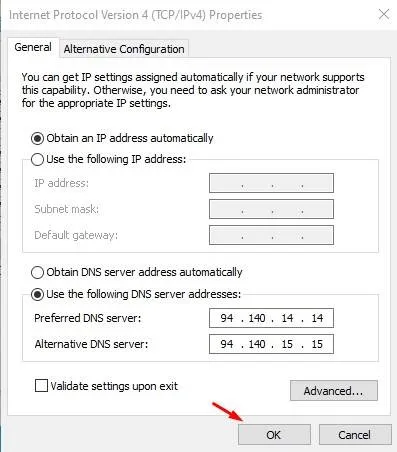
7. Kun olet valmis, napsauta OK -painiketta.
Tämä artikkeli käsittelee AdGuard DNS:n määrittämistä Windows 10:ssä. AdGuard DNS toimii koko järjestelmän tasolla ja poistaa mainoksia sovelluksista, peleistä, verkkoselaimista jne. Toivottavasti tämä artikkeli auttoi sinua! Ole hyvä ja jaa se myös ystäviesi kanssa.