How To
Apple Intelligence Writing Toolsin käyttäminen
Kun Apple Intelligence on otettu käyttöön yhteensopivassa laitteessa, voit käyttää kirjoitustyökaluja iPhonessa, iPadissa tai Macissa.
Prosessi on sama kaikille laitteille, joilla on pieni ero logistiikassa (saatavilla iPhonen/iPadin ponnahdusvalikon kautta ja Macissa hiiren kakkospainikkeella).
- Voit käyttää kirjoitustyökaluja siirtymällä mihin tahansa tekstikenttään, esimerkiksi Notesissa, Mailissa, Safarissa tai missä tahansa muussa kolmannen osapuolen selaimessa.
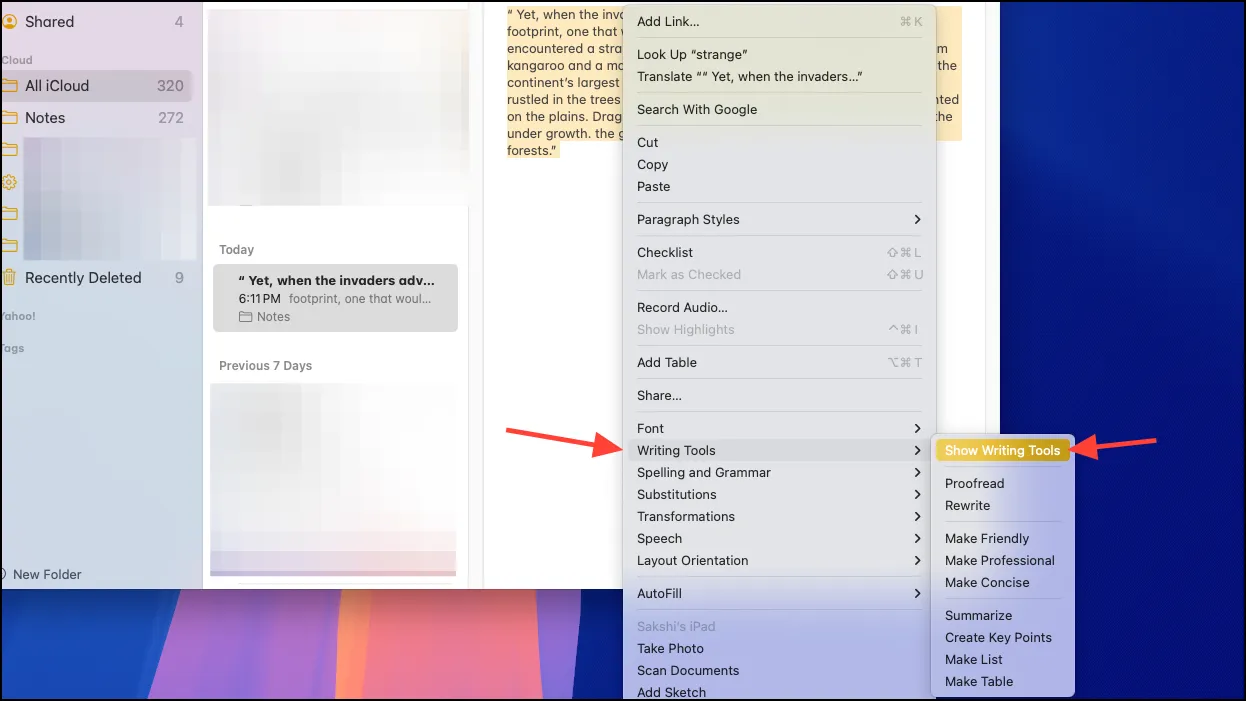
- Kirjoita tekstiä, valitse se ja napsauta sitä hiiren kakkospainikkeella. Siirry sitten pikavalikosta kohtaan “Kirjoitustyökalut”.
- Vaikka kaikki kirjoitustyökalujen vaihtoehdot ovat saatavilla itse alivalikossa, napsauta sen sijaan “Näytä kirjoitustyökalut” -vaihtoehtoa.
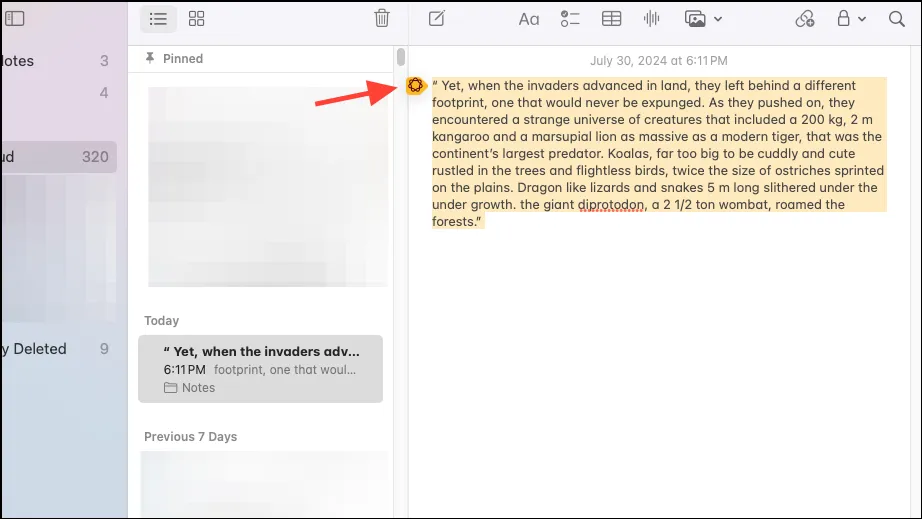
- Voit myös odottaa, että Apple Intelligence -symboli tulee näkyviin, ja napsauta sitten sitä suoraan avataksesi kirjoitustyökalut.
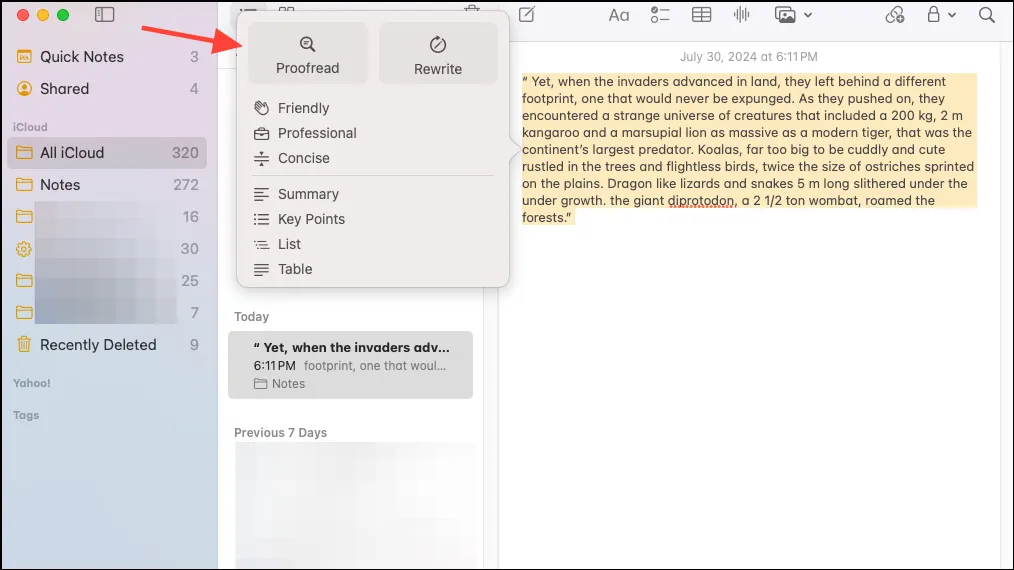
- Kirjoitustyökalut -ponnahdusvalikko tulee näkyviin. Sieltä löydät seuraavat vaihtoehdot:
- Oikoluettu
- Kirjoita uudelleen
- Ystävällinen
- Ammattilainen
- Lyhyt
- Yhteenveto
- Avainkohdat
- Lista
- Pöytä
- Napsauta vaihtoehtoa, jota haluat käyttää. Ne ovat kaikki melko itsestäänselviä. Esimerkiksi Oikoluku tarkistaa tekstisi ja korjaa mahdolliset virheet.
- Kun Apple Intelligence on suorittanut tekstin oikolukemisen, saat valikon, jossa on vaihtoehtoja palauttaa alkuperäinen teksti, nähdä alkuperäinen teksti (tämä ei sulje AI-valikkoa), arvioida tekoälyn tulos ja nähdä sen tekemät muutokset napsauttamalla nuolia (vain oikoluku) jne.
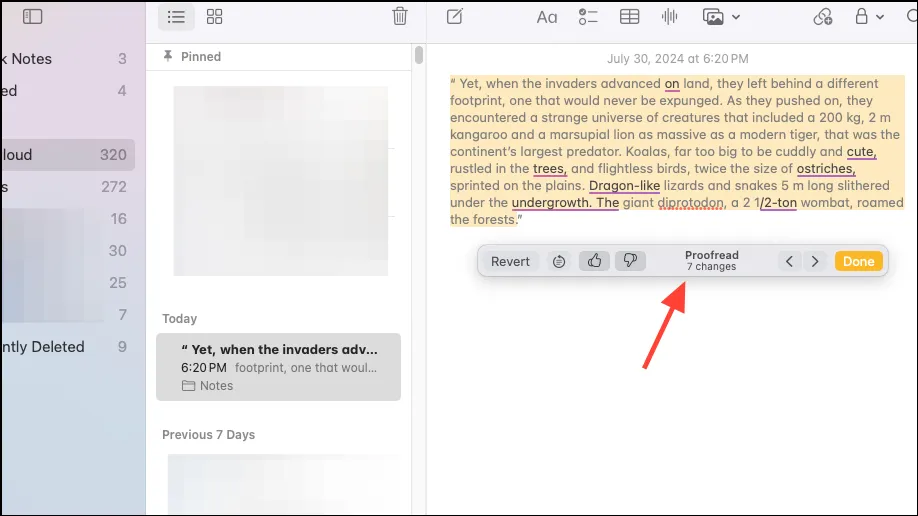
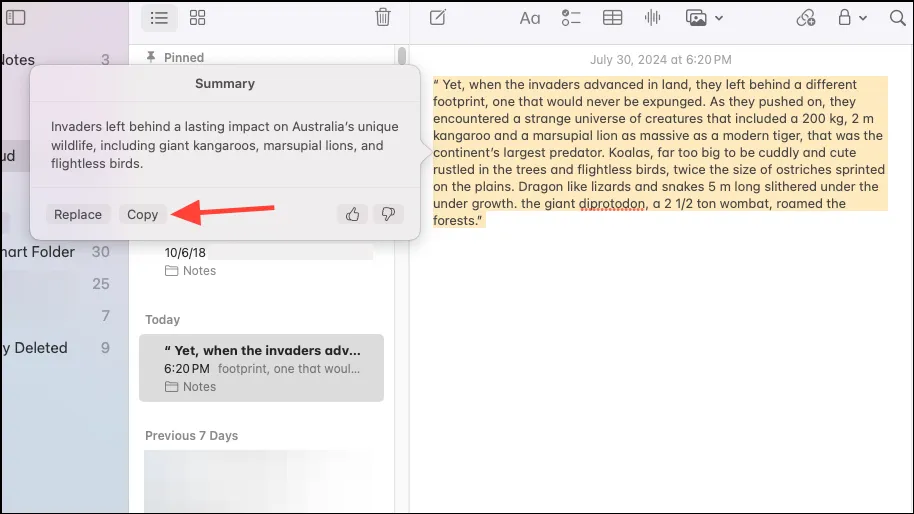
- Yhteenveto- tai Key Points -vaihtoehtojen osalta se tuottaa yhteenvedon ponnahdusvalikossa sen sijaan, että se korvaa alkuperäisen sisällön. Löydät kuitenkin ponnahdusikkunasta vaihtoehdon “Korvaa” tai “Kopioi”.