
Die Verbindungs-/Trennungswarnung erfüllt eine wichtige Funktion für USB-Geräte, da sie den Benutzer darauf hinweist, dass Windows externe Hardware erkannt hat. Es kann jedoch beunruhigend sein, scheinbar zufällige USB-Verbindungsgeräusche zu hören.
Dieses Thema geht auf zahlreiche Berichte zurück, die wir von Benutzern erhalten haben, die angeben, dass ihre Computer ohne ersichtlichen Grund zufällige Geräusche beim Verbinden/Trennen des USB-Anschlusses erzeugen.
Wenn Sie dasselbe Problem haben, sind Sie hier richtig. In diesem Artikel stellen wir Ihnen mehrere effektive Lösungen zur Behebung dieses Problems vor.
1. Schließen Sie Ihre USB-Geräte erneut an
Um diese zufälligen USB-Verbindungswarnungen zu vermeiden, trennen Sie zunächst alle USB-Geräte wie externe Festplatten, SSDs und Flash-Laufwerke.
Schließen Sie die Geräte nach dem Entfernen wieder an den Computer an. Diese einfache Aktion kann Treiber- und Installationsprobleme beheben. Daher ist es ratsam, diesen Schritt auszuprobieren, bevor Sie andere Lösungen ausprobieren.
2. Suchen Sie nach einem defekten USB-Anschluss
Bei der Fehlerbehebung bei unerwarteten Geräuschen beim Verbinden/Trennen von USB-Verbindungen unter Windows ist es wichtig, die USB-Anschlüsse auf mögliche Fehler zu untersuchen.
Ein defekter USB-Anschluss kann zu Spannungsschwankungen und Erkennungsfehlern der angeschlossenen Geräte führen.
Wenn Sie den Verdacht haben, dass ein USB-Anschluss defekt ist, kann eine Reparatur oder ein Austausch notwendig sein.
3. Verwenden Sie keine USB-Hubs
Obwohl USB-Hubs eine praktische Möglichkeit bieten, die Anzahl der verfügbaren Anschlüsse zu erweitern, sind sie häufig anfällig für Beschädigungen.
4. Verwenden Sie den Geräte-Manager
Wenn Sie beim Anschließen eines USB-Geräts Geräusche hören, liegt dies möglicherweise daran, dass ein bestimmter Gerätetreiber wiederholt ein- und ausgeschaltet wird.
Öffnen Sie dazu den Geräte-Manager, indem Sie im Startmenü danach suchen. Scrollen Sie nach dem Öffnen nach unten, um USB-Geräte zu finden.
Suchen Sie nach Fehlern, die durch ein gelbes Ausrufezeichen neben dem USB-Gerät gekennzeichnet sind.
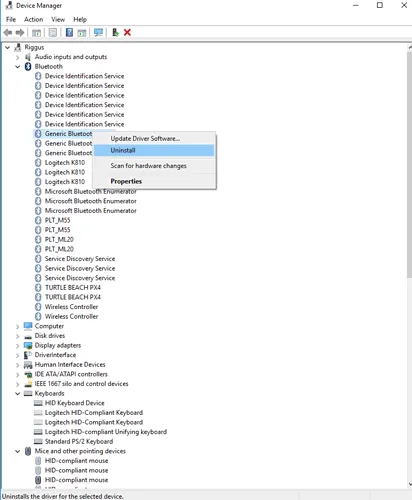
Überprüfen Sie auch versteckte Geräte. Jede fehlerhafte Treiberdatei könnte für das Geräusch verantwortlich sein. Wenn Sie einen problematischen Treiber finden, sollten Sie ihn aktualisieren oder deinstallieren.
5. Verwenden Sie USBDeview
Für diejenigen, die es nicht kennen: USBDeview ist eine Drittanbieteranwendung, die entwickelt wurde, um USB-Geräte gleichzeitig und präzise zu überwachen. Das Tool kann dabei helfen, potenzielle USB-bezogene Probleme zu identifizieren.
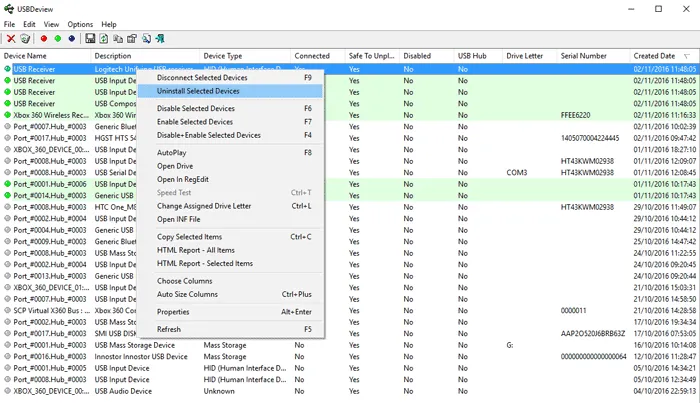
Mit dieser Anwendung können Sie eine detaillierte Liste aller USB-Geräte anzeigen, die jemals an Ihren Computer angeschlossen wurden. Durch Überprüfen der Spalte „Letztes An-/Abstecken“ können Sie das Gerät identifizieren, das die Trennungswarnungen verursacht.
Wenn Sie das problematische Gerät finden, deinstallieren Sie es von USBDeview, trennen Sie die Verbindung und schließen Sie es erneut an, um die Neuinstallation des Treibers zu ermöglichen.
6. USB-Benachrichtigungstöne deaktivieren
Diese unerwarteten Geräusche beim Verbinden/Trennen des USB-Geräts werden häufig einfach durch Konflikte zwischen Treibern oder Unterbrechungen der Stromversorgung des Geräts verursacht. Wenn ein bestimmtes Gerät oder dessen Treiber fehlerhaft ist, kann das Deaktivieren der USB-Benachrichtigungstöne eine praktikable Lösung sein.
Um USB-Benachrichtigungstöne auszuschalten, klicken Sie mit der rechten Maustaste auf das Lautsprechersymbol und wählen Sie „Töne“. Suchen Sie im Abschnitt „Töne“ nach „Programmereignisse“ und wählen Sie dann „Geräteverbindung“ . Stellen Sie die Option „Töne“ auf „Keine“ .
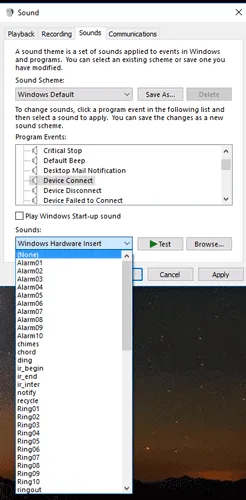
Wiederholen Sie diesen Vorgang für „Gerätetrennung“, um alle USB-Benachrichtigungen auf Ihrem Computer stummzuschalten.
7. USB Selective Suspend deaktivieren
USB Selective Suspend ist eine Funktion, die Energie spart, indem sie bestimmte USB-Anschlüsse in den Ruhezustand versetzt, wenn sie nicht verwendet werden. Diese Funktion ist zwar nützlich, kann aber zufällige Geräusche beim Verbinden/Trennen des USB-Anschlusses auslösen. Daher kann das Deaktivieren dieser Funktion helfen, das Problem zu beheben.
1. Suchen Sie zunächst in Windows 11 nach „Energiesparplan bearbeiten“ und öffnen Sie die Anwendung „Energiesparplan bearbeiten“ .
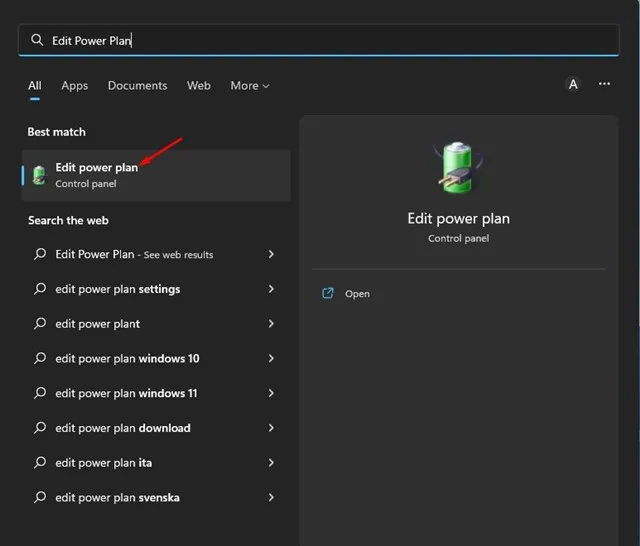
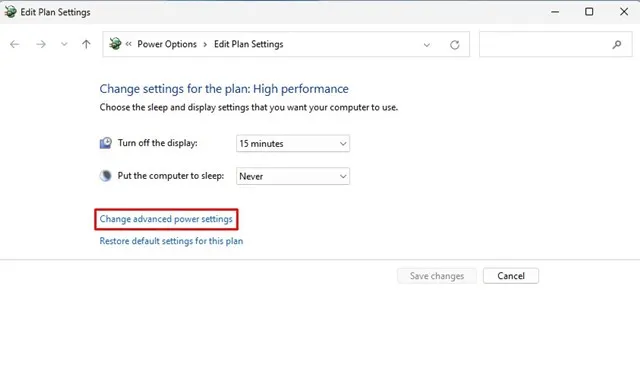
2. Klicken Sie im Bildschirm „Energiesparplaneinstellungen bearbeiten“ auf die Option „ Erweiterte Energieeinstellungen ändern“ .
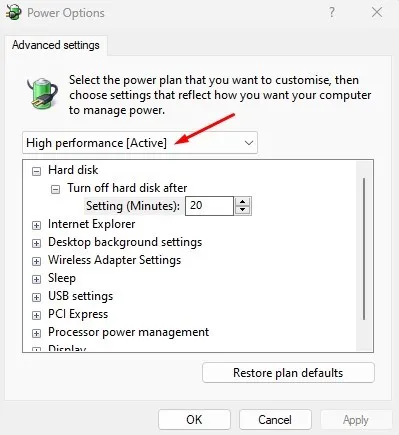
3. Wählen Sie Ihren aktiven Energiesparplan aus dem Dropdown-Menü.
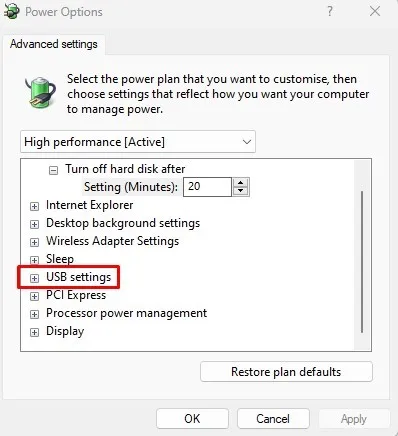
4. Suchen und erweitern Sie als Nächstes die Einstellung für den selektiven USB-Ruhezustand .
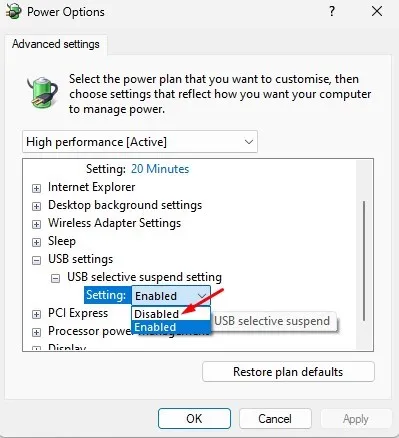
5. Ändern Sie abschließend die Einstellungen für den selektiven USB-Suspend auf Deaktiviert .
Starten Sie Ihren Windows-Computer nach der Implementierung dieser Änderungen neu. Dadurch sollten die zufälligen Geräusche beim Verbinden/Trennen des USB-Geräts beseitigt werden.
Dies fasst die Lösungen zum Stoppen zufälliger USB-Verbindungs-/Trenngeräusche auf Windows-Systemen zusammen. Wenn Sie Fragen haben, können Sie diese gerne in den Kommentaren unten stellen.
Schreibe einen Kommentar