So beschneiden Sie PDF-Dateien online im Jahr 2024 (4 Methoden)
Einen hochwertigen Lebenslauf zu erstellen und ihn ins PDF-Format zu konvertieren ist einfach, aber kompliziert wird es, wenn Sie kleinere Änderungen an der PDF-Datei vornehmen möchten. Beispielsweise möchten Sie vor dem Absenden der PDF-Datei möglicherweise die weißen Ränder abschneiden, und das ist nicht einfach.
Ja, Sie können weiße Ränder in einer PDF-Datei mit Premium-PDF-Editoren zuschneiden, aber was, wenn Sie dafür kein Geld ausgeben möchten? In einem solchen Fall müssen Sie auf kostenlose Online-PDF-Editoren zurückgreifen, um weiße Ränder aus einer PDF-Datei zuzuschneiden.
Nachfolgend haben wir einige Websites zum Online-Zuschneiden von PDF-Dateien verwendet. Alle von uns aufgelisteten Websites sind kostenlos nutzbar; Sie können sie daher auch verwenden.
1. PDF-Dateien mit PDFresizer zuschneiden
PDFResizer ist ein kostenloses und einfach zu bedienendes Online-Tool zum Zuschneiden und Ändern der Leinwandgröße eines visuellen PDF-Dokuments. Im Vergleich zu anderen Online-PDF-Editoren ist PDFResizer einfach zu bedienen und funktioniert gut. So verwenden Sie PDFResizer.
1. Öffnen Sie zunächst Ihren bevorzugten Webbrowser und besuchen Sie die Webseite .
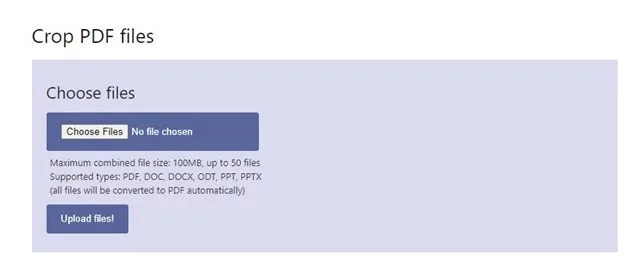
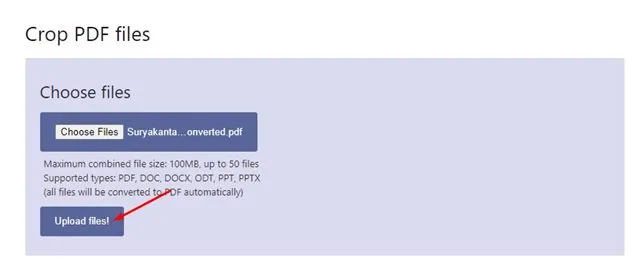
2. Klicken Sie nun auf die Schaltfläche „Dateien auswählen“ und laden Sie die PDF-Datei hoch, die Sie bearbeiten möchten. Klicken Sie anschließend auf die Schaltfläche „Dateien hochladen!“ .
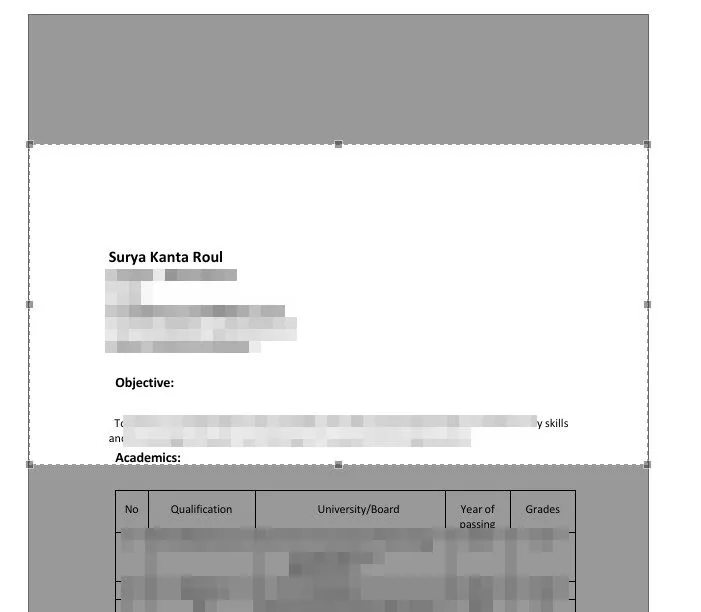
3. Wählen Sie nun den Teil aus , den Sie zuschneiden möchten.
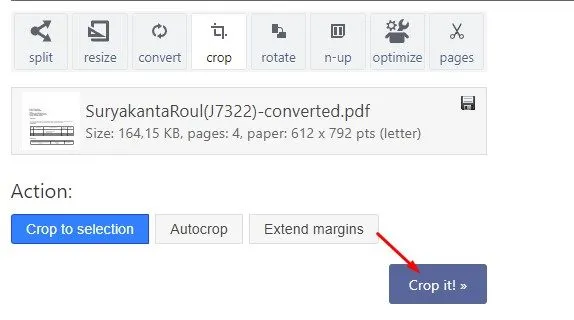
4. Wenn Sie fertig sind, klicken Sie unten auf die Schaltfläche „ Zuschneiden!“ .
5. Warten Sie nun, bis das Webtool Ihre PDF-Datei zuschneidet. Klicken Sie anschließend auf die Schaltfläche „Herunterladen“ , um die zugeschnittene PDF-Datei herunterzuladen.
2. PDFs mit Sejda PDF Crop zuschneiden
Sejda Crop PDF Online ist ein webbasiertes Tool, mit dem Sie PDF-Ränder zuschneiden und die PDF-Seitengröße ändern können. Das Gute an diesem Webtool ist, dass es mehrere Zuschneideoptionen bietet. So verwenden Sie das Tool.
1. Öffnen Sie Ihren bevorzugten Webbrowser und besuchen Sie diese Webseite .
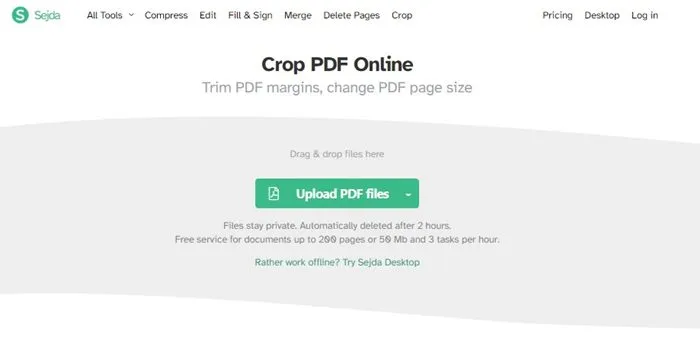
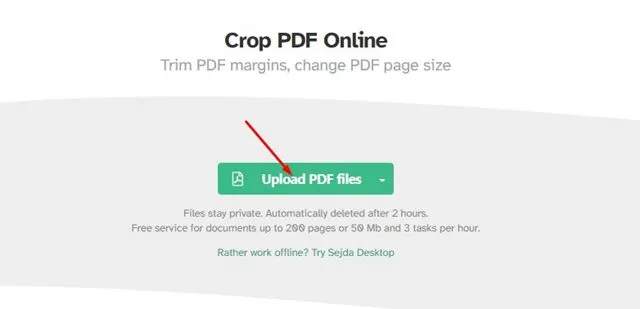
2. Klicken Sie anschließend auf die Schaltfläche „PDF-Dateien hochladen“ und wählen Sie die PDF-Datei aus, die Sie zuschneiden möchten.
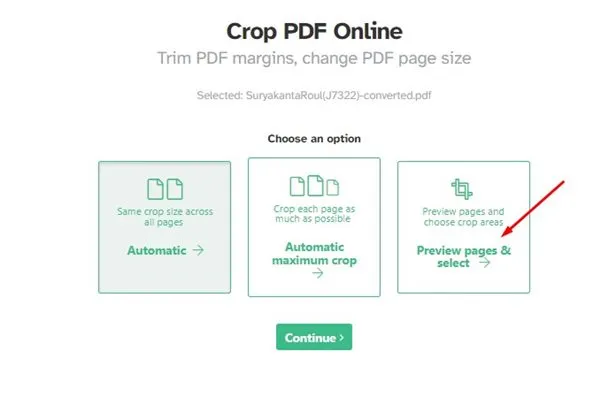
3. Jetzt finden Sie drei verschiedene Zuschneideoptionen: Automatisch, Automatischer maximaler Zuschnitt, Seitenvorschau und Auswählen.
4. Um die PDF-Datei manuell zuzuschneiden, wählen Sie die dritte Option und klicken Sie auf die Schaltfläche „Weiter“ .
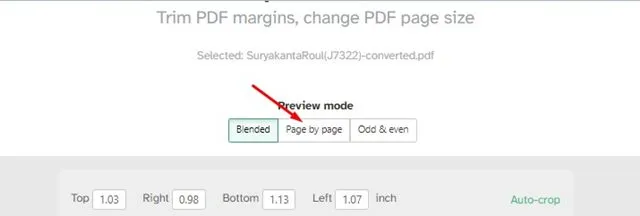
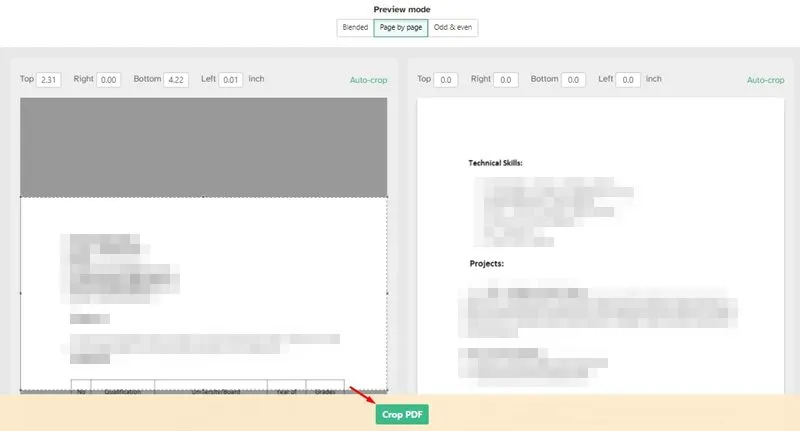
5. Öffnen Sie als Nächstes den Vorschaumodus und wählen Sie die Option „Seite für Seite“ , wie unten gezeigt.
6. Wählen Sie auf jeder Seite den Teil aus, den Sie zuschneiden möchten. Klicken Sie anschließend auf die Schaltfläche „PDF zuschneiden“ .
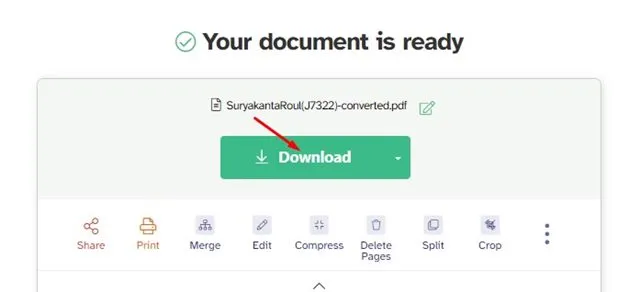
7. Klicken Sie nach dem Zuschneiden auf die Schaltfläche „Herunterladen“ , um die zugeschnittene PDF-Datei herunterzuladen.
3. PDF-Dateien mit Xodo PDF zuschneiden
Xodo ist eine Produktivitätssuite mit vielen benutzerfreundlichen PDF-Tools, mit denen Sie Ihre Dokumente sicher aufbewahren können. Es verfügt über einen PDF-Cropper, mit dem Sie PDF-Seiten in verschiedene Abschnitte zuschneiden können. So können Sie PDF-Dateien kostenlos online zuschneiden.
1. Öffnen Sie Ihren bevorzugten Webbrowser und besuchen Sie diese Webseite .
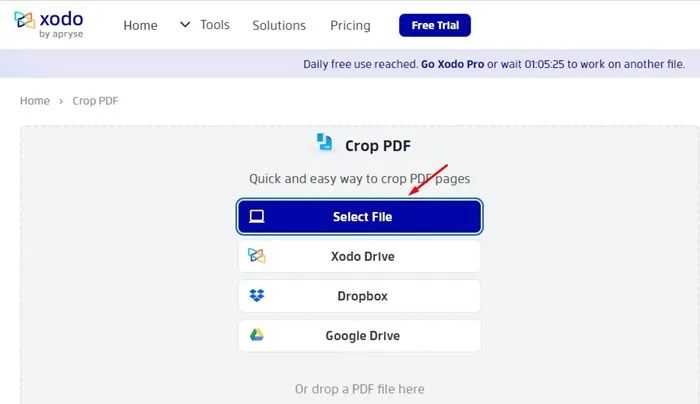
2. Wenn die Seite geöffnet wird, klicken Sie auf die Schaltfläche „Datei auswählen“ und wählen Sie die PDF-Datei aus, die Sie zuschneiden möchten.
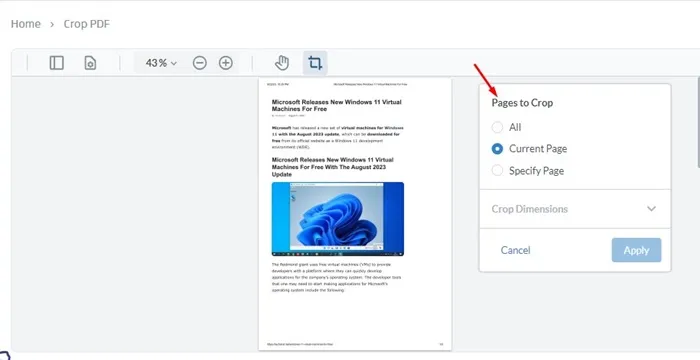
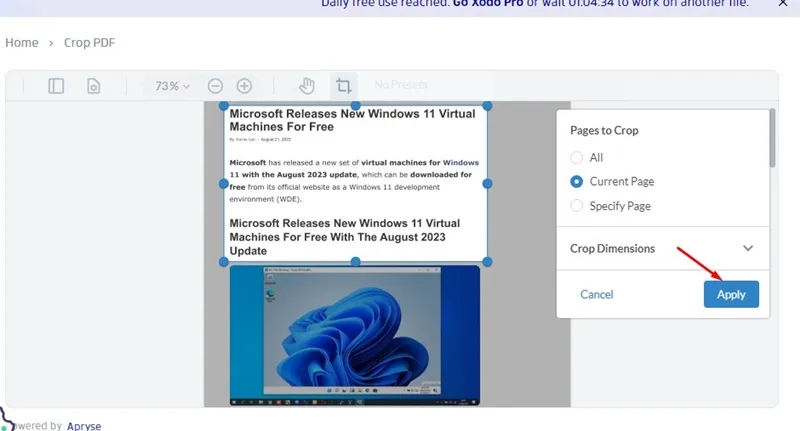
3. Wählen Sie nun die Option „Zuzuschneidende Seiten“ .
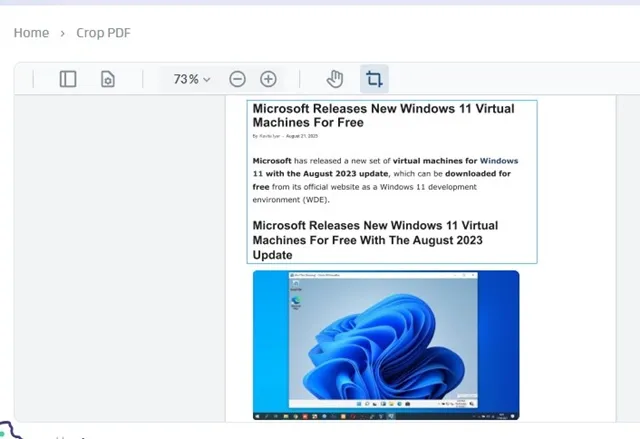
4. Wählen Sie nun den Teil aus , den Sie zuschneiden möchten.
5. Klicken Sie nach der Auswahl auf die Schaltfläche „Übernehmen“ .
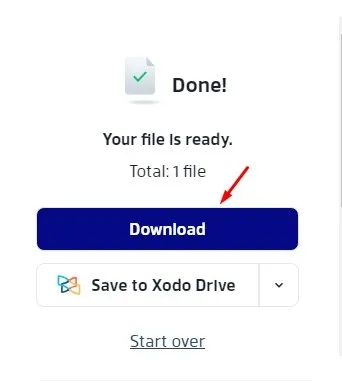
6. Klicken Sie auf der rechten Seite auf die Schaltfläche „Herunterladen“ , um die zugeschnittene PDF-Datei auf Ihren Computer herunterzuladen.
4. PDF mit Adobe Acrobat PDF Cropper zuschneiden
Adobe verfügt über ein sehr nützliches Online-Tool zum Zuschneiden von PDFs. Die Nutzung ist kostenlos; Sie müssen sich mit Ihrem Google-Konto anmelden. So können Sie das PDF-Zuschneidetool von Adobe Acrobat verwenden.
1. Öffnen Sie zunächst Ihren bevorzugten Webbrowser. Öffnen Sie dann diese Webseite und klicken Sie auf die Schaltfläche „Datei auswählen“ . Wählen Sie die Datei aus, die Sie zuschneiden möchten.
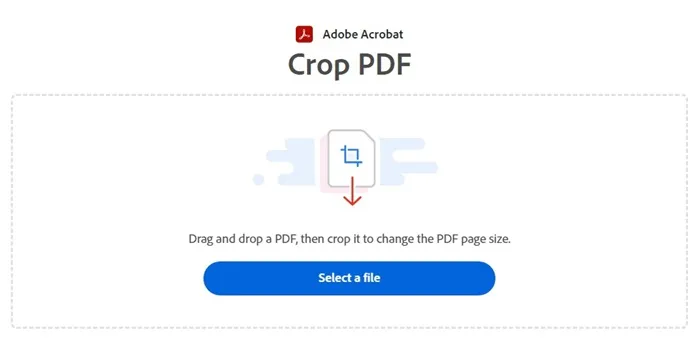
2. Warten Sie nach der Auswahl der PDF-Datei, bis die PDF-Datei hochgeladen ist.
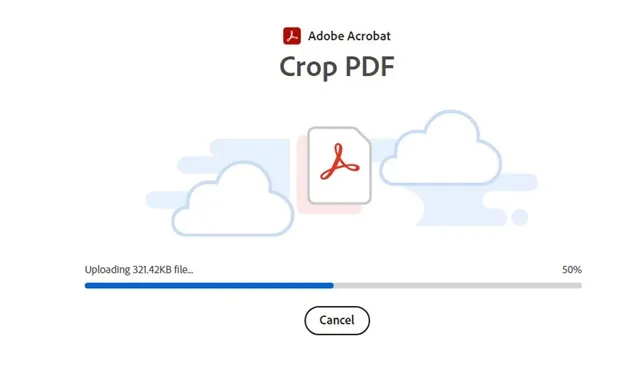
3. Melden Sie sich mit Ihrem Google-Konto an. Dadurch wird Ihre hochgeladene PDF-Datei im Adobe PDF Cropper geöffnet .
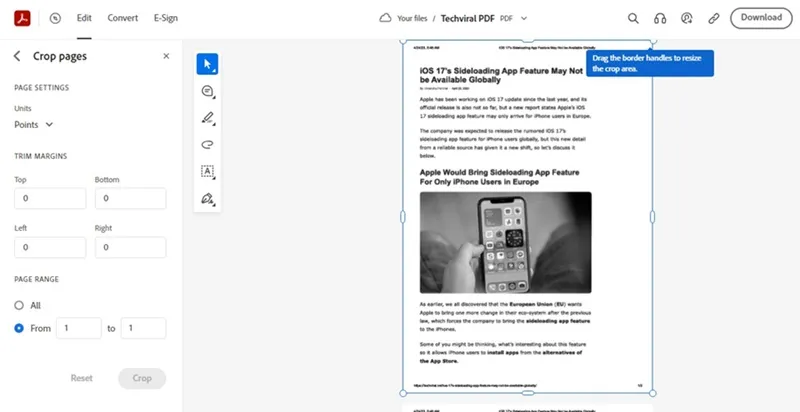
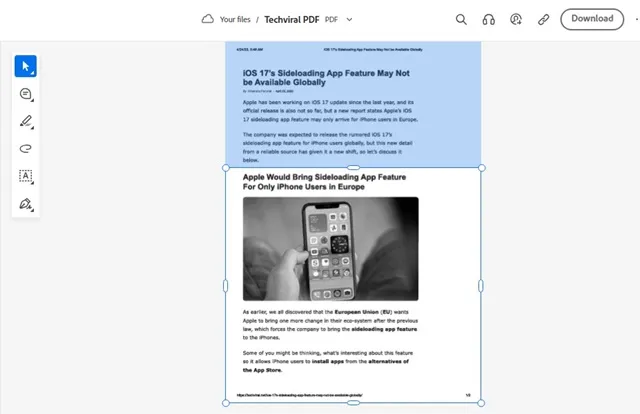
4. Wählen Sie nun den Teil der PDF-Datei aus, den Sie zuschneiden möchten.
5. Klicken Sie nach der Auswahl im linken Bereich auf die Schaltfläche „ Zuschneiden“ .
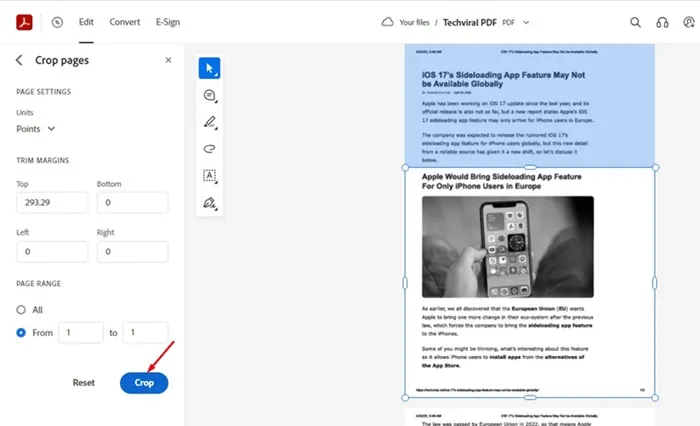
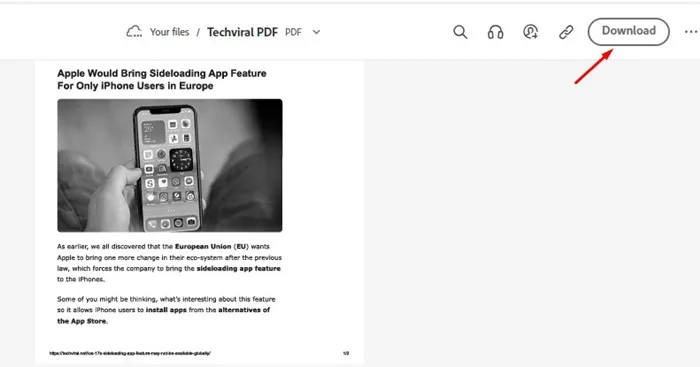
6. Dadurch wird die PDF-Datei zugeschnitten. Klicken Sie oben rechts auf die Schaltfläche „Herunterladen“ .
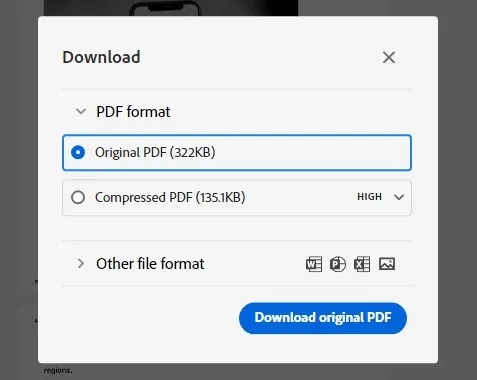
7. Klicken Sie in der Download-Aufforderung auf die Schaltfläche „Original-PDF herunterladen“ .
Dies sind die besten Möglichkeiten, PDF-Dateien online zuzuschneiden. Die aufgeführten Websites bieten viele weitere Funktionen, z. B. PDF-Bearbeitung, PDF-Signierung und mehr. Ich hoffe, dieser Artikel hat Ihnen geholfen! Bitte teilen Sie ihn auch mit Ihren Freunden. Wenn Sie Zweifel haben, lassen Sie es uns im Kommentarfeld unten wissen.