
Da Microsoft Copilot in allen seinen Office-Anwendungen eingeführt hat, suchen viele Benutzer nach Möglichkeiten, Copilot in Word zu deaktivieren, da es ihre Produktivität beeinträchtigt. Glücklicherweise können Sie Copilot in Microsoft Word ganz einfach deaktivieren und sogar das Copilot-Symbol von der Registerkarte „Start“ entfernen, um einen optimierten Arbeitsablauf sicherzustellen!
Beachten Sie, dass das Deaktivieren von Copilot in Word keine Auswirkungen auf die Funktionalität in anderen Microsoft 365-Anwendungen oder Ihrem Abonnement hat. Diese Änderungen sind speziell auf Word beschränkt.
So deaktivieren Sie Copilot in Microsoft Word
1. Copilot in Word deaktivieren
- Starten Sie zunächst Microsoft Word. Navigieren Sie zur Registerkarte Datei und wählen Sie Optionen aus der Liste links. Wenn Sie Optionen nicht finden können, schauen Sie im Abschnitt Mehr nach.
- Suchen Sie im Word-Optionsmenü nach der Registerkarte „Copilot“ und deaktivieren Sie das Kontrollkästchen „Copilot aktivieren“.
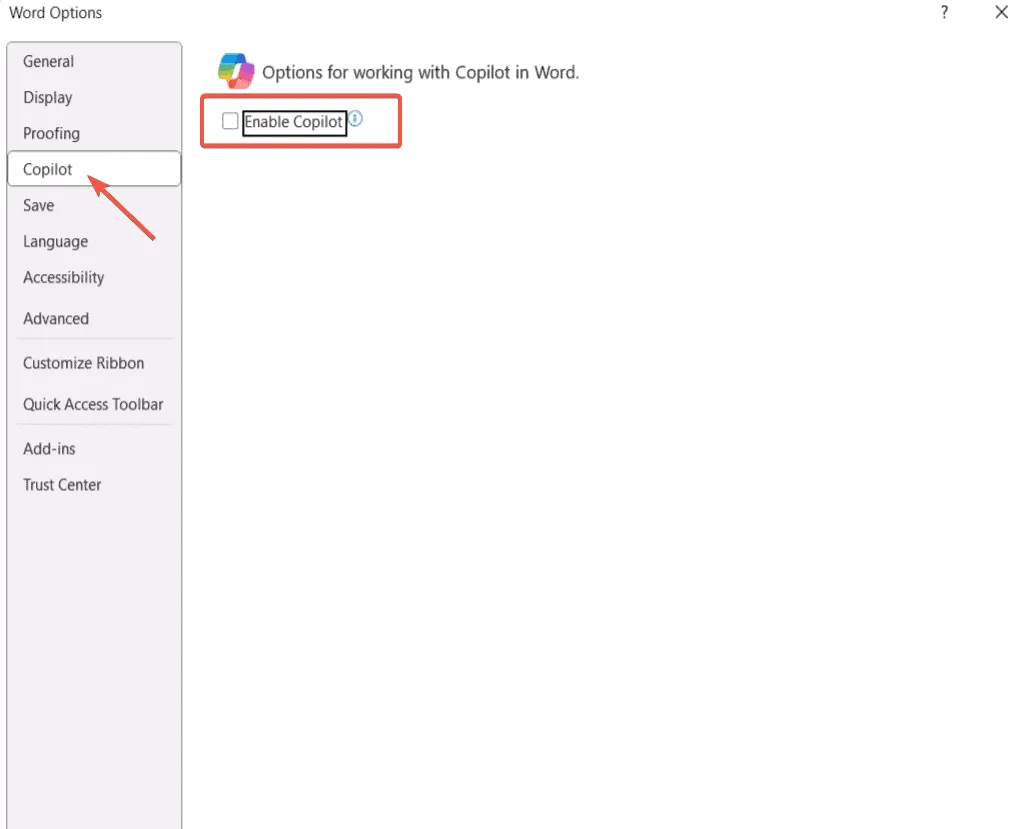
- Klicken Sie auf „OK“, um die Änderungen anzuwenden. Stellen Sie sicher, dass Sie Microsoft Word neu starten, damit die Änderungen wirksam werden.
Beim erneuten Öffnen von Microsoft Word sollte Copilot deaktiviert sein und sein Symbol auf der Registerkarte „Start“ ausgegraut sein. Wenn es immer noch aktiv ist, sollten Sie Ihren Computer neu starten, um sicherzustellen, dass das Update angewendet wird!
Diese Methode ist auch anwendbar, wenn Sie Copilot in Word für Mac-Benutzer deaktivieren möchten.
2. Entfernen Sie Copilot aus dem Home-Menü
- Öffnen Sie Microsoft Word, klicken Sie mit der rechten Maustaste auf eine beliebige leere Stelle im oberen Menüband und wählen Sie dann Menüband anpassen aus.
- Wählen Sie im Dropdown-Menü „Menüband anpassen“ auf der rechten Seite die Option „ Hauptregisterkarten“ aus.
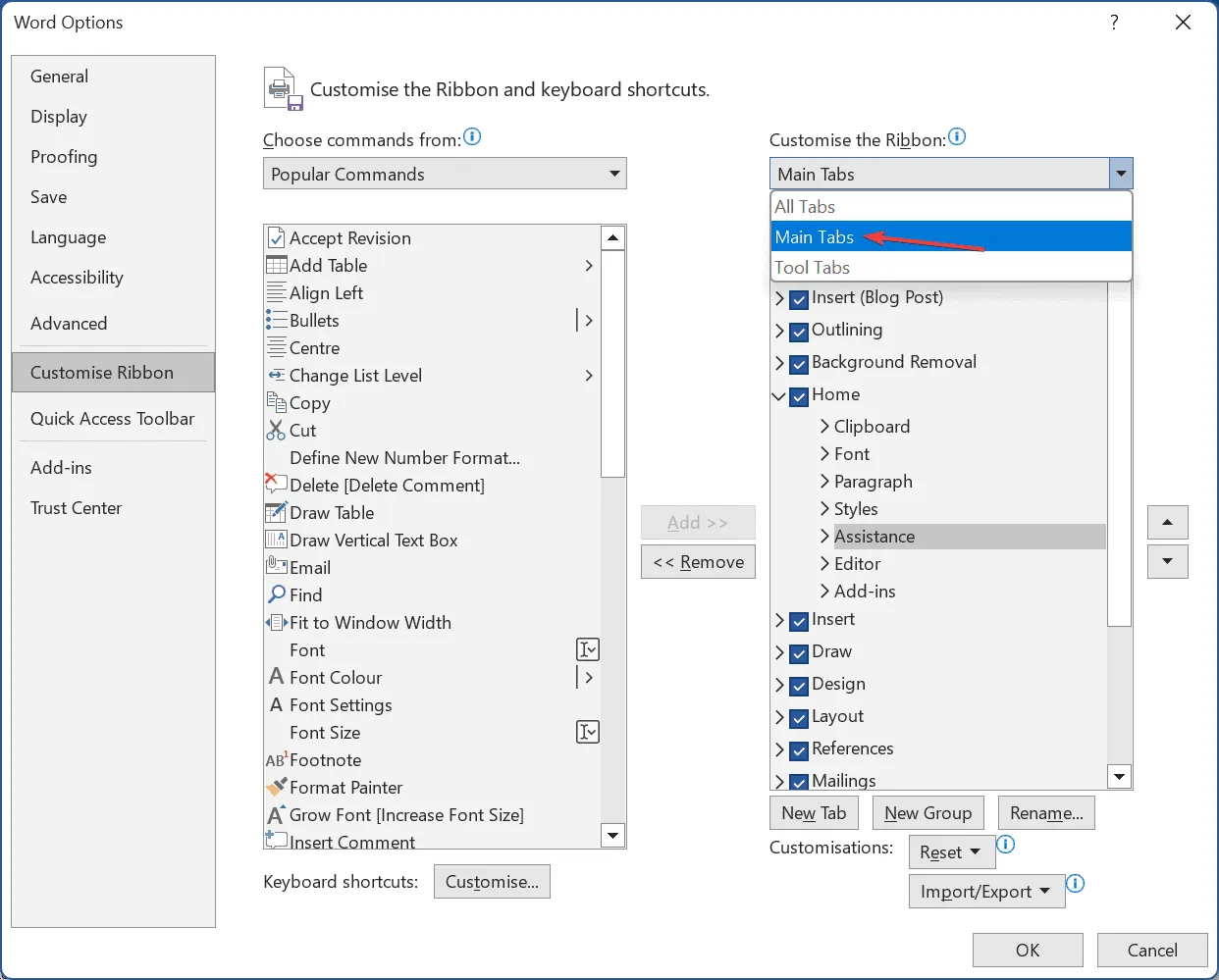
- Suchen Sie auf der Registerkarte „Home“ nach dem Eintrag „Hilfe“ und klicken Sie auf „Entfernen“.
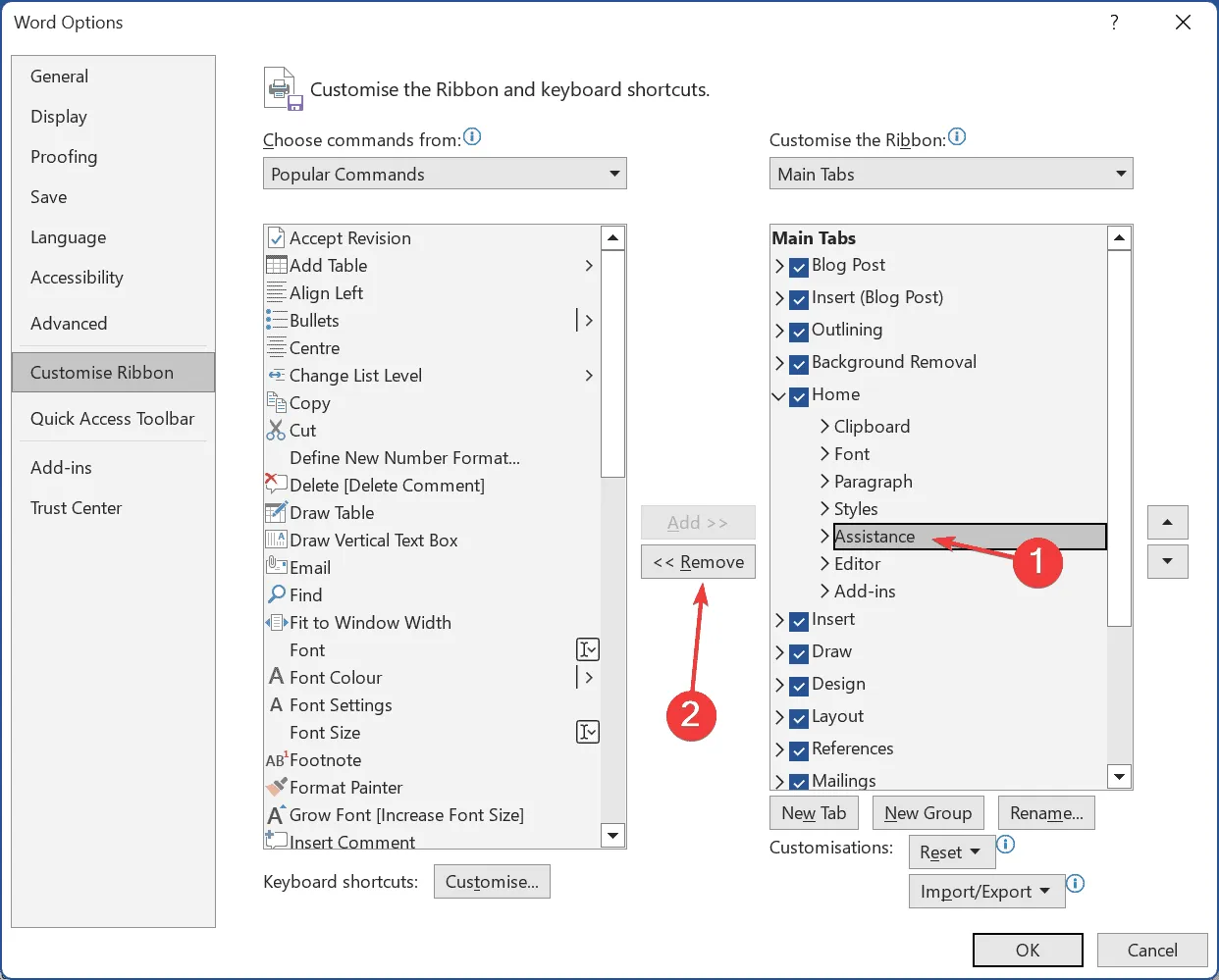
- Klicken Sie zum Abschluss auf „OK“, um die Änderungen zu speichern, und starten Sie Microsoft Word neu, um die Entfernung zu bestätigen.
Sobald Sie das Menüband in Microsoft Word angepasst haben, ist der Eintrag Copilot nicht mehr sichtbar. Falls Sie ihn in Zukunft benötigen, können Sie ihn ganz einfach wieder aktivieren, indem Sie Copilot aus der linken Liste auswählen und auf Hinzufügen klicken.
3. Offline in Microsoft Word arbeiten
Eine weitere einfache Lösung zum Deaktivieren von Copilot besteht darin, offline in Microsoft Word 365 zu arbeiten. Da Copilot für die Generierung von Vorschlägen und Funktionen auf den Internetzugang angewiesen ist, wird sein Betrieb durch die Trennung vom Internet effektiv eingeschränkt.
Dieser Ansatz bietet eine konzentrierte, ablenkungsfreie Schreibumgebung, in der Sie sich ohne Unterbrechungen durch Copilot auf Ihre Arbeit konzentrieren können!
4. Wechseln Sie zu einem Plan ohne Copilot
Wenn Sie die Copilot-Funktion lieber ganz entfernen möchten, ist die beste Lösung die Prüfung eines Abonnements, das diese Funktion nicht anbietet.
Microsoft hat bestätigt, dass beim Abonnieren des Microsoft 365 Basic-Plans Funktionen wie Copilot und verwandte KI-Funktionen verloren gehen. Darüber hinaus wird Copilot in Word auch deaktiviert, wenn Sie sich für zeitlich begrenzte Pläne wie Microsoft 365 Personal Classic oder Family Classic entscheiden.
Detaillierte Informationen zu allen Abonnementoptionen von Microsoft 365 finden Sie auf der offiziellen Website.
5. Installieren Sie eine ältere Version von Microsoft Word
- Öffnen Sie den Task-Manager durch Drücken von Ctrl+ Shift+ Escund suchen Sie dann alle laufenden Microsoft Office-Prozesse.
- Wählen Sie jeden Prozess einzeln aus und klicken Sie auf Task beenden.
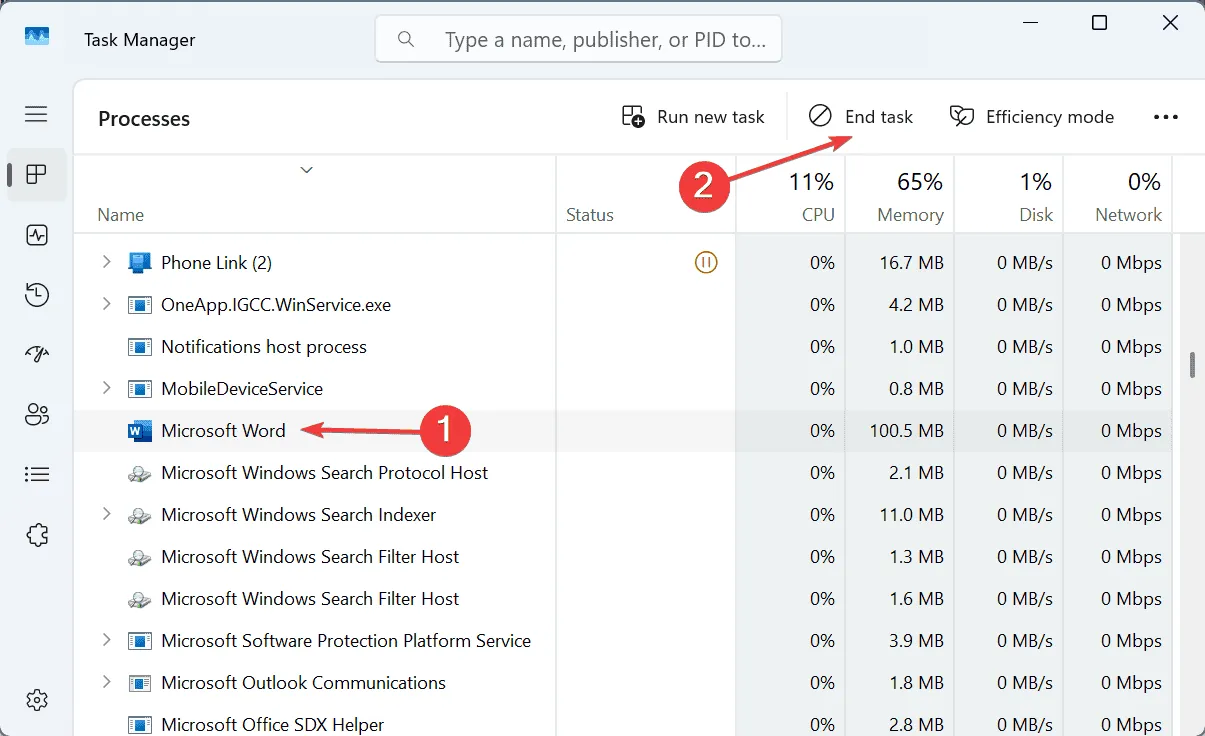
- Um fortzufahren, drücken Sie Windows+ S, geben Sie Eingabeaufforderung ein und wählen Sie Als Administrator ausführen aus.
- Bestätigen Sie, indem Sie in der UAC-Eingabeaufforderung auf „Ja“ klicken.
- Geben Sie in der Eingabeaufforderung den folgenden Befehl ein und drücken Sie Enter:
cd %programfiles% \Common Files\microsoft shared\ClickToRun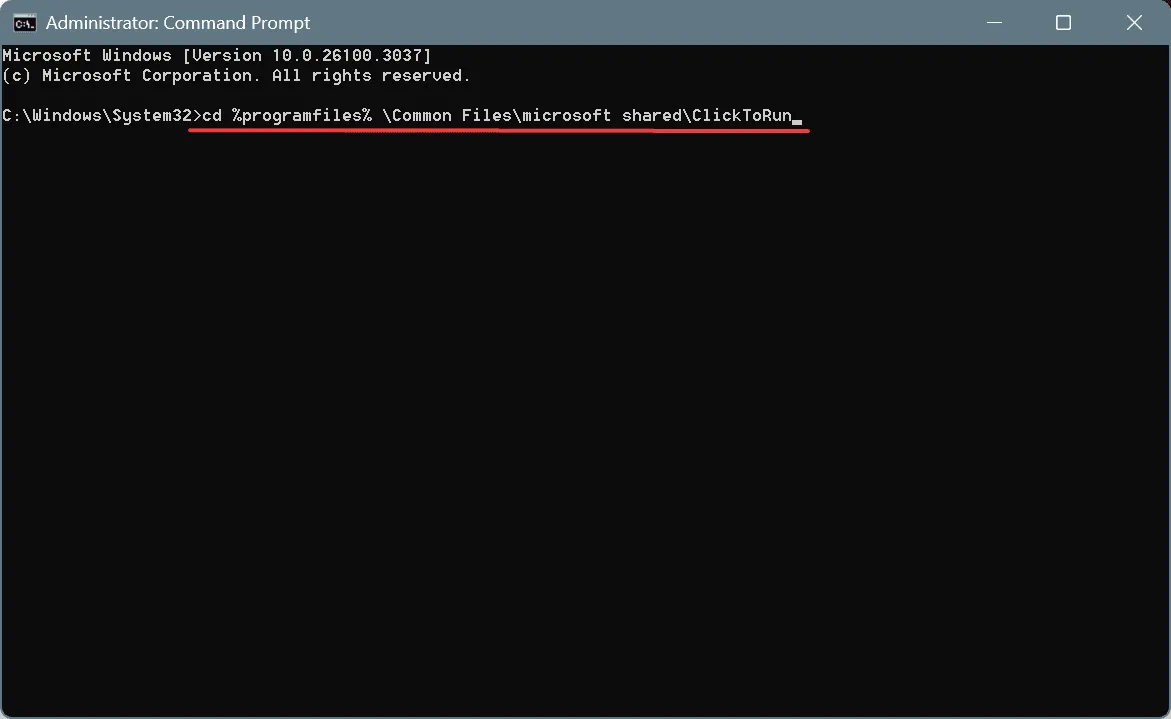
- Führen Sie zum Downgrade diesen Befehl aus:
Officec2rclient.exe /update user updatetoversion=16.0.17531.20120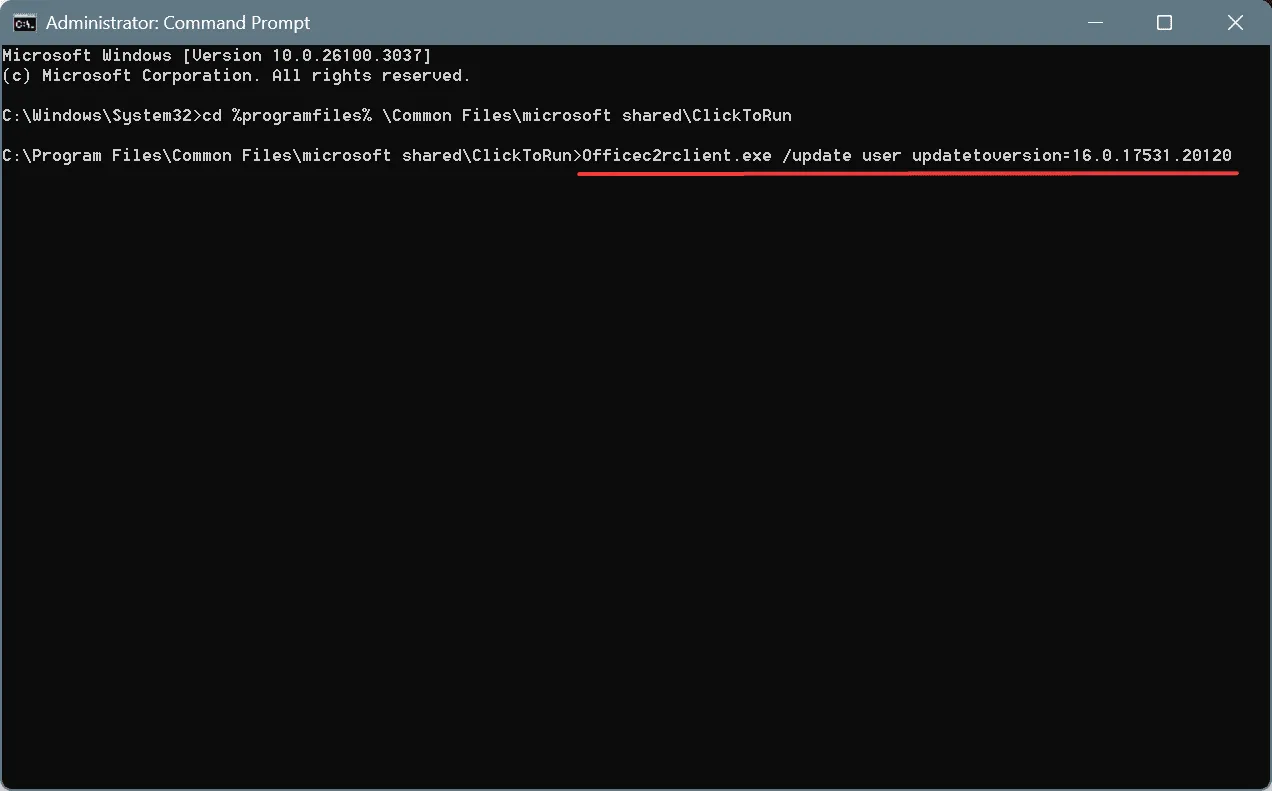
- Warten Sie, bis der Aktualisierungsvorgang abgeschlossen ist.
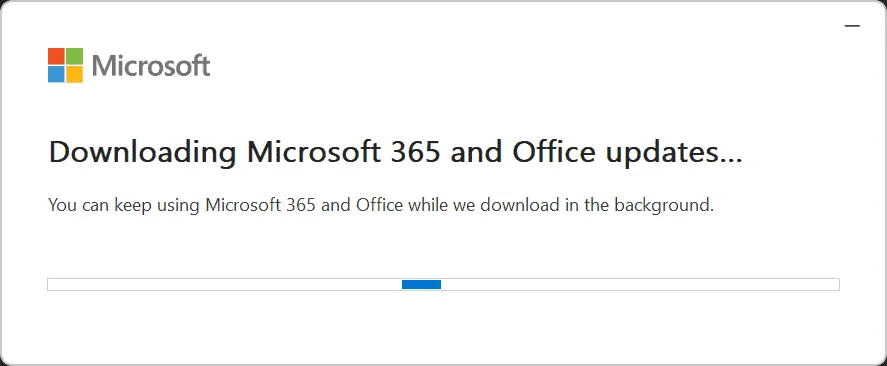
- Starten Sie Ihren PC neu und öffnen Sie Word erneut, um die Änderungen zu bestätigen.
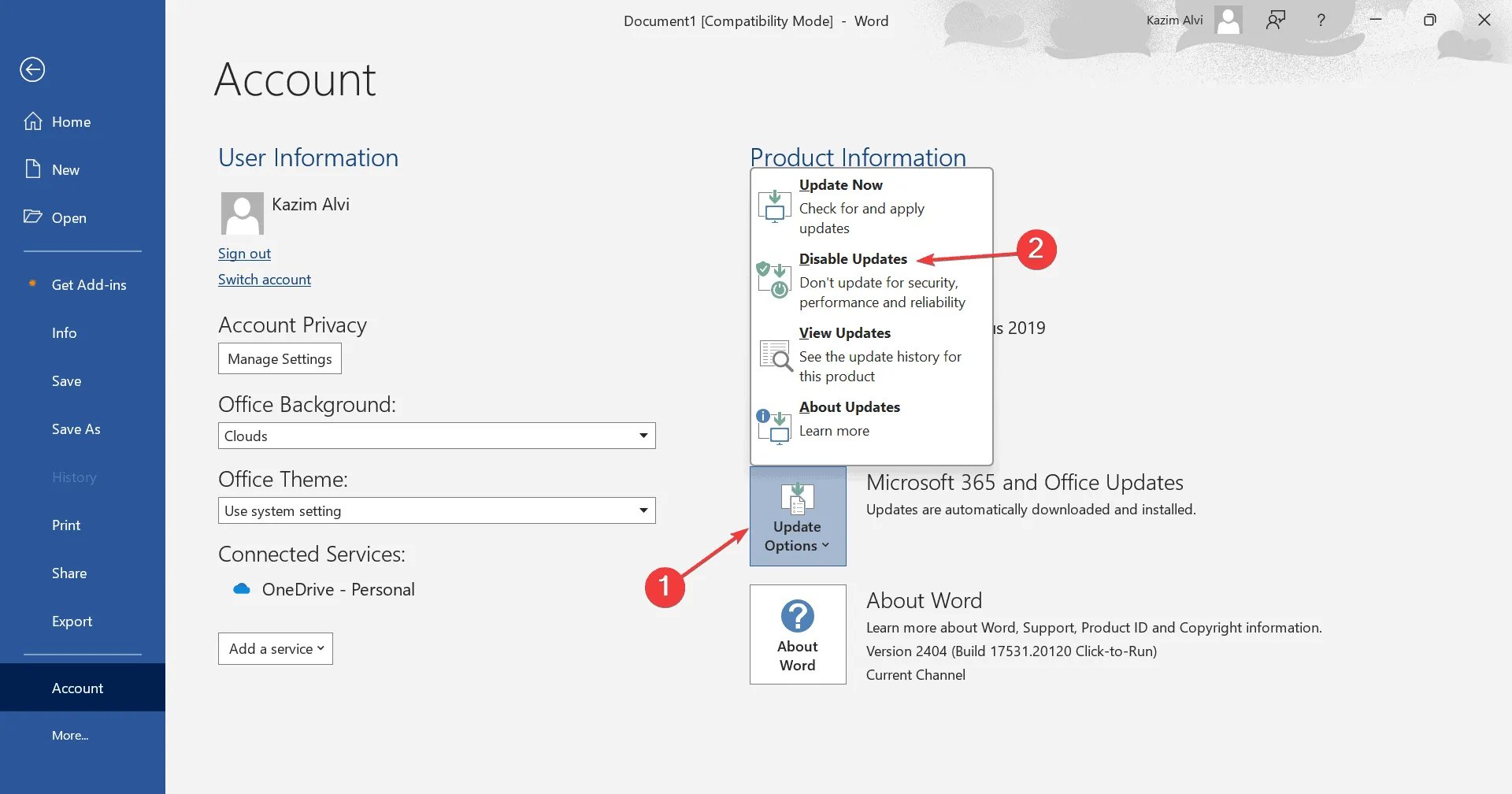
- Wenn Copilot jetzt deaktiviert ist, navigieren Sie zum Menü „Datei“ und gehen Sie im linken Bereich zu „Konto“.
- Wählen Sie abschließend „Updateoptionen“ und wählen Sie „Updates deaktivieren“, um zu verhindern, dass Microsoft Office automatisch auf eine Version aktualisiert wird, die Copilot enthält.
Diese letzte Option entfernt Copilot effektiv aus Word und allen anderen Microsoft Office-Anwendungen. Diese Methode eignet sich jedoch am besten für Benutzer, die die Funktion überhaupt nicht verwenden möchten. Für diejenigen, die Copilot möglicherweise nützlich finden, ist es ratsam, die Funktion einfach zu deaktivieren und aus dem Menüband zu entfernen.
Wenn Sie Fragen haben oder Ihre bevorzugte Methode zum Deaktivieren von Copilot mitteilen möchten, hinterlassen Sie unten einen Kommentar!
Häufig gestellte Fragen
1. Kann ich Copilot in Word deaktivieren, ohne dass dies Auswirkungen auf andere Microsoft 365-Apps hat?
Ja, das Deaktivieren von Copilot in Microsoft Word wirkt sich nur auf Word selbst aus und hat keine Auswirkungen auf andere Microsoft 365-Anwendungen oder Ihr gesamtes Abonnement.
2. Was soll ich tun, wenn Copilot nach Befolgen der Schritte zum Deaktivieren immer noch sichtbar ist?
Wenn Copilot weiterhin sichtbar ist, starten Sie Ihren Computer neu und öffnen Sie Microsoft Word erneut, um sicherzustellen, dass die Änderungen erfolgreich angewendet wurden.
3. Gibt es Pläne, die Copilot-Funktionen vollständig zu entfernen?
Ja, wenn Sie Microsoft 365 Basic abonnieren oder sich für zeitlich begrenzte Pläne wie Microsoft 365 Personal Classic entscheiden, werden die Copilot-Funktionen in Word und anderen Office-Apps deaktiviert.
Schreibe einen Kommentar