
Wenn auf Ihrem Windows-System die Meldung ERROR_REGISTRY_QUOTA_LIMIT auftritt, deutet dies auf mögliche Speicherbeschränkungen, Probleme mit Systemdateien oder die Notwendigkeit von Anpassungen in den Registrierungseinstellungen hin. Dies kann beunruhigend sein, aber die gute Nachricht ist, dass es sich normalerweise nicht um ein schwerwiegendes Problem handelt und mit dem richtigen Ansatz recht einfach behoben werden kann.
Im Folgenden beschreiben wir einfache Methoden zur effektiven Behebung dieses Fehlers:
Umfassender Leitfaden zur Behebung von ERROR_REGISTRY_QUOTA_LIMIT
Schritt 1: Entfernen Sie nicht verwendete Anwendungen
- Drücken Sie zunächst Windows Key +, I um zu den Einstellungen zu gelangen.
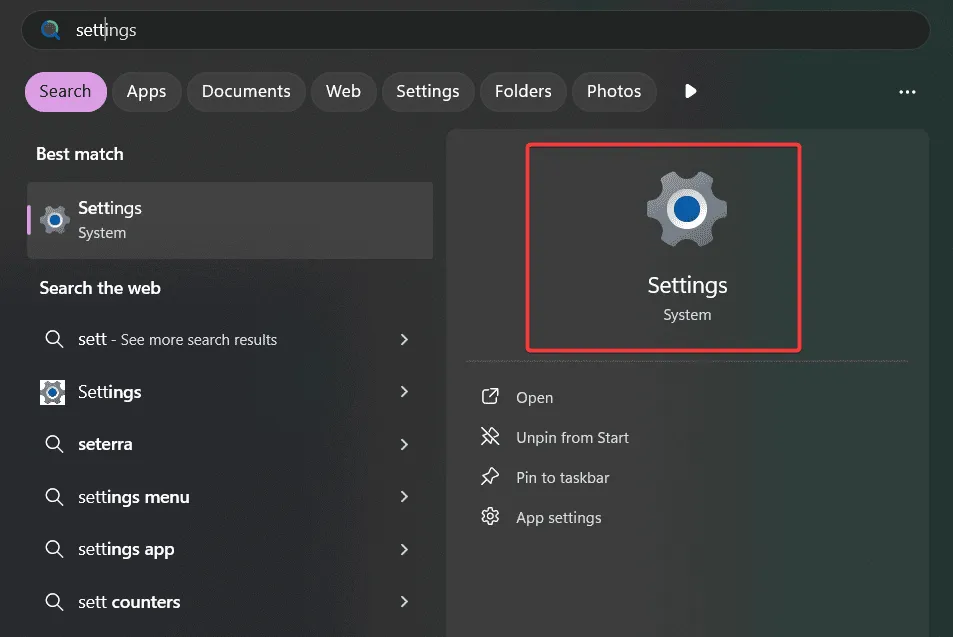
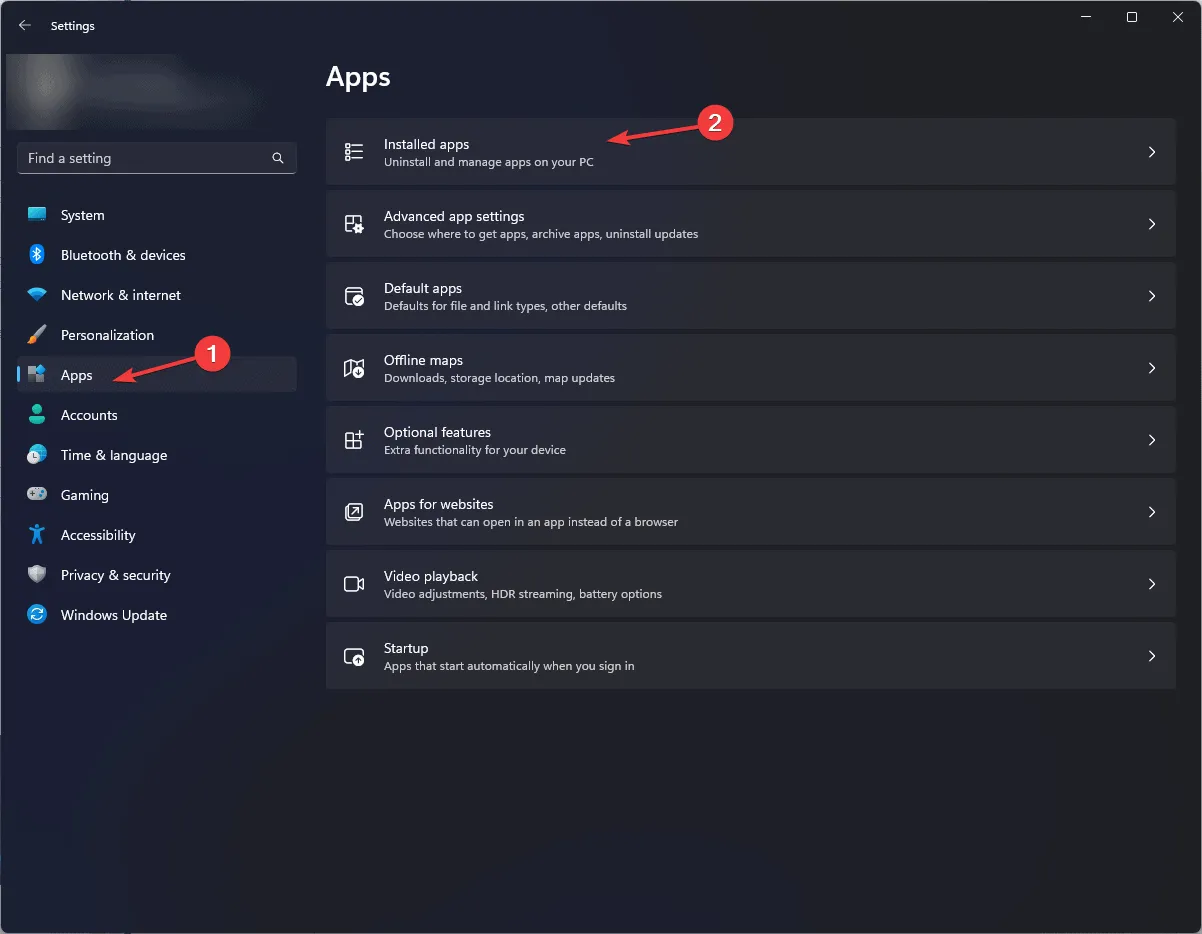
- Wählen Sie als Nächstes „Apps“ und anschließend „Installierte Apps“ aus.
- Sehen Sie sich die Liste der installierten Programme an und suchen Sie nach allen Anwendungen, die Sie nicht mehr verwenden. Klicken Sie dann auf „Deinstallieren“ .
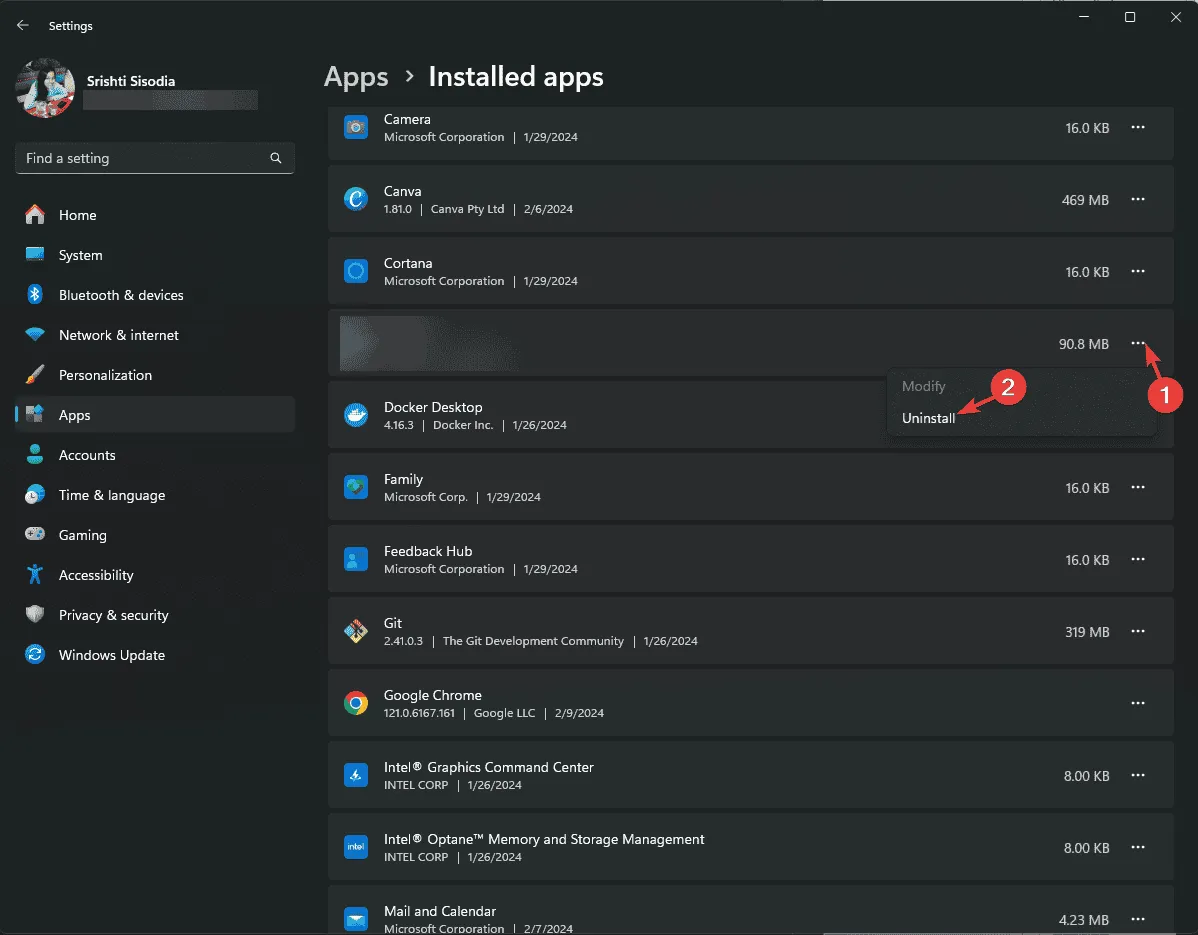
- Folgen Sie den Anweisungen zur Deinstallation, um den Vorgang abzuschließen.
Durch das Eliminieren redundanter Anwendungen können Sie Speicher und Registrierungsspeicherplatz freigeben und so die Gesamtleistung Ihres Systems verbessern. Erwägen Sie die Deinstallation von Software, die Sie lange nicht verwendet haben, um die Belastung der Systemressourcen zu verringern.
Schritt 2: Erweitern Sie die maximale Registrierungsgröße
- Drücken Sie die Windows-Taste + R , geben Sie ein
regeditund drücken Sie die Eingabetaste .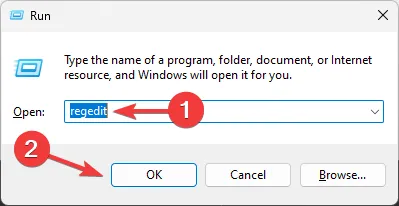
- Navigieren Sie im Registrierungs-Editor zu: HKEY_LOCAL_MACHINE\SYSTEM\CurrentControlSet\Control .
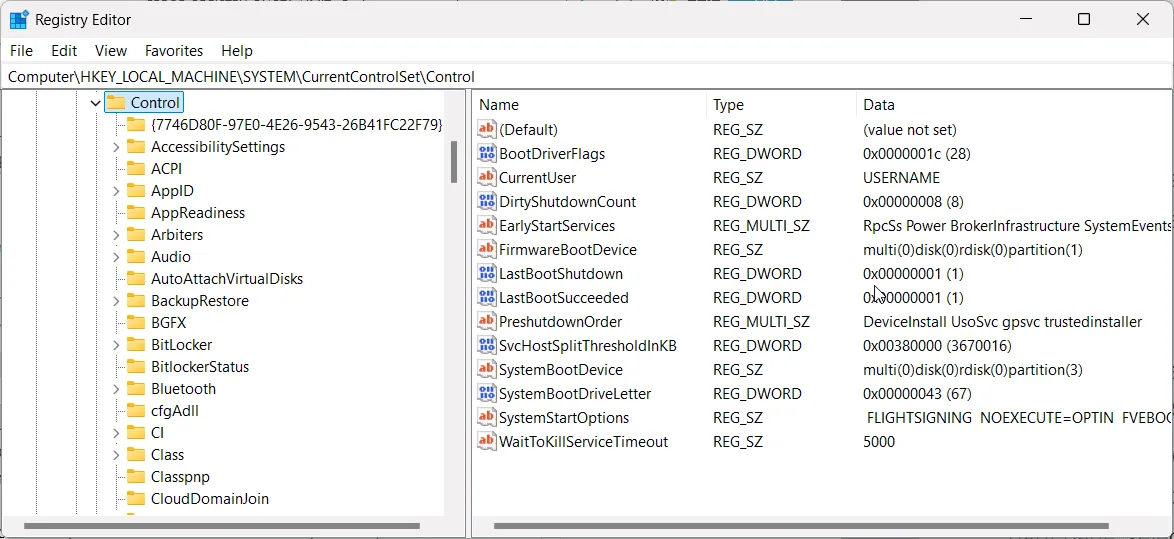
- Klicken Sie mit der rechten Maustaste in den rechten Bereich, wählen Sie „Neu“ ➔ „DWORD-Wert (32 Bit)“ und beschriften Sie ihn mit „MaxRegSize“ .
- Klicken Sie anschließend mit der rechten Maustaste auf MaxRegSize , wählen Sie Ändern und setzen Sie den Wert auf 0x20000000 (das entspricht 512 MB).
- Schließen Sie den Registrierungseditor und starten Sie Ihren Computer neu, damit die Änderungen wirksam werden.
Durch Erhöhen der maximalen Registrierungsgröße können Sie Überlauffehler wie ERROR_REGISTRY_QUOTA_LIMIT erheblich vermeiden. Gehen Sie beim Ändern der Registrierung jedoch vorsichtig vor, da falsche Änderungen zu Systeminstabilitäten führen können.
Schritt 3: Temporäre Dateien löschen
- Drücken Sie die Windows-Taste + R , geben Sie temp ein und drücken Sie die Eingabetaste .
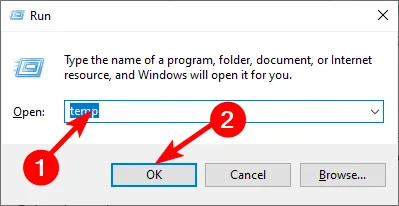
- Wählen Sie alle Dateien in diesem Ordner aus und drücken Sie Umschalt + Entf, um sie dauerhaft zu löschen.
- Wiederholen Sie den gleichen Vorgang, indem Sie %temp% in das Dialogfeld „Ausführen“ eingeben.
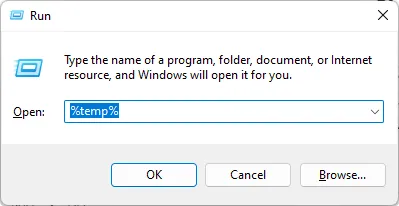
- Versuchen Sie nach dem Löschen der Dateien, die Anwendung, die den Fehler verursacht hat, erneut auszuführen, um zu prüfen, ob der Fehler weiterhin besteht.
Das regelmäßige Löschen temporärer Dateien hilft nicht nur dabei, Speicherplatz freizugeben, sondern kann auch Konflikte lösen, die durch veraltete oder beschädigte Dateien verursacht werden. Eine einfache Bereinigung kann Anwendungen, bei denen zuvor Probleme auftraten, neues Leben einhauchen.
Schritt 4: Führen Sie einen Malware-Scan durch
- Drücken Sie die Windows-Taste , geben Sie „Windows-Sicherheit“ ein und starten Sie die Anwendung.
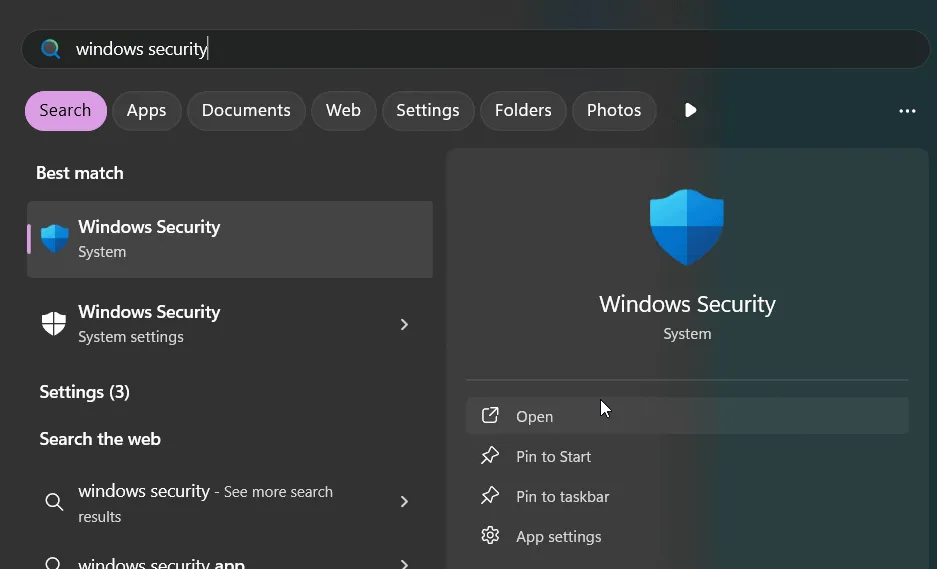
- Wählen Sie „Viren- und Bedrohungsschutz“.
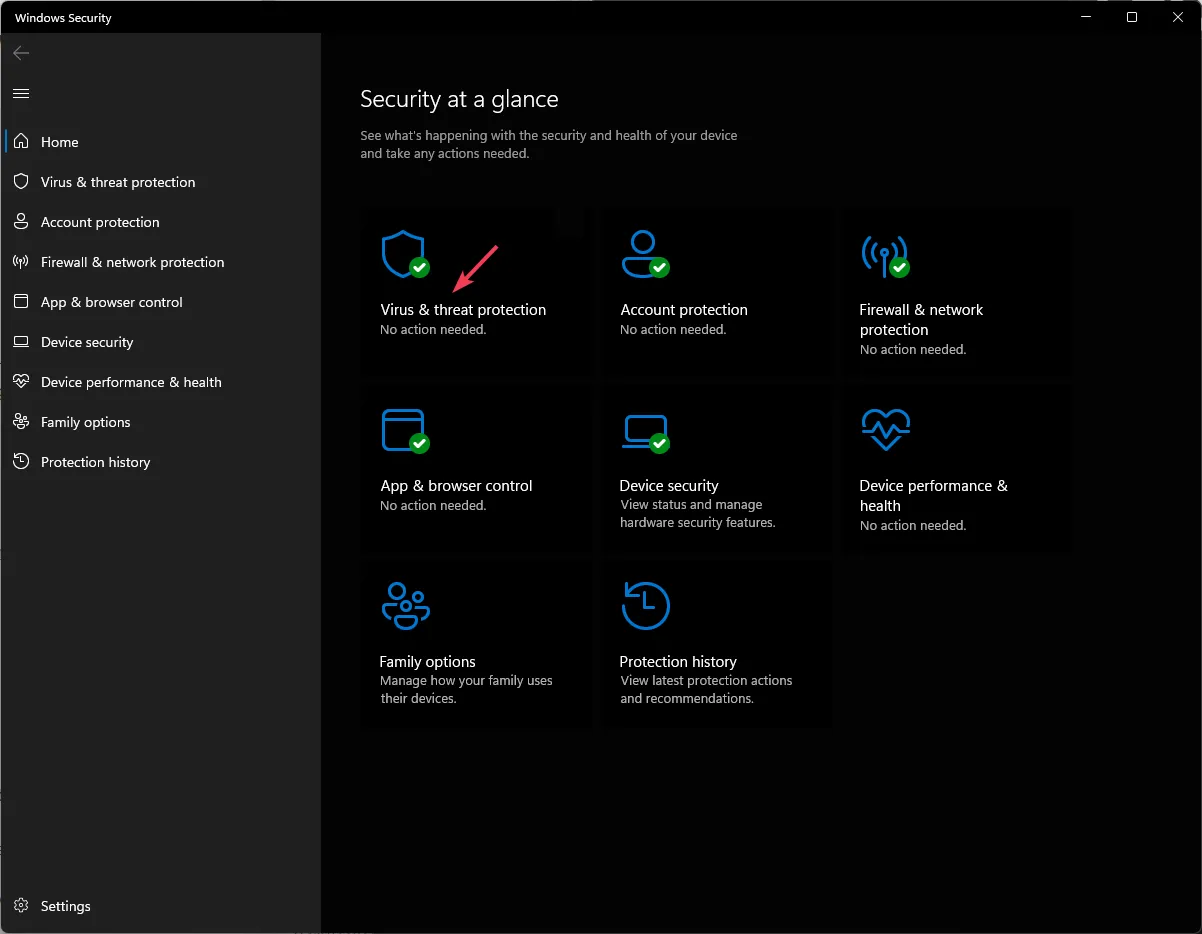
- Klicken Sie auf Scan-Optionen und wählen Sie Vollständiger Scan .
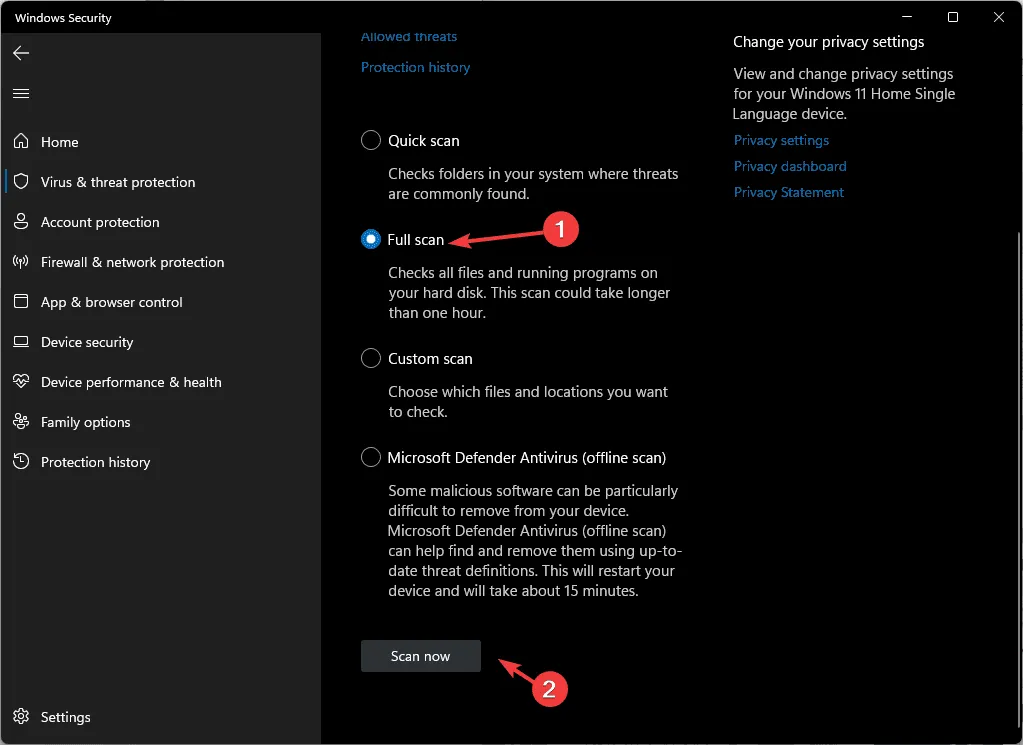
- Klicken Sie auf „Jetzt scannen“ und lassen Sie Windows Security Ihren Computer auf potenzielle Bedrohungen durch Schadsoftware überprüfen.
- Wenn Bedrohungen gefunden werden, entscheiden Sie sich für die entsprechende Quarantäne oder Beseitigung.
Malware kann zu schädlichen Änderungen in Ihrer Registrierung führen, was zu Problemen wie ERROR_REGISTRY_QUOTA_LIMIT führen kann. Regelmäßige Scans sind entscheidend, um Ihr System vor Schadsoftware zu schützen und sicherzustellen, dass alle Komponenten reibungslos funktionieren.
Schritt 5: Nutzen Sie die Datenträgerbereinigung zur Speicherplatzverwaltung
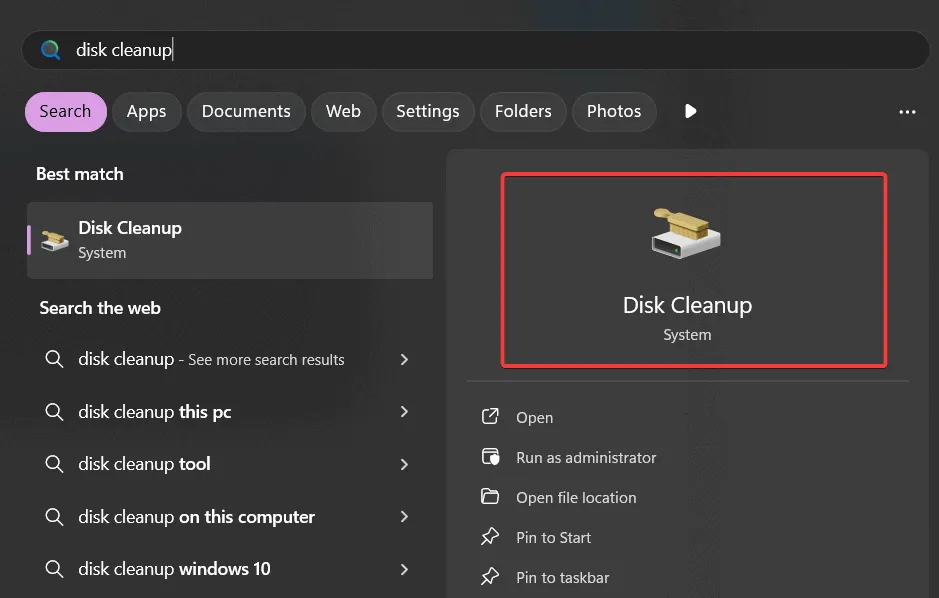
- Drücken Sie die Taste Windows key, geben Sie „Datenträgerbereinigung“ ein und starten Sie die App.
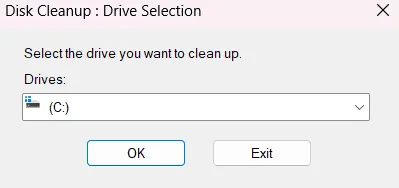
- Wählen Sie Ihr primäres Laufwerk (normalerweise C 🙂 und klicken Sie auf OK .
- Haken Sie alle relevanten Kategorien zum Aufräumen ab.
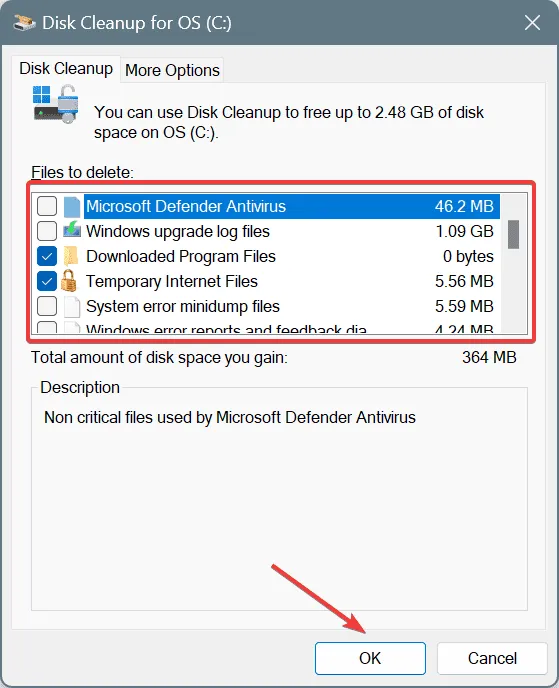
- Klicken Sie auf „OK“ , um Ihre Auswahl zu bestätigen.
Durch das Bereinigen Ihres Festplattenspeichers werden wertvolle Ressourcen für die Ausführung von Anwendungen freigegeben und Fehler im Zusammenhang mit Registrierungsbeschränkungen können behoben werden. Stellen Sie sicher, dass diese Wartungsaufgabe regelmäßig ausgeführt wird, um eine optimale Systemleistung zu gewährleisten.
Das Auftreten des Fehlers ERROR_REGISTRY_QUOTA_LIMIT bedeutet, dass Ihr System sein Registrierungslimit erreicht hat. Dies wird häufig durch unzureichenden Arbeitsspeicher oder nicht erkannte Malware-Probleme ausgelöst. Indem Sie diese Schritte befolgen, können Sie den Fehler schrittweise beheben und zukünftige Vorkommnisse verhindern.
Wir vertrauen darauf, dass diese Strategien Ihnen dabei helfen werden, den Fehler ERROR_REGISTRY_QUOTA_LIMIT erfolgreich zu beheben. Ähnliche Ansätze können bei anderen Fehlern helfen, darunter fehlerhafte DLL-Einstiegspunkte und unzulässige Float-Kontextfehler. Sollten Sie weitere Hilfe benötigen, hinterlassen Sie unten gerne einen Kommentar!
Häufig gestellte Fragen
1. Was ist ERROR_REGISTRY_QUOTA_LIMIT?
ERROR_REGISTRY_QUOTA_LIMIT ist ein Code, der anzeigt, dass das System die maximal zulässige Größe für die Windows-Registrierung erreicht hat, häufig aufgrund umfangreicher Installationen oder Schadsoftware-Eingriffen.
2. Kann Software die Registrierungsgröße beeinflussen?
Ja, die Installation zahlreicher Anwendungen kann zu aufgeblähten Registrierungseinträgen führen, Speicherplatz verbrauchen und das Risiko von Registrierungsfehlern wie ERROR_REGISTRY_QUOTA_LIMIT erhöhen.
3. Wie oft sollte ich System-Scans durchführen?
Es wird empfohlen, mindestens einmal im Monat Systemscans auszuführen, um die Systemintegrität aufrechtzuerhalten und sich vor potenziellen Malware-Bedrohungen zu schützen, die die Registrierungsleistung beeinträchtigen können.
Schreibe einen Kommentar