
Wenn Sie bereits Windows 11-Benutzer sind und den Build 22H2 verwenden, sind Ihnen die sehr nützlichen „Datei-Explorer-Registerkarten“ bereits aufgefallen. Ja, der Windows 11 22H2-Build bietet Registerkartenunterstützung für den Datei-Explorer und ist eine sehr nützliche Multitasking-Funktion.
Das Problem besteht jedoch darin, dass viele Windows 11 die neuen Registerkarten im Datei-Explorer nicht finden können, selbst nachdem sie ihre Windows 11-Version auf Build 22621.675 aktualisiert haben.
Viele Windows 11-Benutzer haben die neuesten Updates installiert, um die neuen Registerkarten im Datei-Explorer zu erleben, aber einige waren enttäuscht. Viele Benutzer haben fehlende Registerkarten im Windows 11-Datei-Explorer gemeldet. Wenn Sie dasselbe Problem haben, können Sie Folgendes tun.
1. Stellen Sie sicher, dass Sie den richtigen Windows 11-Build verwenden
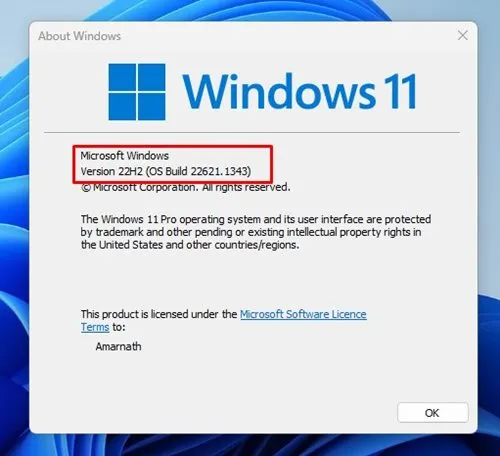
Nicht jede Version von Windows 11 verfügt über Datei-Explorer-Registerkarten. Um die neuen Datei-Explorer-Registerkarten zu nutzen, stellen Sie sicher, dass auf Ihrem PC Windows 11 Build 22621.675 oder höher ausgeführt wird.
Wenn Sie das am 18. Oktober gelieferte Update KB5019509 installiert haben, sollten Sie die Registerkarten im Datei-Explorer sehen. So stellen Sie sicher, dass auf Ihrem PC Windows 11 Build 22621.675 oder höher läuft.
1. Drücken Sie die Tasten Windows + R auf Ihrer Tastatur, um das Dialogfeld „Ausführen“ zu öffnen .
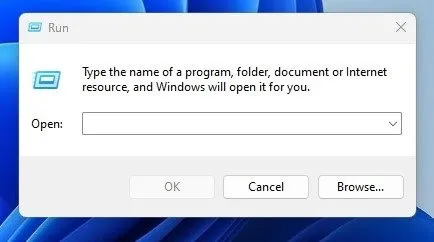
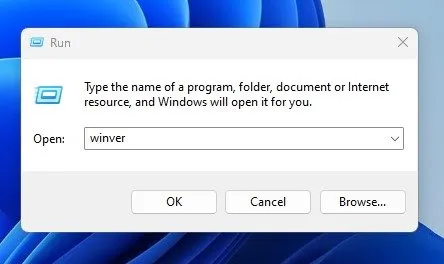
2. Wenn das Dialogfeld „AUSFÜHREN“ geöffnet wird, geben Sie „winver“ ein und drücken Sie die Eingabetaste.
3. Dadurch wird die oben genannte Windows-App geöffnet. Hier müssen Sie die Windows 11-Version überprüfen .
2. Aktualisieren Sie Ihr Windows 11
Wenn auf Ihrem PC nicht Windows 11 Build 22621.675 oder höher läuft, sollten Sie das Betriebssystem aktualisieren. Die Installation des Windows 11 22H2-Updates ist einfach. So gehen Sie vor.
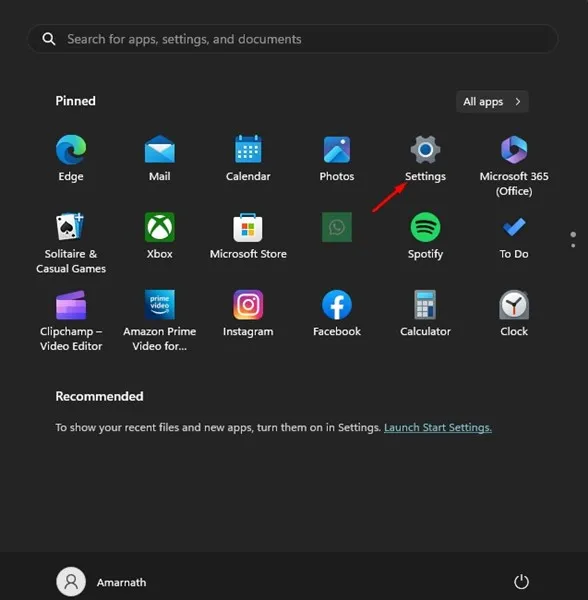
1. Klicken Sie zunächst auf die Start-Schaltfläche von Windows 11 und wählen Sie „Einstellungen“ aus .
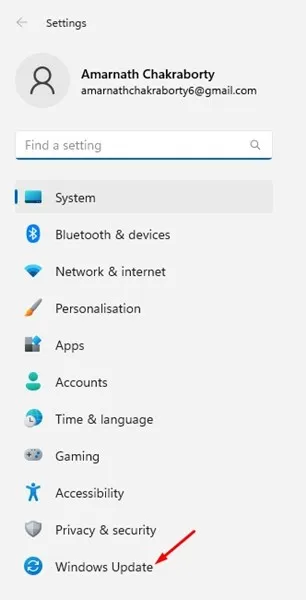
2. Wechseln Sie in der App „Einstellungen“ zu „Windows-Updates“ .
3. Klicken Sie auf der rechten Seite auf die Schaltfläche Nach Updates suchen .
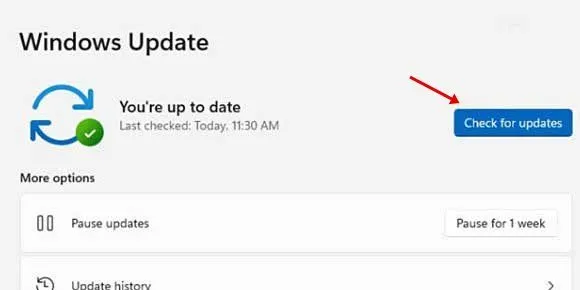
4. Jetzt müssen Sie alle ausstehenden Updates herunterladen und installieren. Wenn Ihr PC mit Windows 11 22H2 kompatibel ist, wird das Versionsupdate auf dem Windows-Update-Bildschirm angezeigt.
3. Starten Sie Ihren Windows Explorer neu
Wenn Sie Ihren PC nicht oft neu starten, starten Sie am besten nur den Windows Explorer-Prozess über den Task-Manager neu.
Neue Datei-Explorer-Funktionen werden möglicherweise aufgrund im Hintergrund laufender Prozesse nicht angezeigt. Wenn Sie Ihren Computer oder Windows Explorer neu starten, werden alle Hintergrundprozesse beendet, die wahrscheinlich das Anzeigen der Registerkarten im Datei-Explorer verhindern.
Es ist ganz einfach, den Windows Explorer unter Windows 11 neu zu starten. Befolgen Sie die einfachen Schritte, die wir unten aufgeführt haben.
1. Klicken Sie zunächst auf die Windows 11-Suche und geben Sie „ Task-Manager“ ein . Öffnen Sie anschließend die Task-Manager-App aus der Liste.

2. Wenn der Task-Manager geöffnet wird, wechseln Sie zur Registerkarte „Prozesse“ .
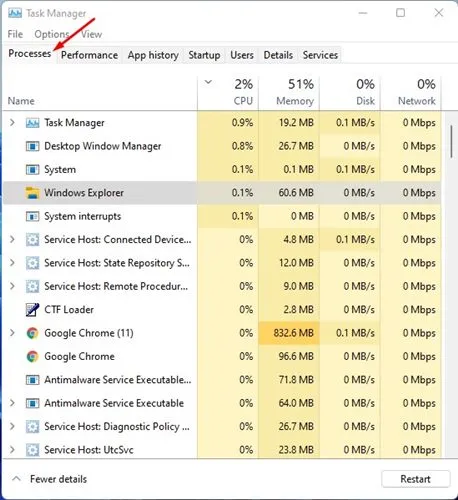
3. Suchen und wählen Sie den Windows Explorer-Prozess auf der rechten Seite. Klicken Sie oben rechts auf „Neu starten“. Oder klicken Sie mit der rechten Maustaste auf „Windows Explorer“ und wählen Sie „ Neu starten“ .
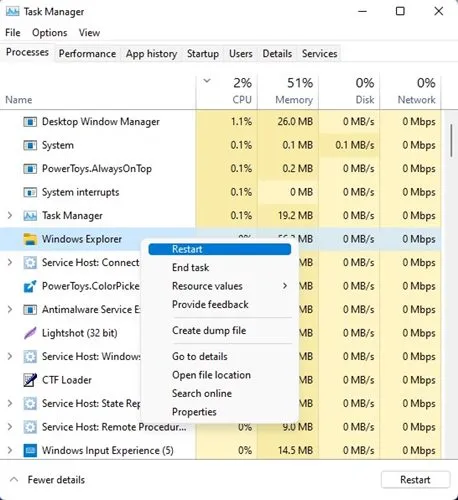
Dadurch wird der Datei-Explorer auf Ihrem Windows 11-Computer neu gestartet. Öffnen Sie nach dem Neustart den Datei-Explorer und prüfen Sie, ob Registerkarten angezeigt werden.
4. Aktivieren Sie Tabs im Datei-Explorer über ViveTool
Nun, eine Methode aktiviert Tabs im Windows 11-Datei-Explorer zwangsweise. Dazu ist jedoch die Verwendung des ViveTools erforderlich.
Wir haben bereits eine ausführliche Anleitung zum Aktivieren von Registerkarten im Datei-Explorer mit ViveTool veröffentlicht . Für diese Methode müssen Sie sich bei Windows Insider anmelden, die ViveTool-ZIP-Datei herunterladen und einige Befehle in der Eingabeaufforderung ausführen.
Befolgen Sie diese Anleitung, um mit Vivetool die Aktivierung von Tabs im Datei-Explorer von Windows 11 zu erzwingen.
5. Leeren Sie den Datei-Explorer-Cache
Wenn bei Ihnen alles in Ordnung ist, die Registerkarten des Datei-Explorers in Windows 11 aber immer noch nicht angezeigt werden, müssen Sie den Cache des Datei-Explorers leeren.
Das Problem, dass die Tabs des Datei-Explorers in Windows 11 22H2 nicht angezeigt werden, kann an einem beschädigten Cache des Datei-Explorers liegen. Daher können Sie die Explorer-Tabs von Windows 11 aktivieren, indem Sie die Cache-Datei des Datei-Explorers löschen. So müssen Sie vorgehen.
1. Öffnen Sie zunächst den Datei-Explorer auf Ihrem Windows 11. Sie können die Taste Windows + E drücken , um ihn zu öffnen.
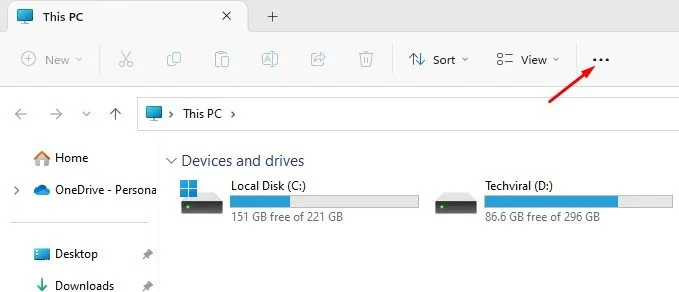
2. Klicken Sie im oberen Menü auf die drei Punkte , die im Screenshot unten angezeigt werden.
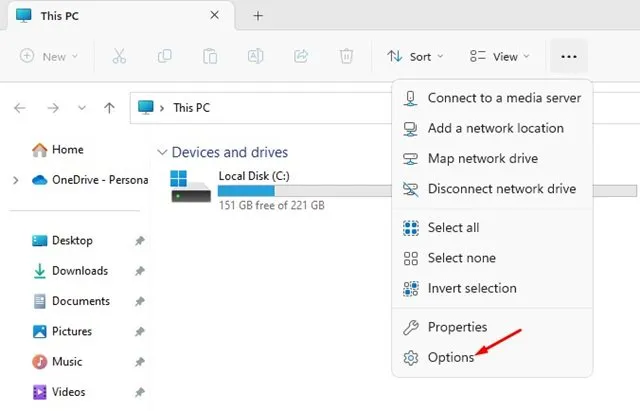
3. Wählen Sie „ Optionen “ aus der angezeigten Optionsliste.
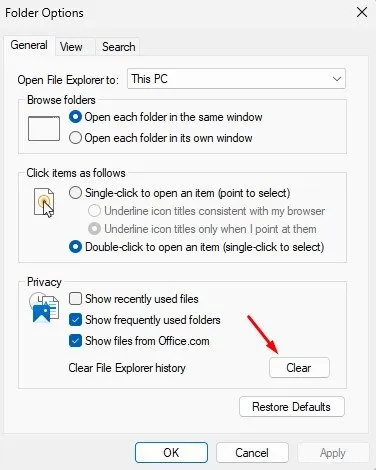
4. Wechseln Sie in den Ordneroptionen zur Registerkarte Allgemein . Klicken Sie anschließend im Abschnitt Datenschutz auf die Schaltfläche Löschen .
6. Führen Sie den SFC-Befehl aus
SFC oder System File Checker ist ein Dienstprogramm, das beschädigte Systemdateien prüft und repariert. Wenn die Systemdateien, die die Funktionalität des Datei-Explorers verwalten, beschädigt sind, werden die Registerkarten nicht angezeigt.
Außerdem benötigen Sie Hilfe bei der Verwendung der Funktionen des Datei-Explorers von Windows 11. Daher können Sie den SFC-Befehl ausführen, um das Problem zu beheben, dass die Registerkarten des Datei-Explorers unter Windows 11 nicht angezeigt werden.
1. Klicken Sie auf die Windows 11-Suche und geben Sie „Eingabeaufforderung“ ein. Klicken Sie anschließend mit der rechten Maustaste auf die Eingabeaufforderung und wählen Sie „ Als Administrator ausführen“ .
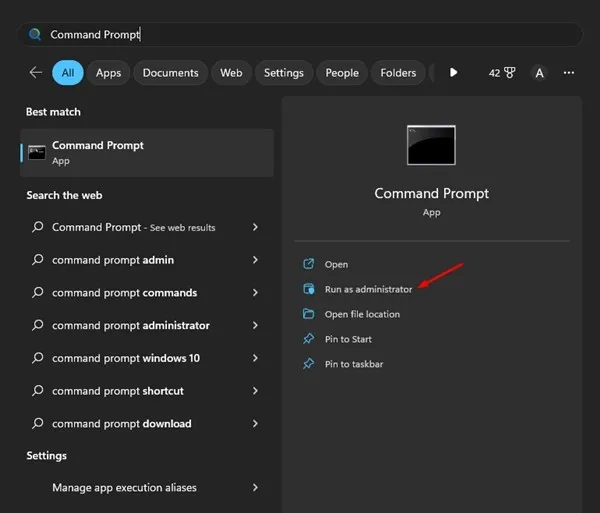
2. Wenn die Eingabeaufforderung geöffnet wird, geben Sie den angegebenen Befehl ein und drücken Sie die Eingabetaste.
SFC /scannow
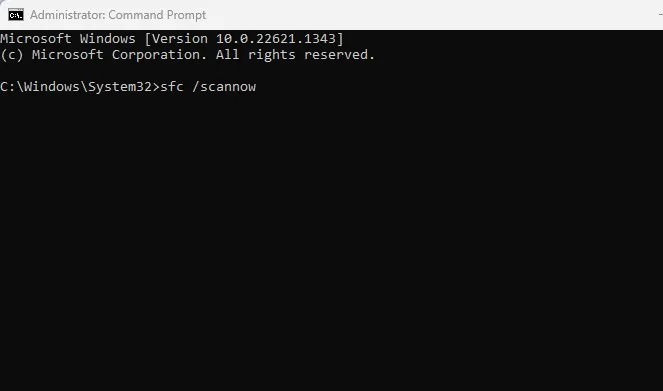
3. Jetzt müssen Sie geduldig warten, bis der Scan abgeschlossen ist.
7. Installieren Sie das Windows 11 22H2-Update neu
Wenn Sie alle Methoden genau wie beschrieben befolgt haben, besteht die Möglichkeit, dass das Problem mit den fehlenden Datei-Explorer-Registerkarten im Windows 11-Problem behoben ist. Wenn nichts für Sie funktioniert hat, bleibt Ihnen nur noch die Möglichkeit, das Windows 11 22H2-Update neu zu installieren. So müssen Sie vorgehen.
1. Klicken Sie zunächst auf die Start-Schaltfläche von Windows 11 und wählen Sie „Einstellungen“ aus .
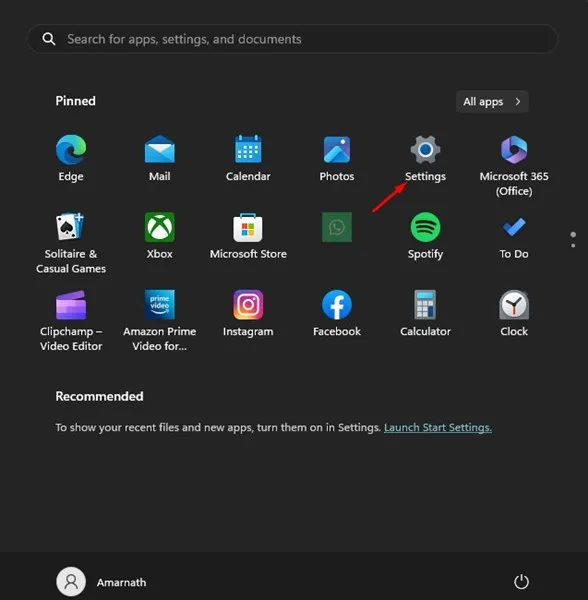
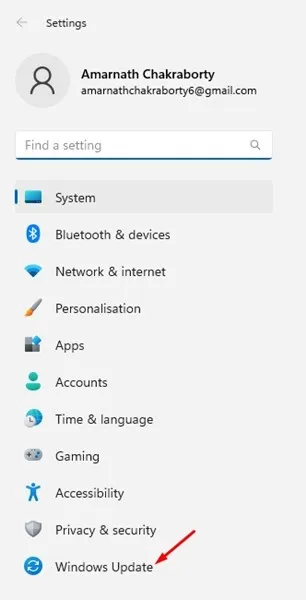
2. Wechseln Sie in den Einstellungen zu Windows Update .
3. Klicken Sie anschließend auf der rechten Seite auf Updateverlauf .
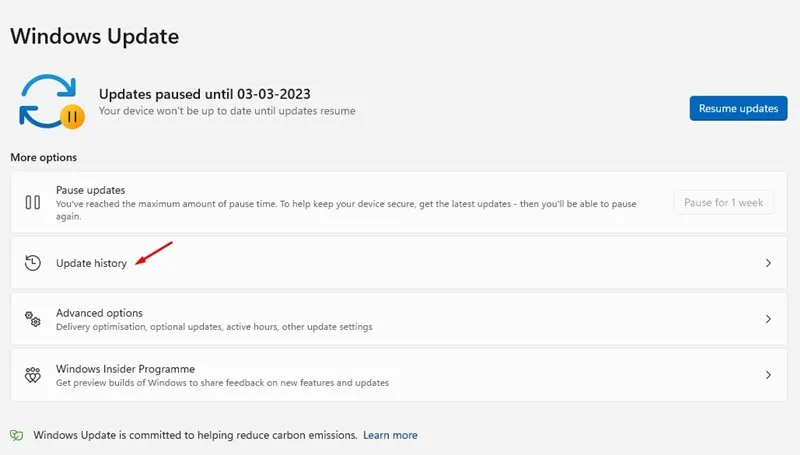
4. Klicken Sie auf dem Bildschirm „Updateverlauf“ auf „Updates deinstallieren“ .
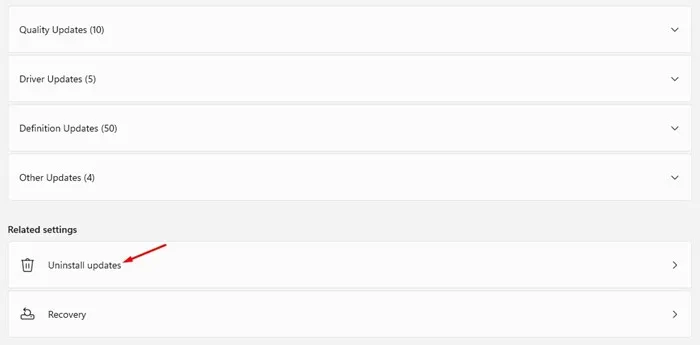
5. Suchen Sie nun nach den neuesten Updates und dem Build 22H2. Klicken Sie daneben auf die Schaltfläche Deinstallieren .
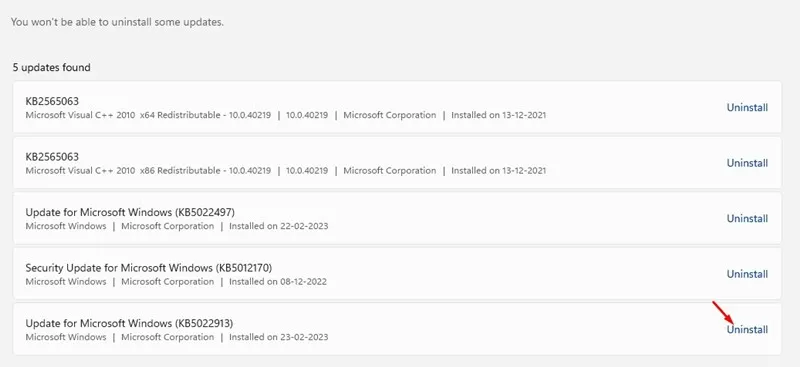
6. Starten Sie Ihren Computer nach der Deinstallation neu und suchen Sie erneut nach Updates. Installieren Sie dieses Mal das Windows 11 22H2-Update erneut.
Dies sind einfache Möglichkeiten, fehlende Datei-Explorer-Tabs unter Windows 11 zu beheben. Wenn Sie weitere Hilfe beim Beheben des Problems fehlende Datei-Explorer-Tabs unter Windows 11 benötigen, lassen Sie es uns in den Kommentaren wissen. Wenn Ihnen der Artikel geholfen hat, teilen Sie ihn außerdem mit Ihren Freunden.
Schreibe einen Kommentar