So beheben Sie Absturzprobleme des Omen Gaming Hub auf Ihrem PC: 6 effektive Lösungen
Fehlerbehebung beim OMEN Gaming Hub: Lösung des PC-Absturz-Dilemmas
Der OMEN Gaming Hub ist eine robuste Anwendung, die Ihr Gaming-Erlebnis verbessern soll. Manchmal kann es jedoch dazu führen, dass Ihr PC unerwartet abstürzt. Dieses Problem kann verschiedene Ursachen haben, darunter Softwarekompatibilität, veraltete Treiber oder falsche Einstellungen. Folgen Sie dieser ausführlichen Anleitung, um diese Probleme effektiv zu beheben!
1. Sicherstellen, dass Ihre App auf dem neuesten Stand ist
Für optimale Leistung ist es wichtig, Ihren OMEN Gaming Hub auf dem neuesten Stand zu halten. So stellen Sie sicher, dass Sie die neueste Version haben:
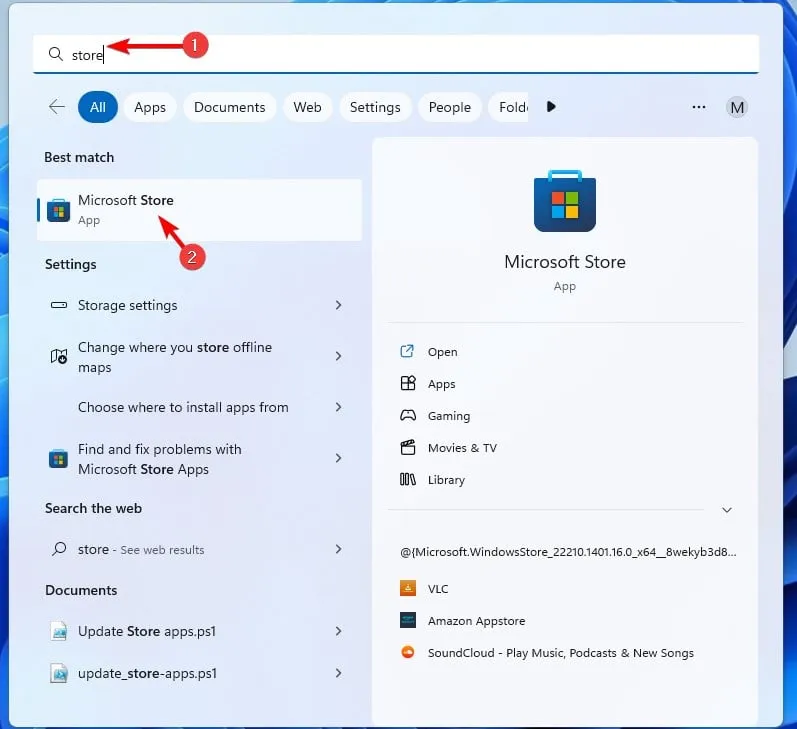
- Drücken Sie die Windows Taste +, geben Sie „Store“S ein und wählen Sie „Microsoft Store“ aus den Ergebnissen aus.
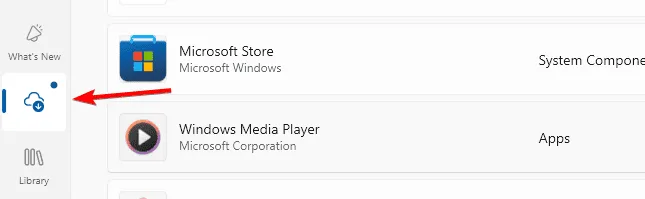
- Gehen Sie zum Abschnitt „Downloads“ im linken Bereich, um die verfügbaren Updates zu überprüfen.
- Klicken Sie auf die Schaltfläche „Aktualisieren“ neben der App, um die Updates herunterzuladen. Haben Sie etwas Geduld, bis der Vorgang abgeschlossen ist.
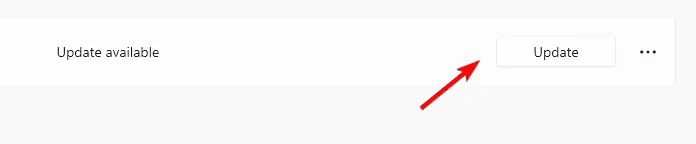
- Wenn keine Schaltfläche zum Aktualisieren angezeigt wird, lassen Sie das Fenster einen Moment geöffnet und überprüfen Sie es erneut.
Stellen Sie außerdem sicher, dass Ihr Windows-Betriebssystem auf dem neuesten Stand ist. Führen Sie dazu die folgenden Schritte aus:
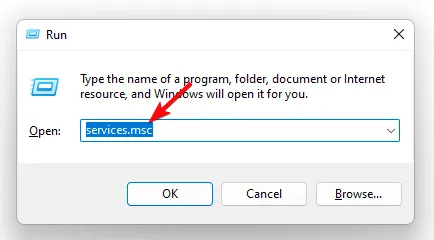
- Drücken Sie Win + R, geben Sie services.msc ein und drücken Sie dann Enter.
- Suchen Sie den Abschnitt „Starttyp“ und stellen Sie ihn auf „Automatisch“ ein.
- Klicken Sie anschließend auf „Start“, anschließend auf „Übernehmen“ und dann auf „OK“, um Ihre Änderungen zu speichern.
2. Ausführen der Windows-Speicherdiagnose
Eine mögliche Ursache für Systemabstürze kann fehlerhafter Arbeitsspeicher sein. Verwenden Sie das Windows-Speicherdiagnosetool, um mögliche Probleme zu ermitteln:
- Drücken Sie die WindowsTaste, geben Sie „Windows-Speicherdiagnose“ ein und klicken Sie auf „Öffnen“.
- Wählen Sie „Jetzt neu starten und nach Problemen suchen“ aus.
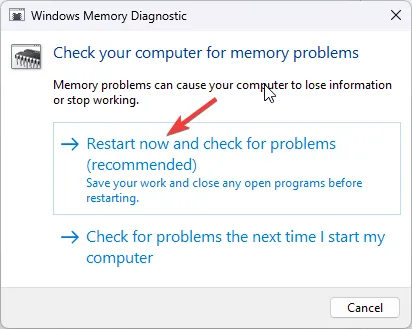
- Das Tool führt beim Neustart einen Speichertest durch.
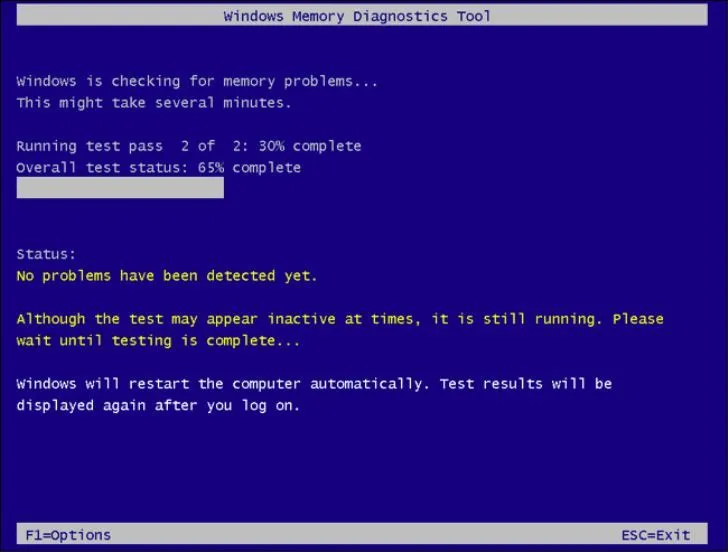
- Um die Testparameter anzupassen, drücken Sie F1.
- Überprüfen Sie die Ergebnisse auf Speicherfehler mithilfe des Nachscans der Ereignisanzeige.
Das frühzeitige Erkennen von Problemen mit Ihrem RAM kann Ihnen weitere Komplikationen ersparen. Wenn fehlerhafter Speicher erkannt wird, sollten Sie ihn umgehend austauschen.
3. Durchführen eines sauberen Neustarts
Ein sauberer Neustart kann dabei helfen, problematische Anwendungen zu isolieren, die möglicherweise Konflikte verursachen. So geht’s:
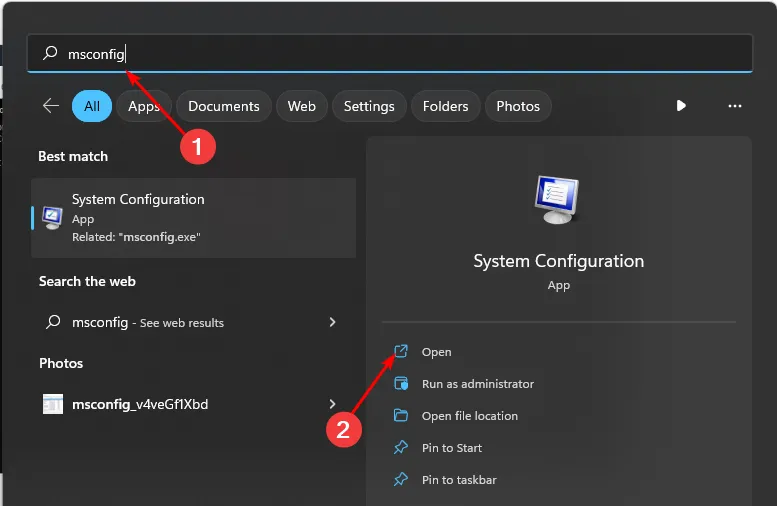
- Drücken Sie die Windows Taste, geben Sie msconfig ein und greifen Sie auf das Systemkonfigurationstool zu.
- Navigieren Sie zur Registerkarte „Dienste“ und aktivieren Sie das Kontrollkästchen „ Alle Microsoft-Dienste ausblenden“.
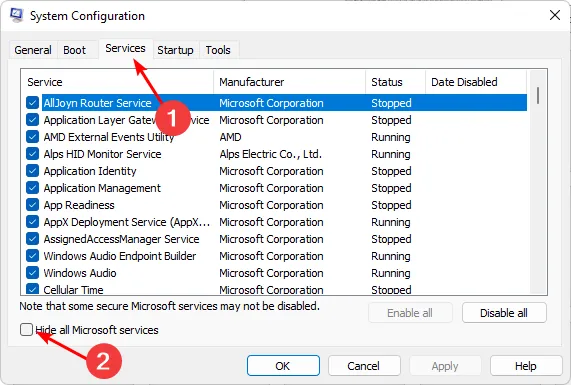
- Wählen Sie die Schaltfläche „Alle deaktivieren“ und klicken Sie zum Speichern auf „Übernehmen“.
- Gehen Sie zur Registerkarte „Autostart“ und öffnen Sie den Task-Manager.
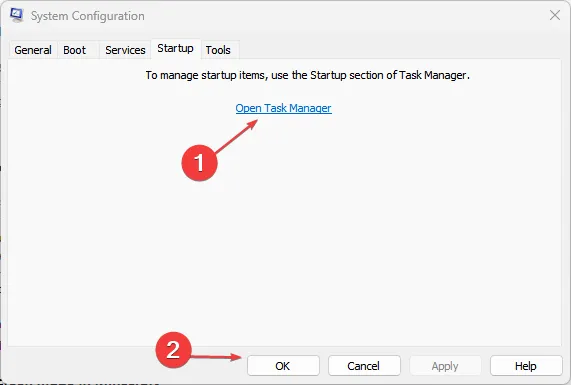
- Deaktivieren Sie alle aktivierten Startelemente im Task-Manager, um die Belastung während des Starts zu verringern.
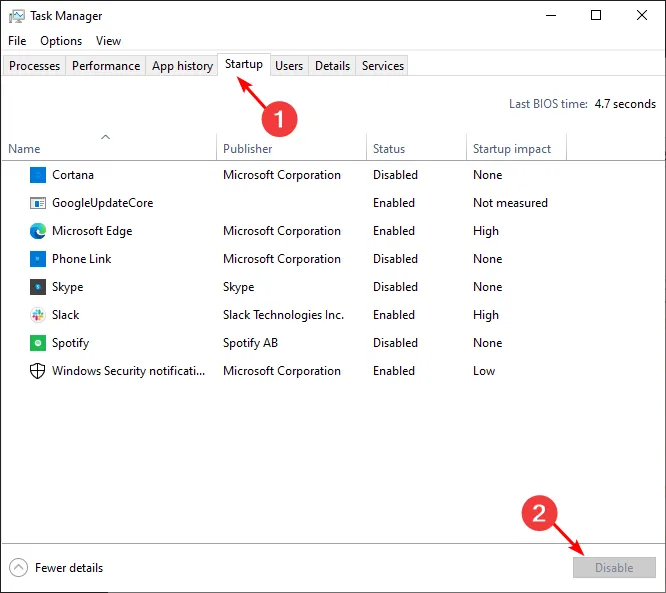
- Schließen Sie den Task-Manager und starten Sie Ihren Computer neu.
Durch diesen Vorgang wird die Anzahl der aktiven Dienste beim Start erheblich reduziert, sodass Sie die Konfliktquelle ermitteln können, die den Absturz Ihres OMEN Gaming Hub verursacht.
4. OMEN Gaming Hub neu installieren
Wenn die oben genannten Schritte nicht zum Erfolg führen, ist es möglicherweise an der Zeit, den OMEN Gaming Hub neu zu installieren:
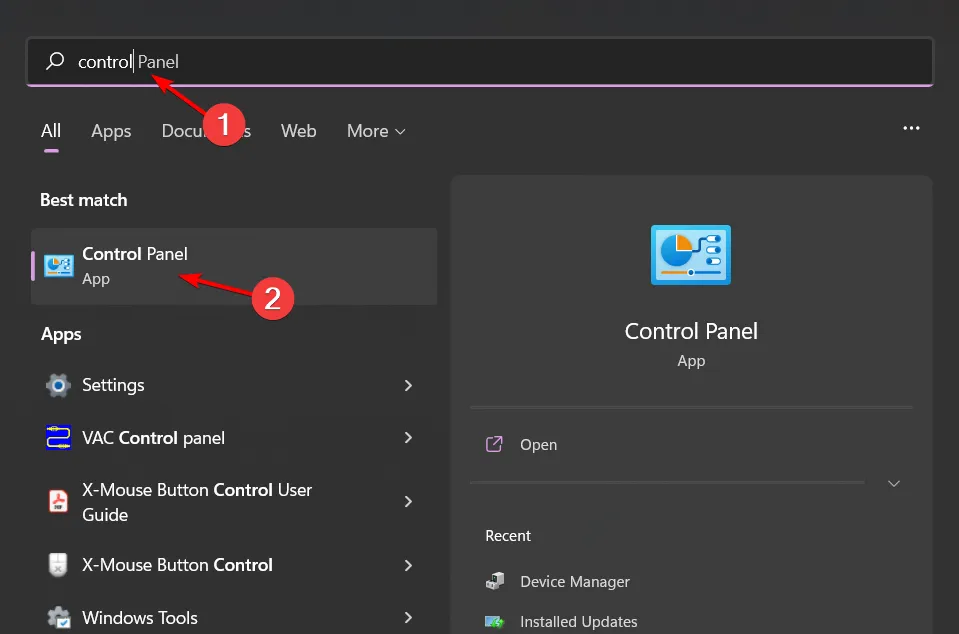
- Klicken Sie auf das Startmenü, geben Sie Systemsteuerung ein und öffnen Sie es.
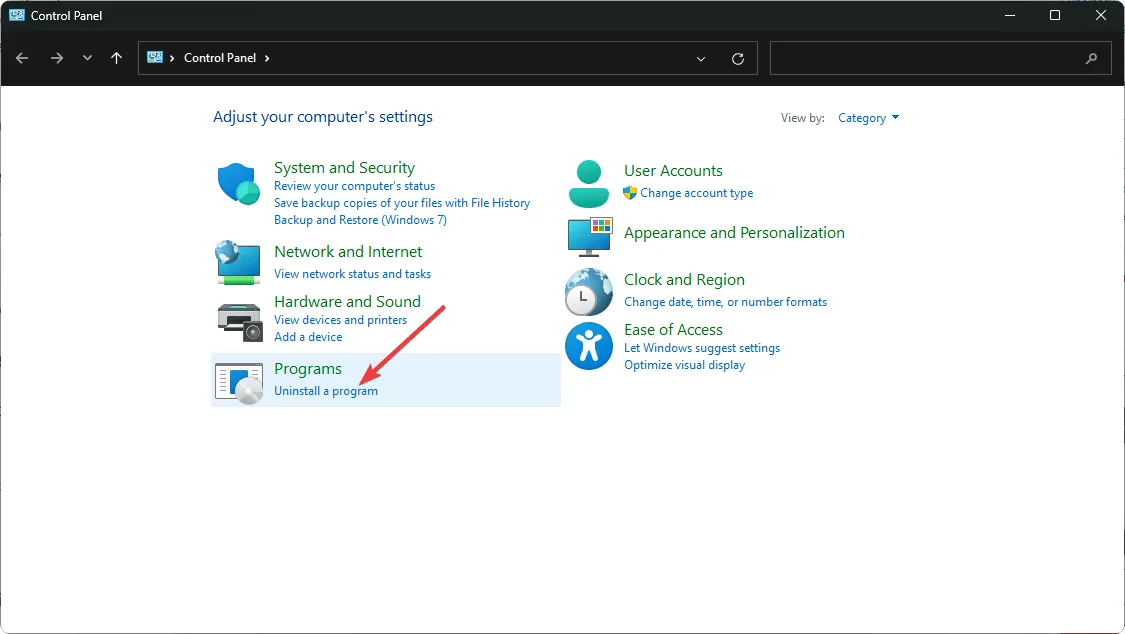
- Wählen Sie unter „Programme“ die Option „Programm deinstallieren“ aus.
- Bestätigen Sie die Deinstallation, wenn Sie dazu aufgefordert werden. Entfernen Sie für eine sauberere Installation alle verbleibenden Dateien der vorherigen Installation.
5. Aktualisieren Sie Ihr BIOS
Wenn das Abstürzen weiterhin auftritt, sollten Sie eine Aktualisierung Ihres BIOS in Betracht ziehen. Dies kann die Kompatibilität mit neuerer Software verbessern:
- Der Aktualisierungsvorgang variiert je nach Motherboard. In dieser Anleitung konzentrieren wir uns auf HP-Systeme.
- Besuchen Sie die HP-Supportwebsite für Treiber und Software.
- Wählen Sie Ihren Gerätetyp (Laptop oder Desktop).
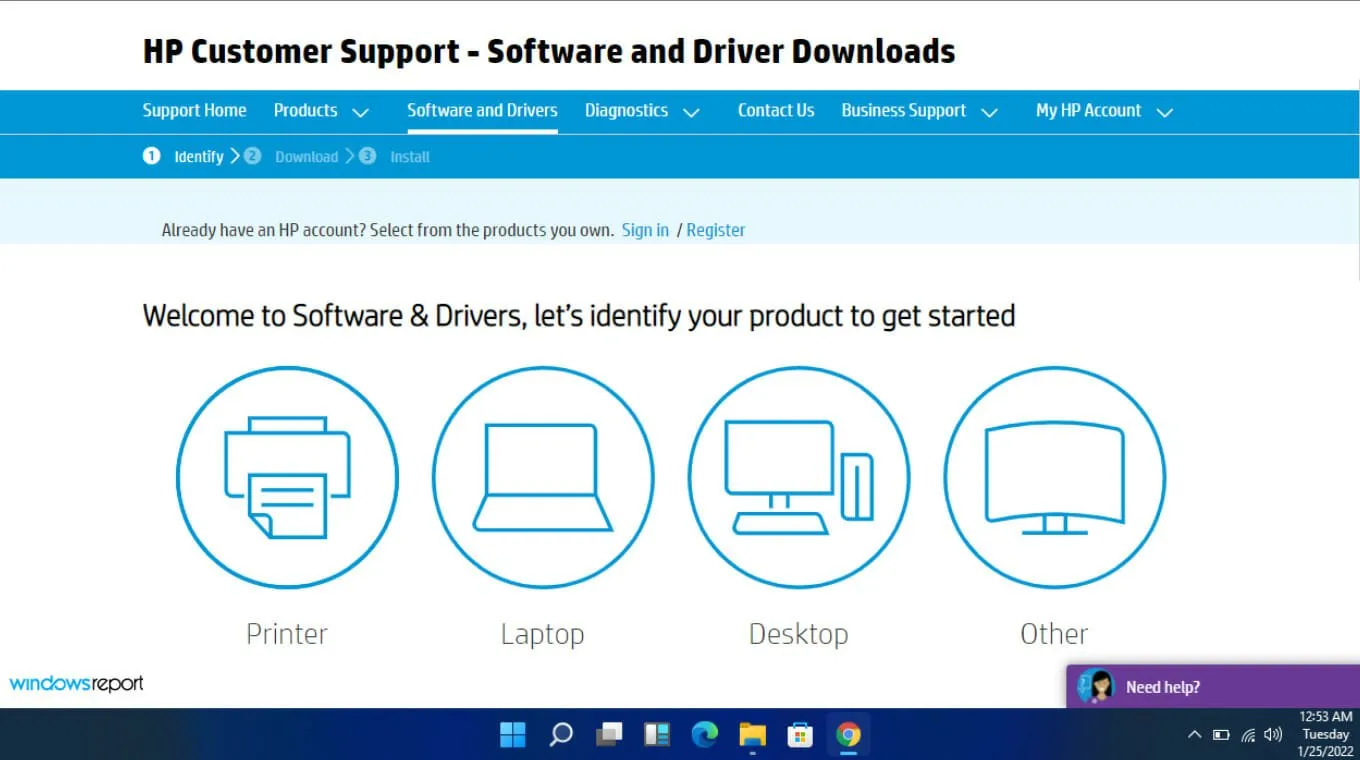
- Geben Sie die Seriennummer oder das Modell Ihres Computers ein.
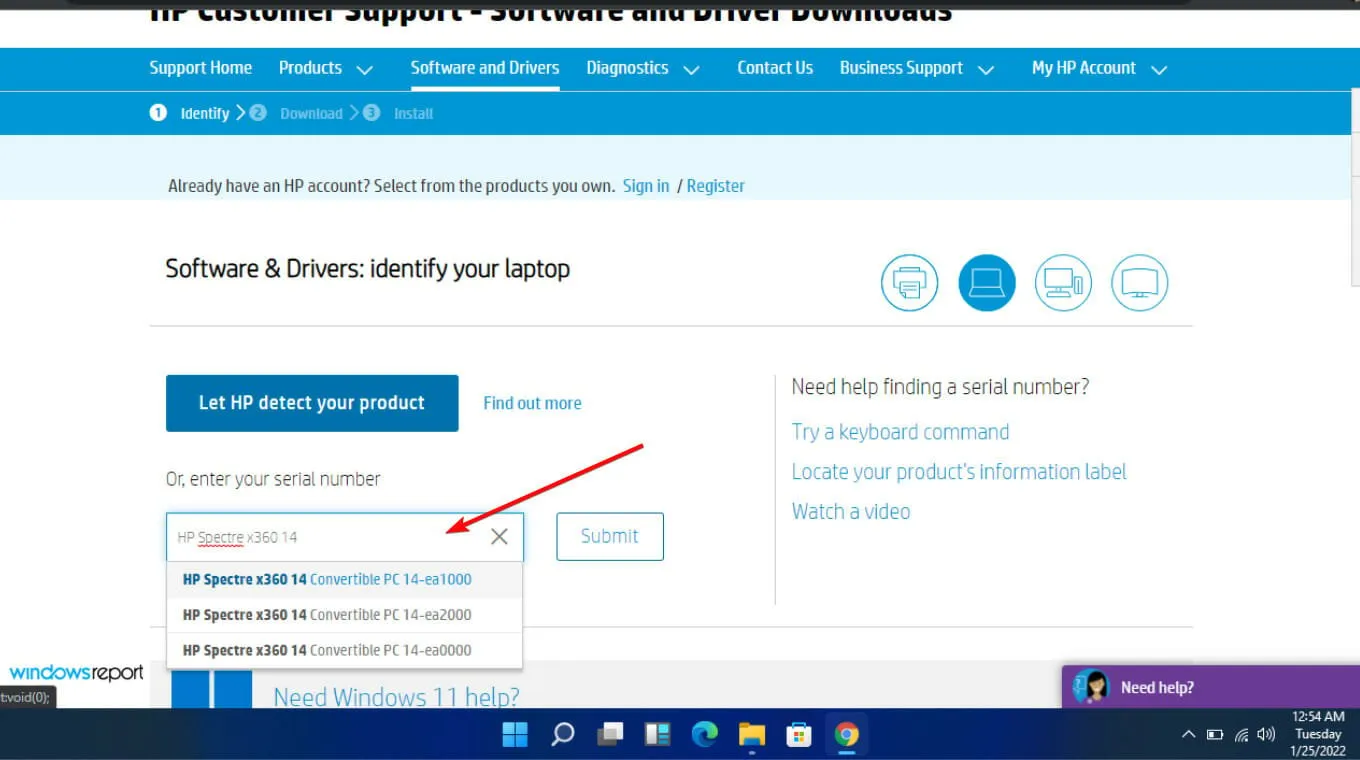
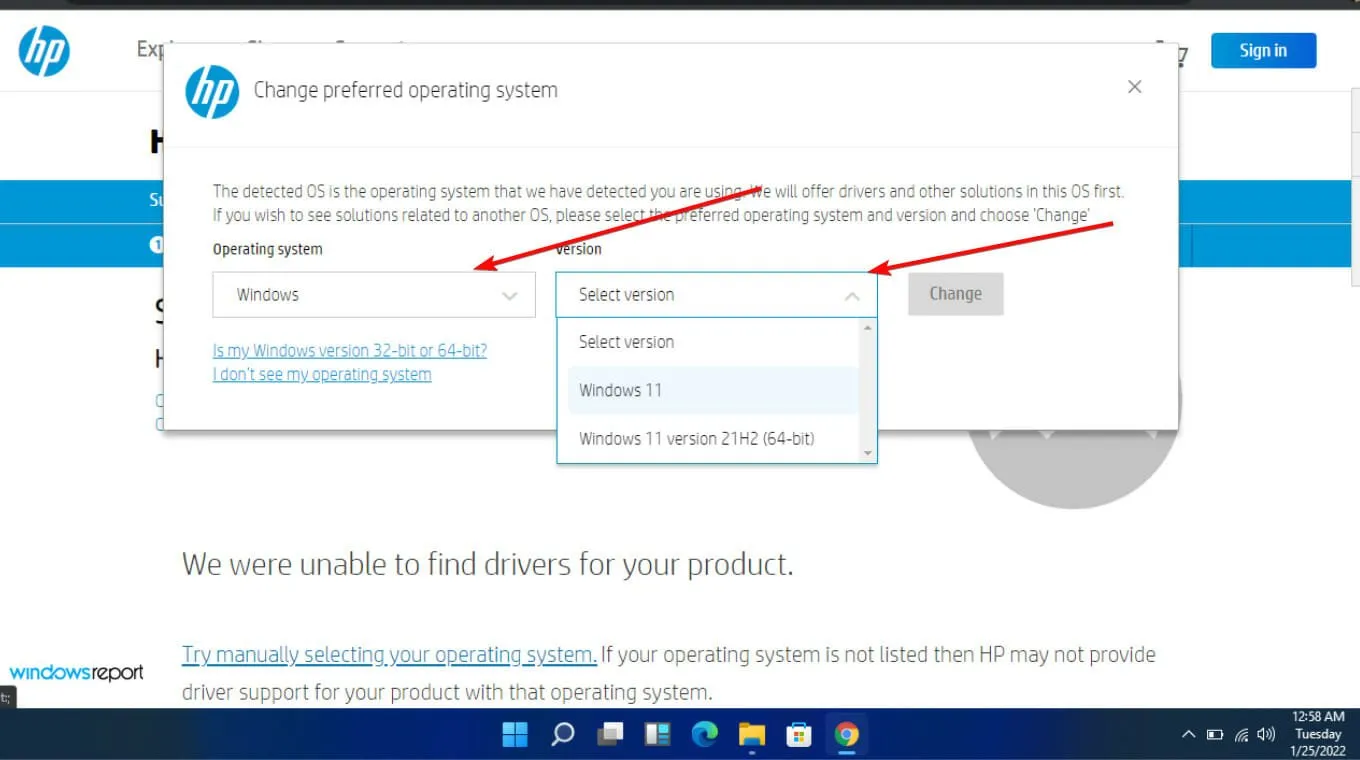
- Wählen Sie Ihr spezifisches Betriebssystem und Ihre Version aus und klicken Sie dann auf „Senden“.
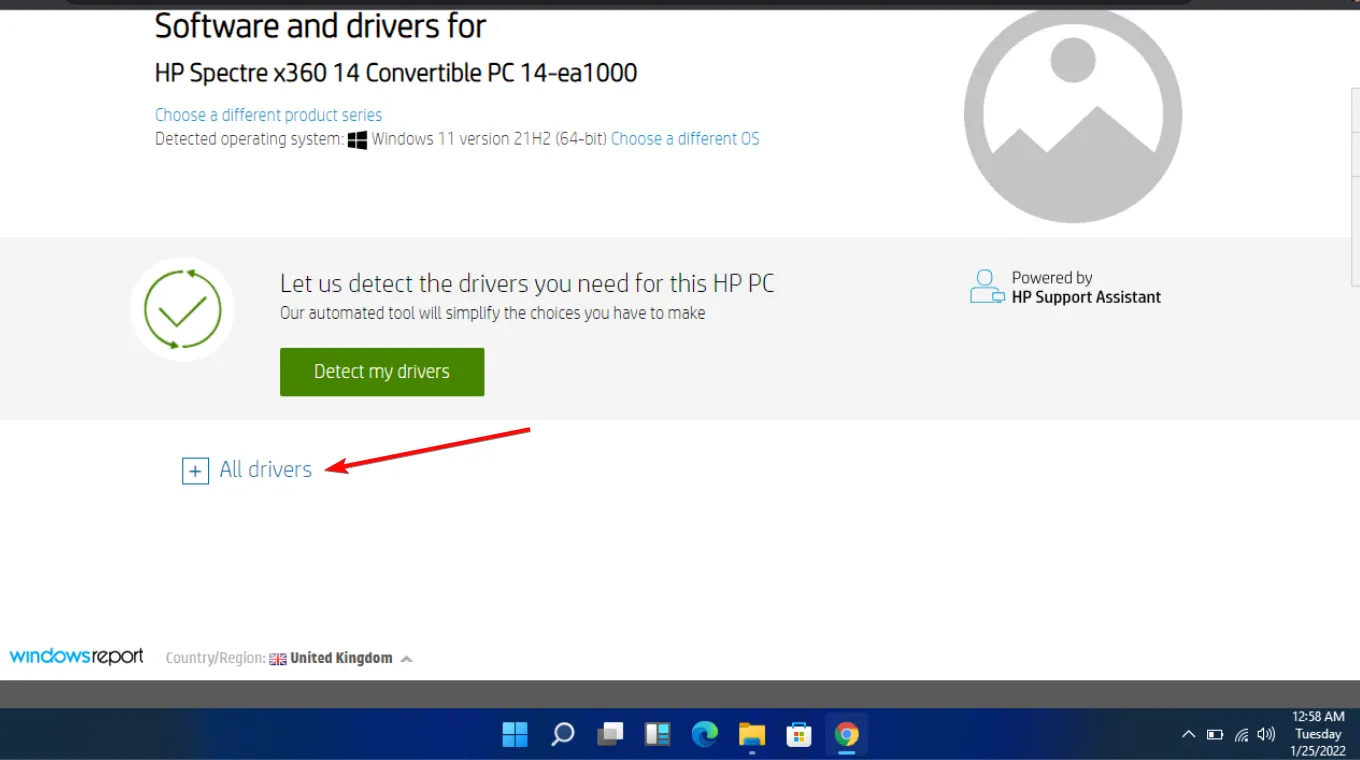
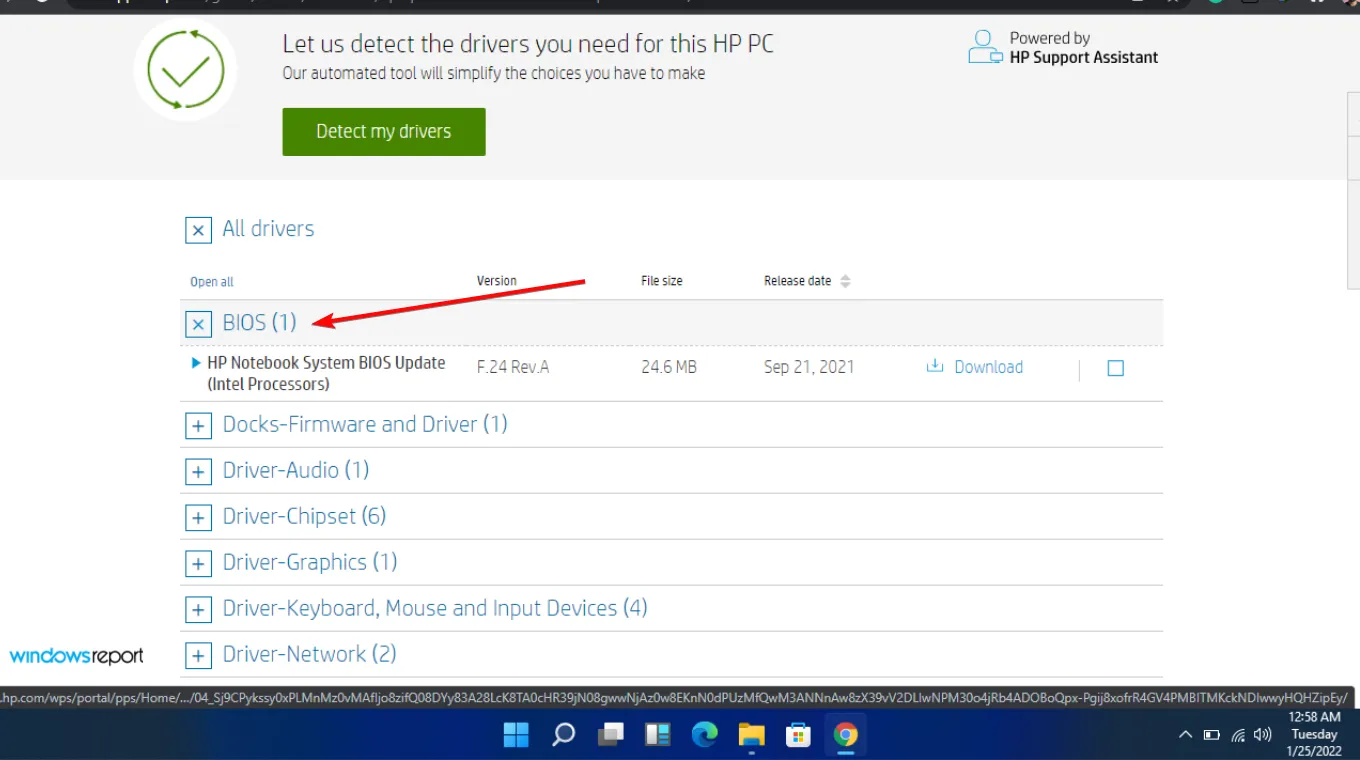
- Klicken Sie auf „Alle Treiber“, um den BIOS-Bereich zu erweitern und die zum Download verfügbaren Updates anzuzeigen.
- Laden Sie das erforderliche BIOS-Update herunter.
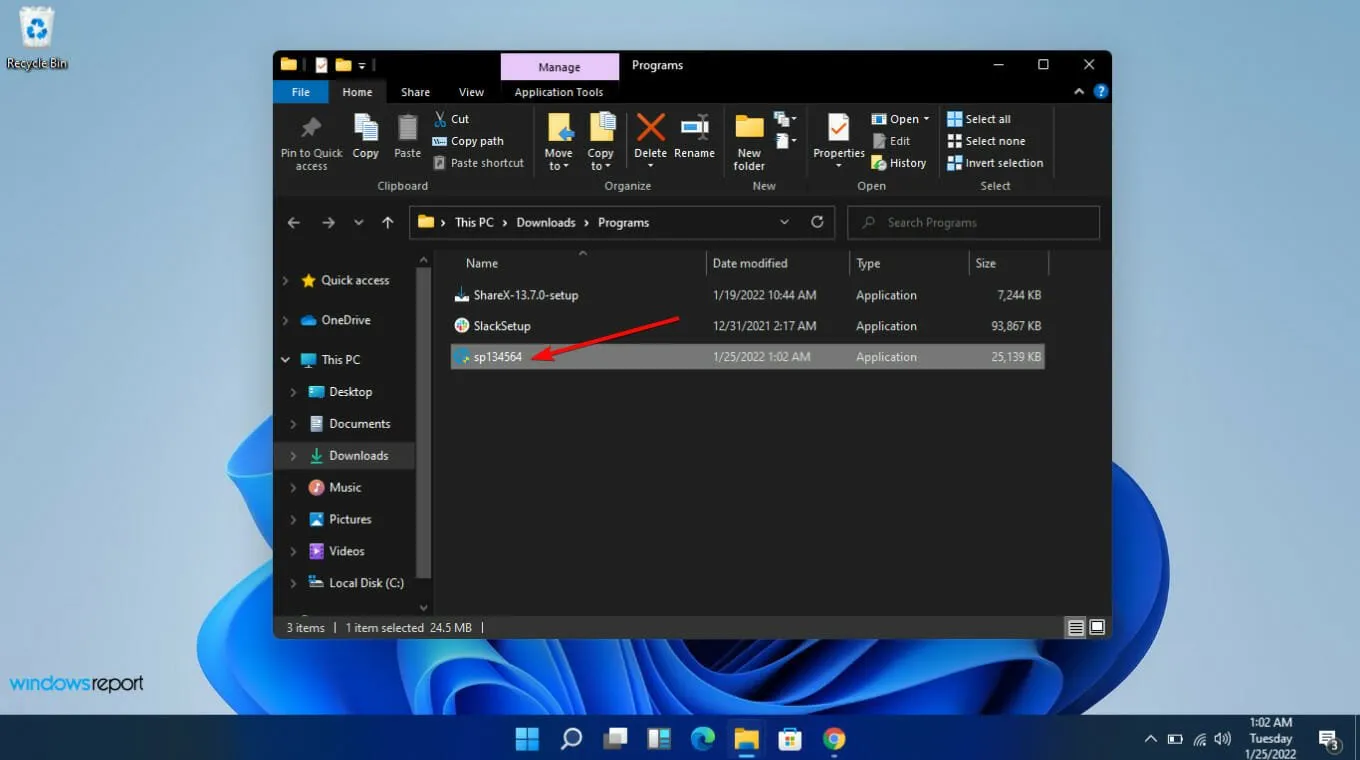
- Führen Sie die heruntergeladene EXE-Datei aus und folgen Sie den Anweisungen auf dem Bildschirm, um die Aktualisierung abzuschließen.
- Starten Sie Ihren PC nach der Installation neu, um die Änderungen zu übernehmen.
Seien Sie während des BIOS-Updatevorgangs vorsichtig, um unnötige Komplikationen zu vermeiden. Es ist wichtig, die Hardware unter Kontrolle zu halten, insbesondere wenn Sie ältere Komponenten zusammen mit ressourcenintensiven Anwendungen wie dem OMEN Gaming Hub verwenden.
Fazit: Wenn Ihr OMEN Gaming Hub nach diesen Schritten immer noch zum Absturz Ihres PCs führt, sollten Sie sich an den professionellen technischen Support wenden. Teilen Sie Ihre Erfahrungen und Ergebnisse gerne in den Kommentaren unten mit. Ihr Feedback könnte für andere in der Community von unschätzbarem Wert sein!
Häufig gestellte Fragen
1. Warum stürzt mein OMEN Gaming Hub ständig ab?
Häufige Abstürze können durch veraltete Software, Treiberprobleme, Systemkonflikte oder unzureichende Hardwarefunktionen verursacht werden. Stellen Sie sicher, dass alle Treiber und die OMEN Gaming Hub-App auf dem neuesten Stand sind.
2. Gibt es eine Beziehung zwischen Windows-Updates und der Leistung des OMEN Gaming Hub?
Ja! Windows-Updates enthalten häufig wichtige Korrekturen und Verbesserungen, die die Softwarekompatibilität und Leistung verbessern können. Daher ist es wichtig, Ihr Betriebssystem auf dem neuesten Stand zu halten.
3. Welche Schritte kann ich unternehmen, wenn das BIOS-Update mein Problem nicht löst?
Wenn die Abstürze durch eine Aktualisierung des BIOS nicht behoben werden, sollten Sie eine frühere Version wiederherstellen oder sich an den Kundensupport für Ihre Hardware wenden.Überprüfen Sie außerdem die Systemhardware auf mögliche Upgrades.