
In letzter Zeit haben zahlreiche Google Chrome-Nutzer Probleme mit der Wiedergabe von YouTube-Videos festgestellt. Berichten zufolge kommt es bei der Wiedergabe von Videos immer wieder zu Verzögerungen, was sich auf das allgemeine Seherlebnis auswirkt.
Verlangsamungsprobleme bei YouTube in Chrome verstehen
Verzögerungen bei YouTube in Chrome können auf verschiedene Faktoren zurückzuführen sein. Häufig können Probleme wie langsame Internetgeschwindigkeit, Serverausfallzeiten, Grafikkartenleistung oder ressourcenintensive Anwendungen im Hintergrund zu Wiedergabeunterbrechungen führen.
Häufige Ursachen für Verzögerungen bei YouTube
- Langsame oder instabile Internetverbindung.
- Serverausfälle auf der Seite von YouTube.
- Veraltete Video- und Audiotreiber.
- Beschädigter Browser-Cache.
- Veraltete Version von Google Chrome.
- Für die Verarbeitung stehen nicht genügend RAM-Ressourcen zur Verfügung.
Die Identifizierung dieser Ursachen ist für die Fehlerbehebung von entscheidender Bedeutung. Im Folgenden finden Sie einige effektive Methoden zum Beheben der Verzögerungsprobleme für ein reibungsloseres Streaming-Erlebnis auf Chrome.
Lösungen zur Fehlerbehebung bei YouTube-Lags in Chrome
1. Laden Sie die YouTube-Videoseite neu
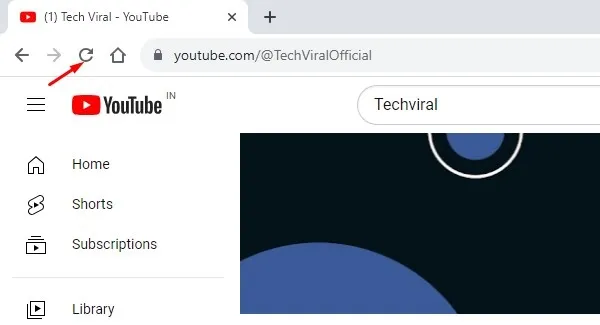
Der erste Schritt besteht darin, die YouTube-Seite zu aktualisieren. Ein einfaches Neuladen kann häufig vorübergehende Ladeprobleme beheben, die zu Videoverzögerungen führen. Wenn das Aktualisieren nicht hilft, fahren Sie mit dem nächsten Schritt fort.
2. Stellen Sie sicher, dass die Videoqualität ausreichend ist
Bei Videos in niedriger Qualität kann es zu Verzögerungen kommen, die nichts mit Ihrem Browser oder Ihrer Internetgeschwindigkeit zu tun haben. Versuchen Sie, ein anderes Video abzuspielen, um festzustellen, ob die Verzögerung weiterhin besteht. Wenn nicht, ist Ihr erstes Video möglicherweise von schlechter Qualität.
3. Testen Sie Ihre Internetverbindung
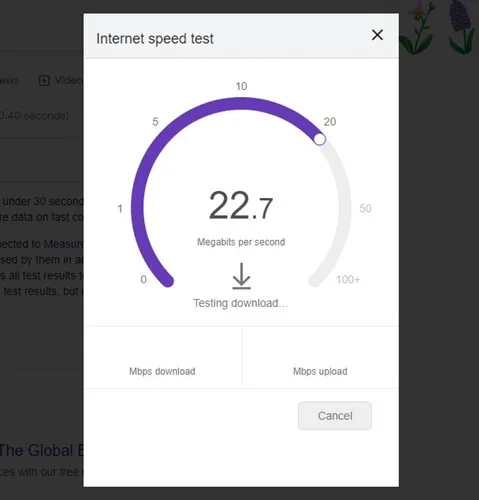
Für unterbrechungsfreies Ansehen ist eine stabile Internetverbindung für YouTube erforderlich. Verwenden Sie ein Geschwindigkeitstesttool, um Ihre Verbindungsgeschwindigkeit zu überprüfen. Wenn das Internet ordnungsgemäß funktioniert, fahren Sie mit der nächsten Fehlerbehebungsmethode fort.
4. Überprüfen Sie, ob bei YouTube Ausfallzeiten auftreten
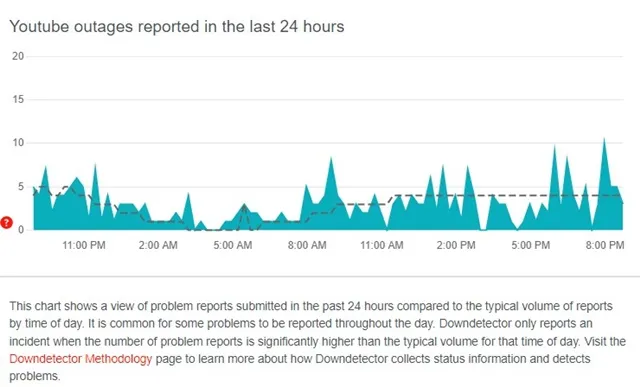
Serverausfälle können ebenfalls zu Wiedergabeproblemen führen. Überprüfen Sie unbedingt den Serverstatus von YouTube , um festzustellen, ob das Problem bei YouTube selbst liegt. Wenn es tatsächlich ausgefallen ist, müssen Sie warten, bis der Dienst wiederhergestellt ist.
5. Deaktivieren Sie die Hardwarebeschleunigung in Chrome
Obwohl die Hardwarebeschleunigung die Leistung mithilfe Ihres Grafikprozessors verbessern soll, kann sie manchmal die Videowiedergabe beeinträchtigen. Sie können diese Funktion deaktivieren, indem Sie die folgenden Schritte ausführen:
- Klicken Sie auf die drei Punkte in der oberen rechten Ecke von Chrome.
- Wählen Sie Einstellungen .
- Navigieren Sie im linken Bereich zum Abschnitt „System“ .
- Deaktivieren Sie „Hardwarebeschleunigung verwenden, wenn verfügbar“ .
Starten Sie Chrome neu, damit die Änderungen wirksam werden.
6. Entfernen Sie unnötige Chrome-Erweiterungen
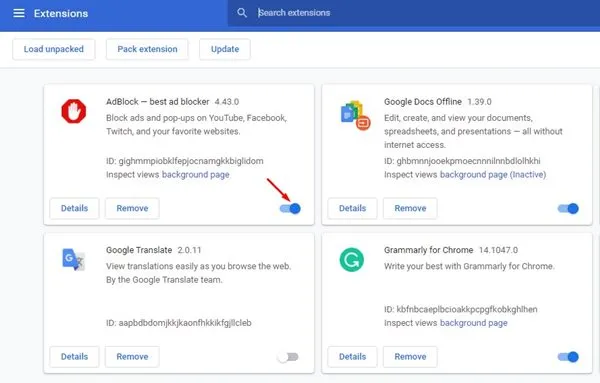
Erweiterungen können wertvolle Ressourcen verbrauchen und die Videowiedergabe verlangsamen. Überprüfen Sie Ihre installierten Erweiterungen und deaktivieren oder entfernen Sie diejenigen, die Sie selten verwenden, insbesondere solche, die kürzlich hinzugefügt wurden.
7. Überwachen Sie Ihre RAM-Nutzung
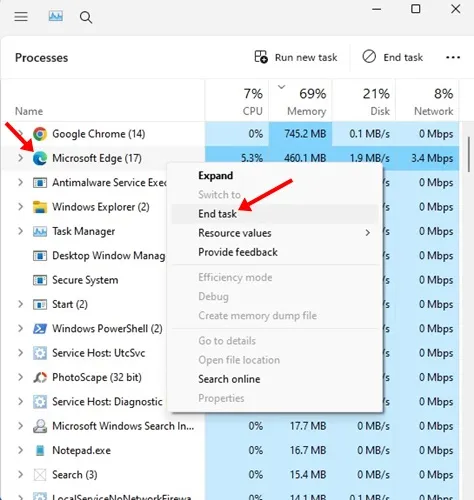
Die Wiedergabe der meisten Videos ist stark vom Arbeitsspeicher abhängig, und ein Mangel kann zu erheblichen Verzögerungen führen. Öffnen Sie den Task-Manager, um Ihre Arbeitsspeichernutzung zu überprüfen, und schließen Sie alle unnötigen Anwendungen, um Ressourcen freizugeben.
8. Schließen Sie Tabs, die zu viel RAM verbrauchen
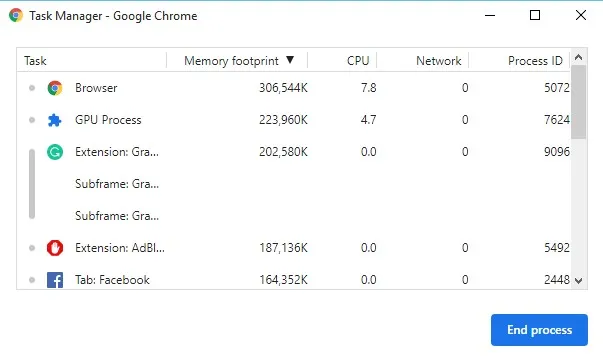
Google Chrome verfügt über einen eigenen Task-Manager, mit dem Sie Tabs identifizieren können, die zu viel RAM verwenden. Öffnen Sie den Task-Manager, indem Sie auf Weitere Tools > Task-Manager klicken , um alle ressourcenhungrigen Tabs zu schließen.
9. Chrome-Flags zurücksetzen
Wenn Sie experimentelle Funktionen in Chrome geändert haben, können diese Änderungen unbeabsichtigt die Videowiedergabe beeinträchtigen. So setzen Sie Chrome-Flags zurück:
- Geben Sie es
chrome://flagsin die Adressleiste ein und drücken Sie die Eingabetaste . - Klicken Sie auf die Schaltfläche „Alles zurücksetzen“, um alle Änderungen rückgängig zu machen.
10. Aktualisieren Sie Ihren Chrome-Browser
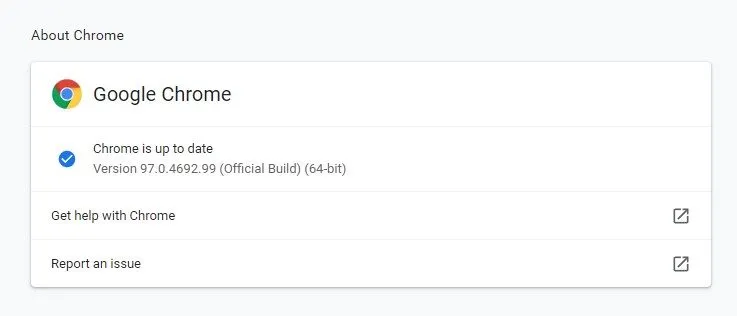
Halten Sie Chrome auf dem neuesten Stand, um optimale Leistung und Sicherheit zu gewährleisten. Um nach Updates zu suchen, gehen Sie zu den drei Punkten > Hilfe > Über Google Chrome . Dadurch werden alle verfügbaren Updates automatisch heruntergeladen und installiert.
11. Aktualisieren Sie Ihre Grafik- und Audiotreiber
Veraltete Treiber können ebenfalls zu Verzögerungen führen. Suchen Sie regelmäßig nach Updates für Ihre Grafik- und Audiotreiber, da dies die Systemleistung und die reibungslose Videowiedergabe verbessern kann.
12. Setzen Sie den Chrome-Browser auf die Standardeinstellungen zurück
Wenn alles andere fehlschlägt, kann das Zurücksetzen von Chrome auf die Standardeinstellungen das Problem der Verzögerung möglicherweise beheben. Diese Aktion deaktiviert alle Erweiterungen und löscht temporäre Daten, wodurch der Browser in seinen ursprünglichen Zustand zurückversetzt wird.
- Öffnen Sie Chrome und navigieren Sie zu den drei Punkten > Einstellungen .
- Gehen Sie zur Registerkarte „Einstellungen zurücksetzen“ .
- Wählen Sie „Einstellungen auf ursprüngliche Standardwerte zurücksetzen“ aus .
- Bestätigen Sie mit einem Klick auf Einstellungen zurücksetzen .
Mit diesen einfachen Methoden sollten Sie in der Lage sein, die Probleme mit verzögerter Wiedergabe von YouTube in Chrome zu beheben. Wenn Sie eine Lösung gefunden haben, die für Sie funktioniert hat, teilen Sie uns Ihre Erfahrungen gerne in den Kommentaren mit.
Schreibe einen Kommentar