
Für viele Gamer ist Optimierungssoftware wie Razer Cortex unverzichtbar, um die Leistung beim Spielen zu maximieren. Benutzer sind jedoch auf ein Problem gestoßen, bei dem Razer Cortex Discord unerwartet beendet. Wenn Sie mit diesem Problem zu kämpfen haben, folgen Sie unserer umfassenden Anleitung, um die Funktionalität wiederherzustellen und Ihr Spielerlebnis zu verbessern.
So lösen Sie das Problem mit dem Schließen von Razer Cortex Discord
Schritt 1: Passen Sie Ihre Booster-Einstellungen an
Das Ändern deiner Gaming-Boost-Einstellungen ist ein wichtiger erster Schritt zur Lösung des Konflikts zwischen Razer Cortex und Discord. Bitte folge diesen Schritten:
- Starten Sie Razer Cortex auf Ihrem PC.
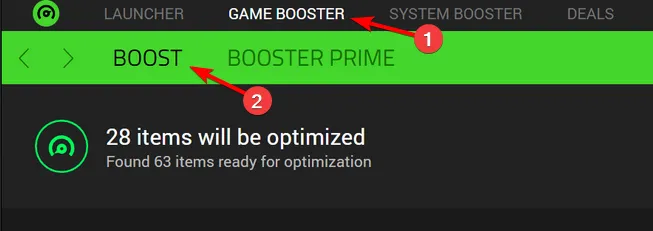
- Navigieren Sie zum Abschnitt „Game Booster“ und wählen Sie die Option „BOOST“.
- Stellen Sie im Abschnitt „Prozesse“ sicher, dass Discord deaktiviert ist. Wenn es ausgewählt ist, schließt Razer Cortex es möglicherweise, um Ressourcen freizugeben.
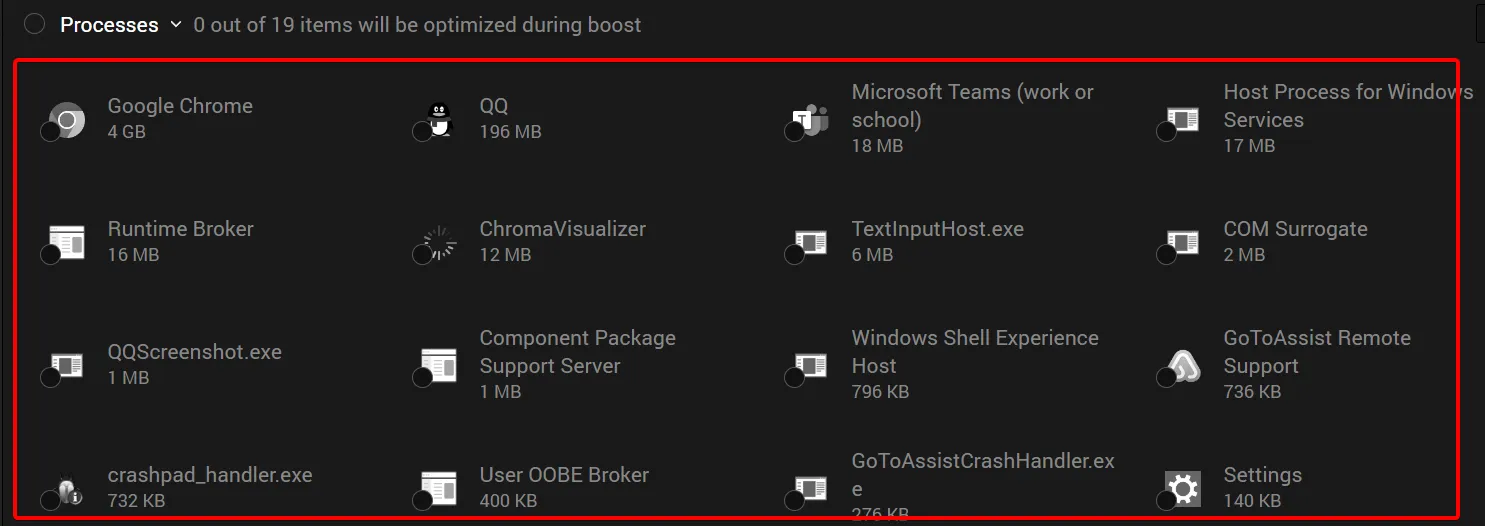
- Vergessen Sie nicht, Ihre Änderungen vor dem Beenden zu speichern.
Schritt 2: Deaktivieren Sie die Boost-Funktion vollständig
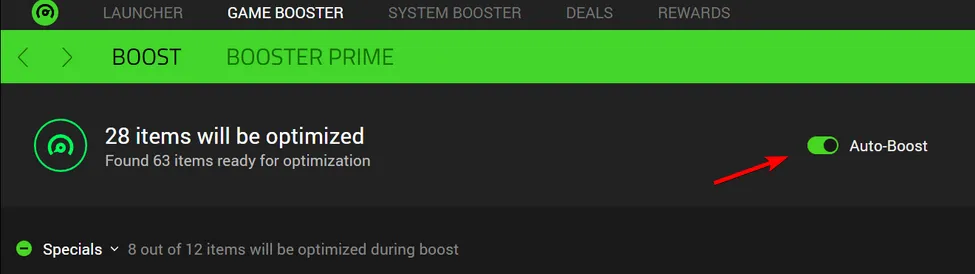
In diesem Schritt wird die Auto-Boost-Funktion deaktiviert, die Anwendungskonflikte verursachen könnte:
- Kehren Sie erneut zum Bereich „Game Booster“ zurück.
- Klicken Sie auf die Option BOOST.
- Suchen Sie nach „Auto-Boost“ und deaktivieren Sie es.
Schritt 3: Razer Cortex deaktivieren oder deinstallieren
Wenn das Problem durch die vorherigen Schritte nicht behoben werden konnte, kannst du Razer Cortex vorübergehend deaktivieren oder vollständig deinstallieren:
- Klicken Sie mit der rechten Maustaste auf das Razer Cortex-Symbol in der Taskleiste und wählen Sie „Beenden“ aus.
- Sobald Razer Cortex geschlossen ist, prüfen Sie, ob das Problem mit dem Herunterfahren von Discord dadurch behoben wird. Wenn ja, verhindern Sie, dass die Anwendung beim Hochfahren Ihres PCs gestartet wird.
- Wenn Sie entscheiden, dass Razer Cortex nicht mehr benötigt wird, drücken Sie die Windows Taste + X und wählen Sie Apps und Features.
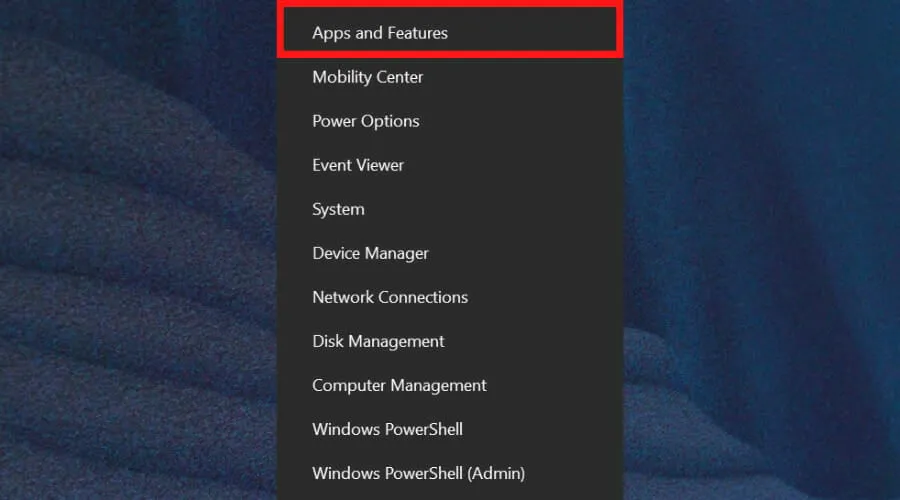
- Suchen Sie in der Liste nach Razer Cortex, klicken Sie auf die drei Punkte daneben und wählen Sie „Deinstallieren“ aus.
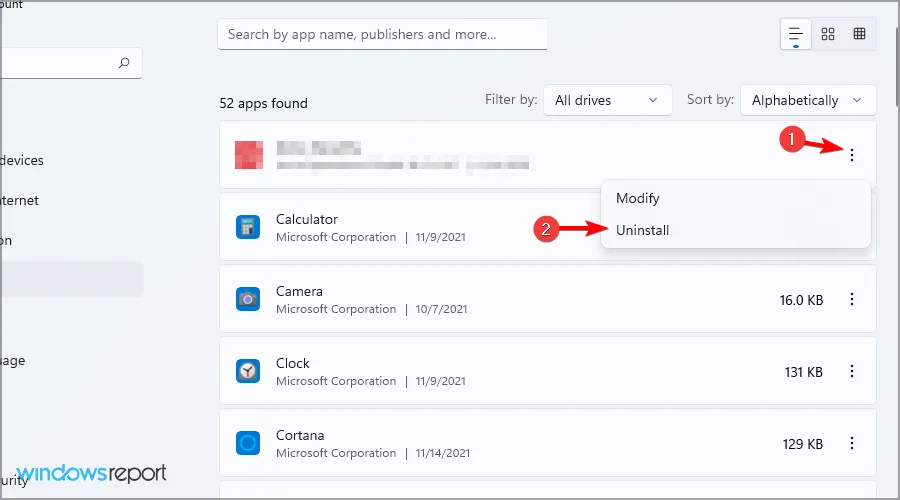
- Folgen Sie den Anweisungen auf Ihrem Bildschirm, um die Deinstallation abzuschließen.
Es ist wichtig zu beachten, dass, wenn Razer Cortex Discord beendet, dies daran liegen könnte, dass die Boost-Funktion aktiv ist und die Software versucht, Ressourcen zu verwalten, indem sie nicht unbedingt erforderliche Apps schließt. Diese Funktion soll zwar Ihr Spielerlebnis verbessern, kann jedoch auf Kosten der Anwendungen gehen, die Sie häufig verwenden.
Darüber hinaus haben Benutzer weitere Bedenken geäußert, die von nicht funktionierender Digital Vibrance bis hin zu Systemabstürzen durch Razer Cortex reichen. Diese wiederkehrenden Probleme haben einige Gamer dazu veranlasst, nach Alternativen zu Razer Cortex für ihre Optimierungsanforderungen zu suchen.
Häufig gestellte Fragen
1. Warum schließt Razer Cortex Discord?
Razer Cortex kann Discord schließen, wenn die Boost-Funktion aktiviert ist, da es die Systemressourcen automatisch verwaltet, indem es während Gaming-Sitzungen als unnötig erachtete Anwendungen beendet.
2. Wie verhindere ich, dass Razer Cortex meine Anwendungen stört?
Sie können Störungen durch Razer Cortex verhindern, indem Sie Ihre Booster-Einstellungen anpassen, um Discord auszuschließen, die Auto-Boost-Funktion deaktivieren oder Razer Cortex bei Bedarf vollständig beenden oder deinstallieren.
3. Gibt es Alternativen zu Razer Cortex zur Gaming-Optimierung?
Ja, mehrere Alternativen bieten Gaming-Optimierungsfunktionen ähnlich wie Razer Cortex, wie etwa MSI Afterburner, Game Fire und GeForce Experience. Jede Option bietet einzigartige Funktionen, die auf die Bedürfnisse der Gamer zugeschnitten sind.
Schreibe einen Kommentar