
Fragen Sie sich, ob das Datenträgerverwaltungstool von Windows 10 für Wiederherstellungsaufgaben geeignet ist? Lassen Sie uns seine Funktionen erkunden und es herausfinden!
Das in Windows 10 integrierte Dienstprogramm zur Datenträgerverwaltung dient der Verwaltung Ihrer internen Festplatten und externen Speichergeräte, einschließlich USB-Laufwerken und HDD/SSD-Einheiten.
Dieses Handbuch führt Sie durch bewährte Methoden zur Wiederherstellung verlorener Partitionen oder Systemdateien mithilfe der Datenträgerverwaltung und zeigt auf, wann für eine effizientere Wiederherstellung möglicherweise Software von Drittanbietern erforderlich ist.
Grundlegendes zur Datenträgerverwaltungswiederherstellung unter Windows 10
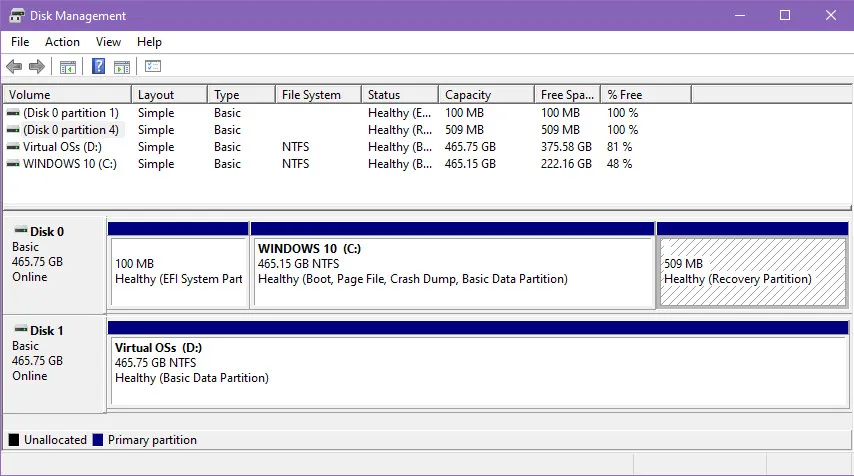
Die Datenträgerverwaltung von Windows 10 ist ein natives Tool, das erweiterte Optionen zur Speicherverwaltung bietet. Beachtenswert ist jedoch seine Einschränkung: Es bietet keine Wiederherstellungsfunktionen für Partitionen oder Systemdateien.
In diesem Rahmen finden Sie eine Wiederherstellungspartition, die mit dem Installationslaufwerk des Betriebssystems verknüpft ist. Diese Partition wird nicht mit einem Laufwerksbuchstaben angezeigt, was bedeutet, dass sie im Verzeichnis „Dieser PC“ des Windows-Datei-Explorers nicht sichtbar ist.
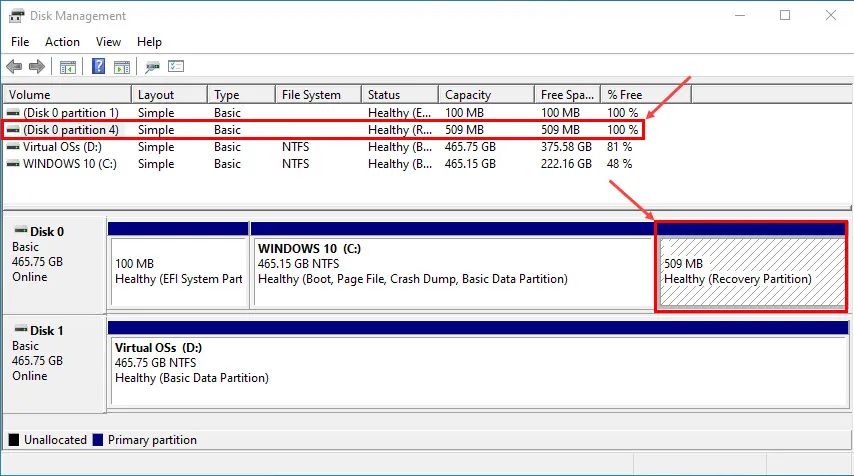
Diese Wiederherstellungspartition ist für Windows 10 von entscheidender Bedeutung, da sie die Wiederherstellung bei schwerwiegenden Fehlern wie Systemabstürzen oder Festplattenfehlern nach einem Stromausfall erleichtert. Microsoft hat diese Funktionen in Windows 11 beibehalten, was bedeutet, dass keine der Versionen eine Wiederherstellung direkt über das Dienstprogramm „Datenträgerverwaltung“ bietet.
Schritte zum Wiederherstellen einer verlorenen Partition mit der Windows 10-Datenträgerverwaltung
Zwar können Sie mit der Datenträgerverwaltung von Windows 10 eine verlorene Partition wiederherstellen, Sie müssen jedoch beachten, dass beim Erstellen dieser Partition die neue Partition mit den Dateisystemen NTFS oder FAT formatiert wird, was zu einem dauerhaften Verlust der zuvor auf der verlorenen Partition gespeicherten Daten führt.
So gehen Sie vor:
- Klicken Sie mit der rechten Maustaste auf das Windows-Startmenü (Windows-Flagge), um auf das Power User- Menü zuzugreifen.
- Wählen Sie „Datenträgerverwaltung“ aus der Liste.
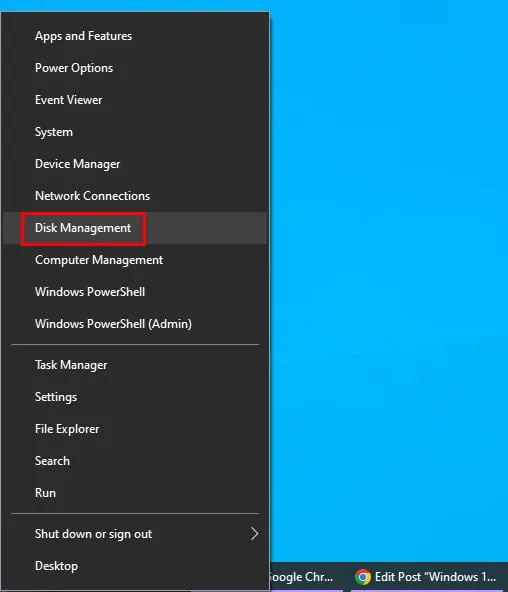
- Die Anwendung „Datenträgerverwaltung“ sollte jetzt geöffnet sein.
- Es werden mehrere Datenträger angezeigt (z. B.Datenträger 0, Datenträger 1 ).
- Suchen Sie nach farbigen Kästchen, die die Partitionen kennzeichnen.Nicht zugeordneter Speicherplatz wird als dunkel gefärbtes Kästchen mit der Beschriftung „Nicht zugeordnet“ angezeigt.
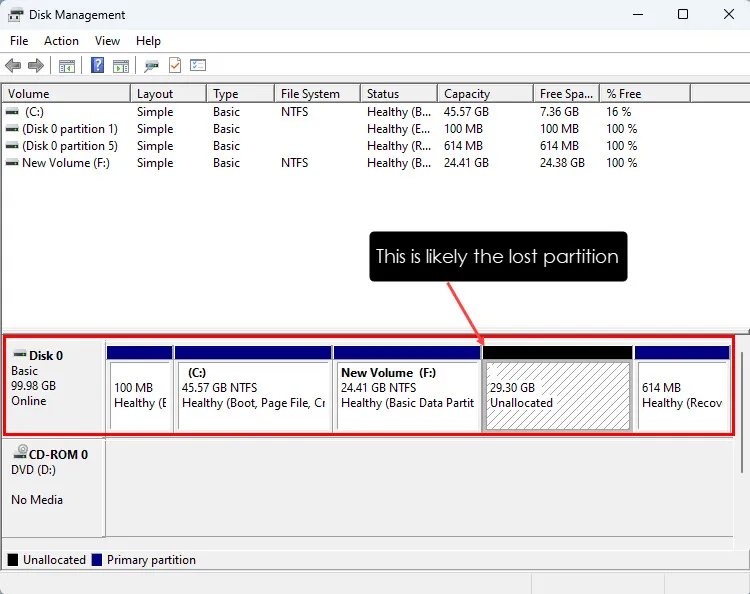
- Wenn Sie vorhandenen nicht zugewiesenen Speicherplatz bemerken, ist die verlorene Partition möglicherweise damit zusammengeführt worden.
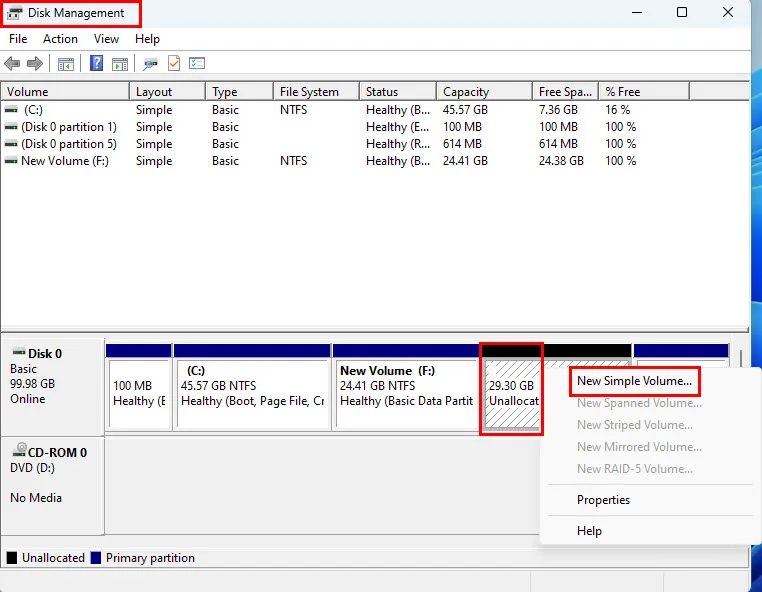
- Wenn kein nicht zugeordneter Speicherplatz vorhanden ist, klicken Sie mit der rechten Maustaste auf das Feld „Nicht zugeordnet“ und wählen Sie „Neues einfaches Volume“.
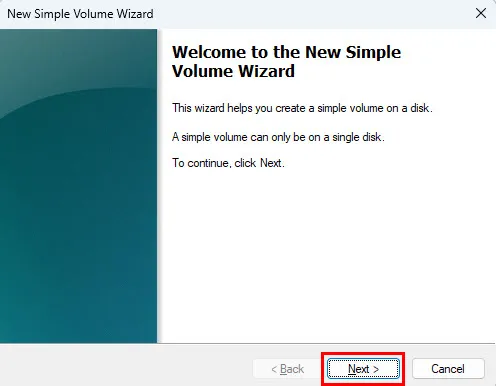
- Der Assistent zum Erstellen eines einfachen Volumes wird angezeigt. Klicken Sie auf „Weiter“, um fortzufahren.
- Fahren Sie fort, indem Sie im Fenster „Volume-Größe angeben“ auf „Weiter“ klicken.
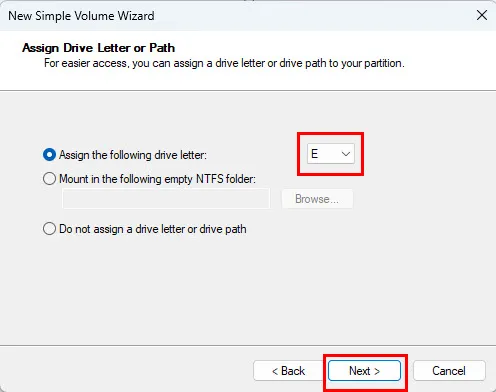
- Auf der Registerkarte „Laufwerkbuchstaben oder -pfad zuweisen “ füllt das System automatisch den Laufwerkbuchstaben der neu erstellten Partition aus.
- Klicken Sie anschließend auf „Weiter“, um die Auswahl zu bestätigen.
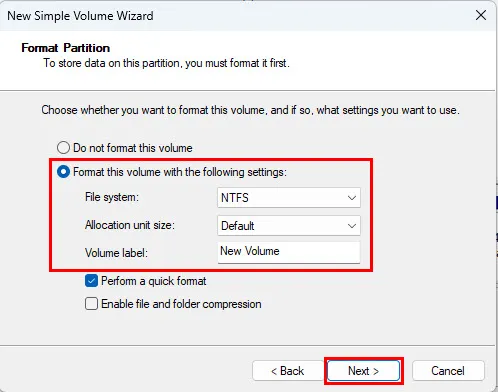
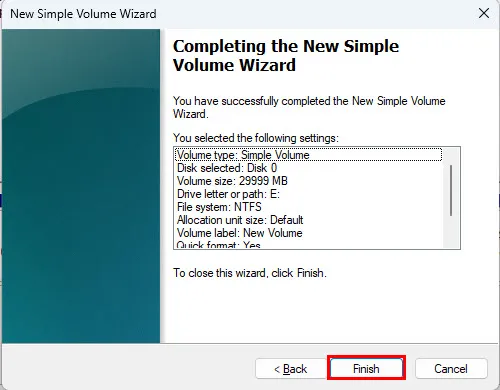
- Das Dialogfeld „Partition formatieren“ wird angezeigt. Geben Sie die erforderlichen Informationen wie Datenträgerbezeichnung und Dateisystem ein.
- Klicken Sie zum Abschluss auf „Fertig “, um die Partitionseinrichtung abzuschließen.
- Ihre neu erstellte Partition wird jetzt im Datei-Explorer angezeigt.
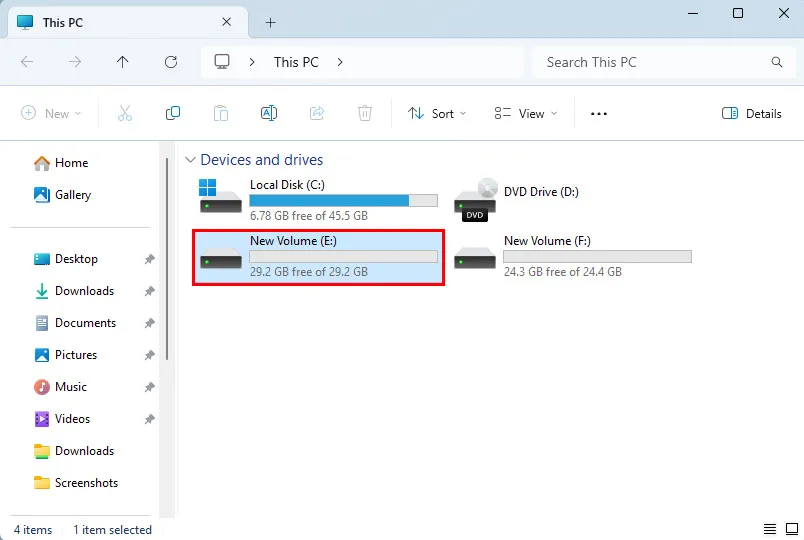
Bedenken Sie, dass Sie die Partition zwar erfolgreich neu erstellt haben, ihr Inhalt jedoch aufgrund des Formatierungsvorgangs leer sein wird. Vermeiden Sie zu diesem Zeitpunkt das Erstellen oder Übertragen neuer Dateien in diese Partition, da wiederherstellbare Dateien der verlorenen Partition dadurch überschrieben werden könnten. Erwägen Sie die Verwendung von Dateiwiederherstellungstools von Drittanbietern, um die Wahrscheinlichkeit einer Datenwiederherstellung zu erhöhen.
Methoden zum Wiederherstellen einer Systemdatei
Das Datenträgerverwaltungstool bietet keine Funktion zur direkten Wiederherstellung von Systemdateien. Wenn Sie jedoch den Verdacht haben, dass eine Systemdatei versehentlich gelöscht wurde, können Sie Befehlszeilentools wie SFC und DISM verwenden, um diese Dateien wiederherzustellen.
So führen Sie den SFC-Scan aus
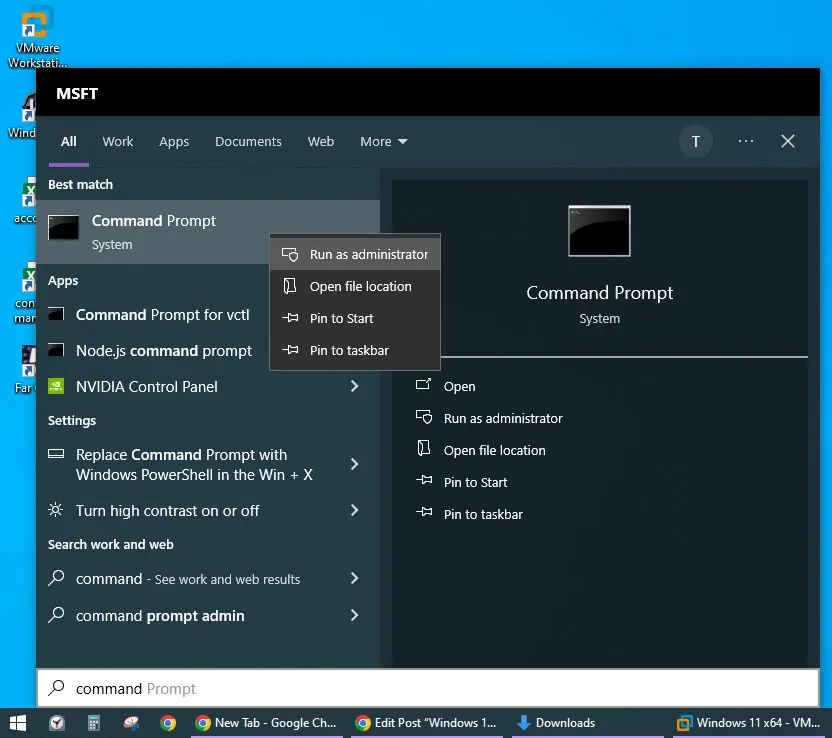
- Suchen Sie im Startmenü nach „Eingabeaufforderung“, klicken Sie mit der rechten Maustaste darauf und wählen Sie „Als Administrator ausführen“ aus.
- Geben Sie im Terminalfenster den Befehl ein
sfc /scannowund drücken Sie Enter. - Der SFC-Scanvorgang wird gestartet und kann je nach Umfang Ihrer Windows-Installation zwischen 10 Minuten und einer Stunde dauern.
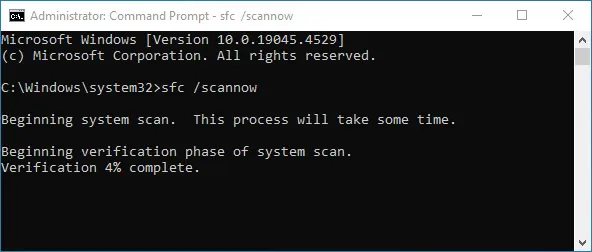
- Unterbrechen Sie den Vorgang nicht, während der Scan läuft.
Sobald der Scan abgeschlossen ist, erhalten Sie eines der folgenden Ergebnisse:
- Keine Integritätsverletzungen gefunden: Ihre Systemdateien sind intakt und es sind keine weiteren Maßnahmen erforderlich.
- Beschädigte Dateien gefunden und repariert: Verlorene Systemdateien wurden erfolgreich wiederhergestellt.
- Es wurden beschädigte Dateien gefunden, aber nicht alle konnten repariert werden: Fahren Sie mit der Ausführung von DISM fort, um die verbleibenden Probleme zu beheben.
Wenn Sie auf das dritte Ergebnis stoßen, ist es Zeit, die nächste Lösung auszuführen.
So führen Sie einen DISM-Scan aus
- Öffnen Sie die Eingabeaufforderung als Administrator und folgen Sie dabei dem gleichen Ansatz wie zuvor.
- Geben Sie den Befehl ein
DISM /Online /Cleanup-Image /ScanHealthund drücken Sie Enter.
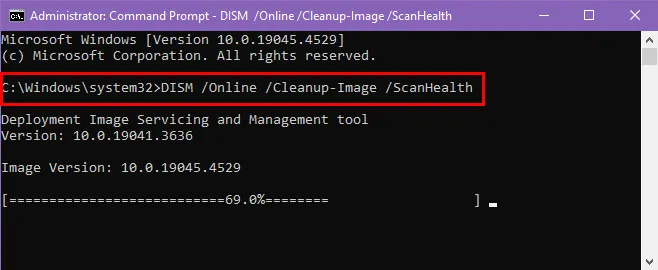
- Dieser Vorgang kann einige Zeit in Anspruch nehmen.
- Wenn Probleme mit den Systemdateien gefunden werden, geben Sie den Befehl ein,
DISM /Online /Cleanup-Image /RestoreHealthum eine Reparatur zu versuchen.
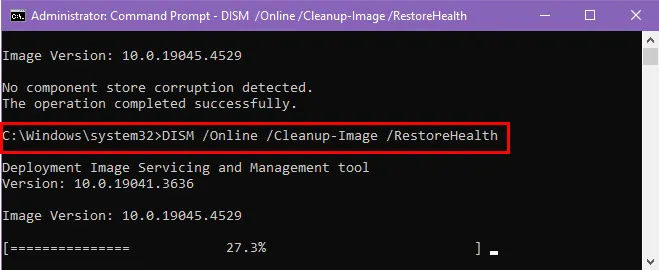
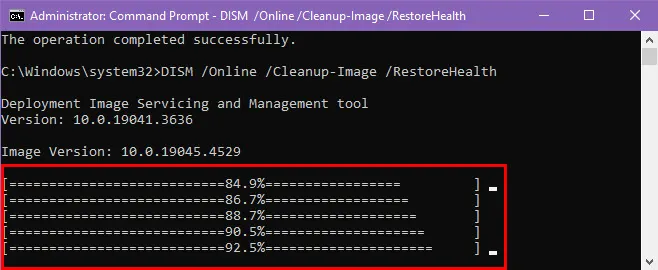
- Windows 10 versucht, die beschädigten Systemdateien mithilfe von Onlineressourcen wiederherzustellen.
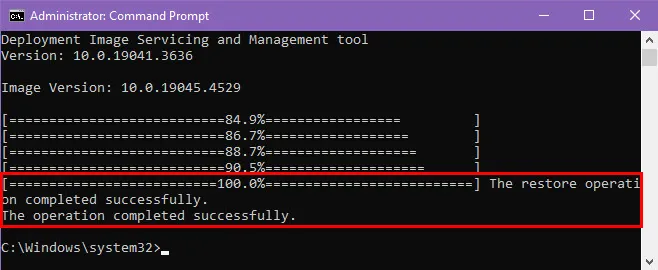
- Bei Erfolg wird Ihnen eine Bestätigung der Wiederherstellung angezeigt.
Verwenden von Anwendungen von Drittanbietern zur Partitionswiederherstellung
Für einen effektiveren Ansatz zur Wiederherstellung verlorener Partitionen sollten Sie spezielle Datenwiederherstellungsanwendungen wie EaseUS verwenden. Sie können dieses Tool kostenlos herunterladen und installieren.
Beachten Sie jedoch, dass Ihnen nur eine kostenlose Testversion der Software zur Verfügung steht. Wenn sie Ihren Anforderungen entspricht, können Sie eine Lizenz für die vollständige Wiederherstellungsfunktion erwerben.
Der Wiederherstellungsprozess mit EaseUS ist unkompliziert:
- Öffnen Sie die Anwendung über die Verknüpfung auf dem Desktop oder im Startmenü.
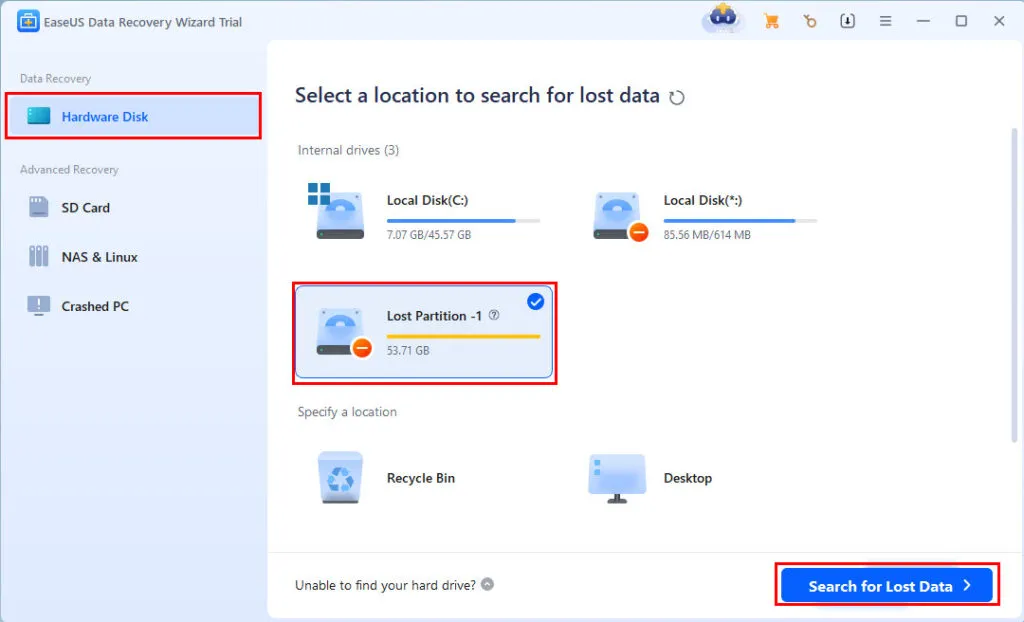
- Das Fenster „Hardwarediskette“ sollte erscheinen.
- Wenn Sie versehentlich Partitionen gelöscht haben, wird für das entsprechende Laufwerk die Benachrichtigung „Partition verloren“ angezeigt.
- Wählen Sie das Laufwerk mit der Bezeichnung „ Lost Partition 1 “ aus und klicken Sie unten rechts auf die Schaltfläche „ Nach verlorenen Daten suchen“.
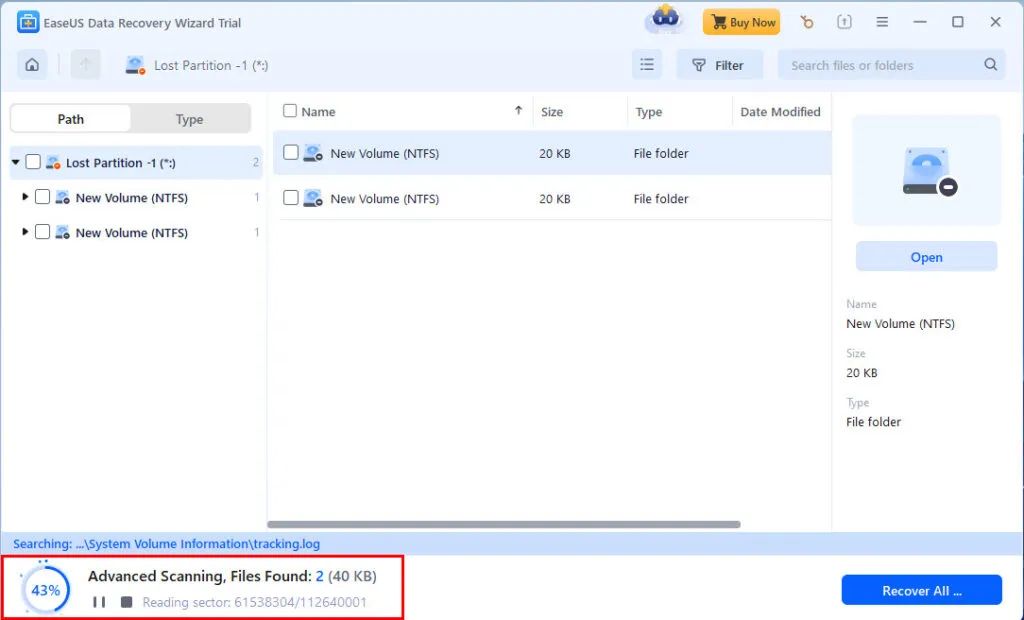
- Die Software beginnt automatisch mit der Suche nach verlorenen Dateien.
- Klicken Sie nach Abschluss des Scanvorgangs auf „Zur Wiederherstellung gehen“.
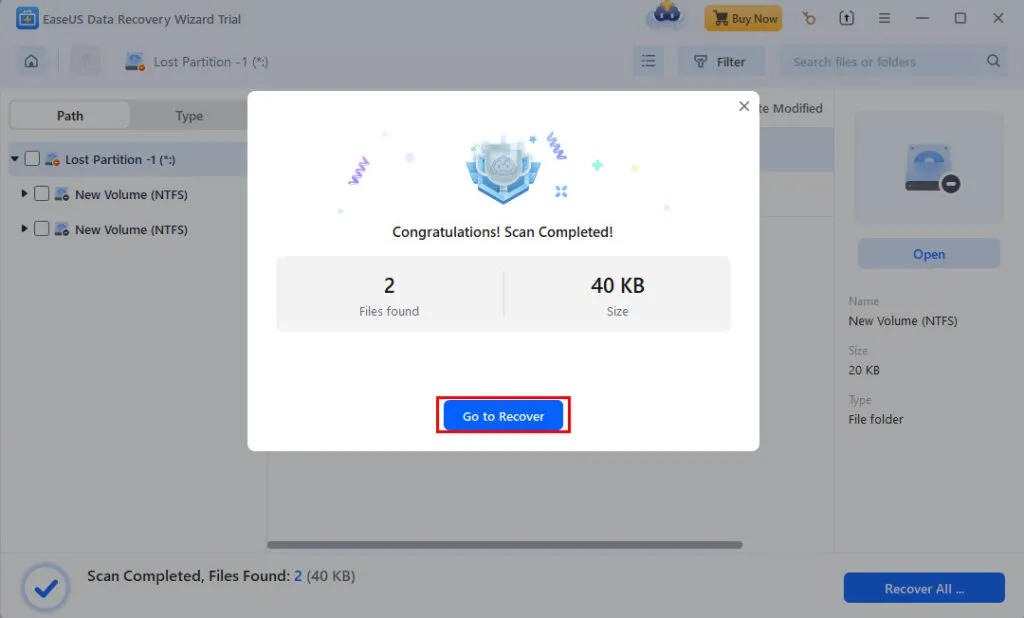
- Wenn Sie eine aktivierte Version von EaseUS haben, haben Sie die Möglichkeit, ein Laufwerk auszuwählen, um die wiederhergestellten Dateien der verlorenen Partition zu speichern.
- Befolgen Sie alle weiteren Anweisungen auf dem Bildschirm, um den Wiederherstellungsprozess abzuschließen.
Zusammenfassung
Zusammenfassend lässt sich sagen, dass die Datenträgerverwaltung von Windows 10 keine integrierten Wiederherstellungsoptionen für verlorene Partitionen oder Dateien bietet. Sie können mit diesem Tool eine Partition neu erstellen, aber für die Wiederherstellung gelöschter Dateien wird Drittanbietersoftware wie EaseUS empfohlen. Für die Wiederherstellung von Systemdateien sind die Befehle SFC und DISM Ihre bevorzugten Methoden.
Wenn Sie diesen Leitfaden hilfreich fanden oder Feedback geben möchten, hinterlassen Sie unten bitte einen Kommentar!
Häufig gestellte Fragen
1. Kann die Datenträgerverwaltung von Windows 10 gelöschte Dateien wiederherstellen?
Nein, die Datenträgerverwaltung von Windows 10 kann gelöschte Dateien nicht wiederherstellen. Es handelt sich in erster Linie um ein Tool zum Verwalten von Datenträgerpartitionen, enthält jedoch keine Wiederherstellungsoptionen für verlorene Daten. Zur Dateiwiederherstellung sollten Benutzer auf spezielle Software wie EaseUS zurückgreifen.
2. Wie kann ich eine verlorene Partition wiederherstellen, ohne Daten zu verlieren?
Leider ist mit der Wiederherstellung einer verlorenen Partition mithilfe der Datenträgerverwaltung von Windows 10 in der Regel eine Formatierung verbunden, die zu Datenverlust führt. Um vor dem Erstellen einer neuen Partition eine Wiederherstellung zu versuchen, wird dringend empfohlen, zunächst eine Datenwiederherstellungssoftware zu verwenden.
3. Was soll ich tun, wenn der SFC-Scan meldet, dass er beschädigte Dateien gefunden hat?
Wenn der SFC-Scan anzeigt, dass beschädigte Dateien gefunden wurden, diese aber nicht alle repariert werden konnten, sollten Sie das DISM-Tool ausführen. DISM (Deployment Imaging Service and Management Tool) kann bei der Reparatur des Systemabbilds und der Behebung beschädigter Systemdateien helfen.
Schreibe einen Kommentar