
Das Auftreten des Fehlers „usp10.dll fehlt“ kann frustrierend sein und zu verschiedenen Problemen führen, beispielsweise dazu, dass sich Anwendungen nicht starten oder Installationen nicht durchführen lassen. Oft treten diese Fehler nach einem kürzlichen Windows-Update auf und weisen auf eine mögliche Beschädigung der mit diesem Update verbundenen Systemdateien hin.
So beheben Sie den Fehler „usp10.dll fehlt“
1. DISM- und SFC-Scans starten
- Klicken Sie auf das Startmenü, geben Sie cmd in die Suchleiste ein und wählen Sie Als Administrator ausführen.

- Geben Sie die folgenden Befehle nacheinander ein und drücken Sie Enter nach jedem Befehl:
DISM.exe /Online /Cleanup-Image /Restorehealthsfc /scannow
Das Ausführen dieser Scans kann dazu beitragen, Systemdateien zu reparieren und verschiedene Windows-Fehler effektiv zu beheben.
2. Führen Sie einen Virenscan durch
- Drücken Sie die Windows Taste, suchen Sie nach Windows-Sicherheit und wählen Sie Öffnen.

- Klicken Sie auf Viren- und Bedrohungsschutz.

- Beginnen Sie mit einem Schnellscan im Abschnitt „Aktuelle Bedrohungen“.

- Wenn keine Bedrohungen erkannt werden, führen Sie einen gründlichen Scan durch, indem Sie auf die Scan-Optionen unter „Schnellscan“ klicken.

- Wählen Sie „Vollständiger Scan“ und klicken Sie dann auf „Jetzt scannen“, um eine umfassende Prüfung Ihres Systems zu starten.

- Warten Sie, bis der Scan abgeschlossen ist, und starten Sie Ihr System neu, um alle gefundenen Fixes anzuwenden.
3. Problematische Anwendungen reparieren oder neu installieren
3.1 Eine Anwendung reparieren
- Drücken Sie Windows+, um das Dialogfeld „Ausführen“R zu öffnen.
- Geben Sie appwiz.cpl ein und drücken Sie Enter.

- Suchen Sie die problematische Anwendung (z. B.Microsoft Office), wählen Sie sie aus und klicken Sie auf „Ändern“, um das Reparaturprogramm zu starten.

- Wählen Sie die Option „Online-Reparatur“ und klicken Sie anschließend auf „Reparieren“.

3.2 Neuinstallation der Anwendung
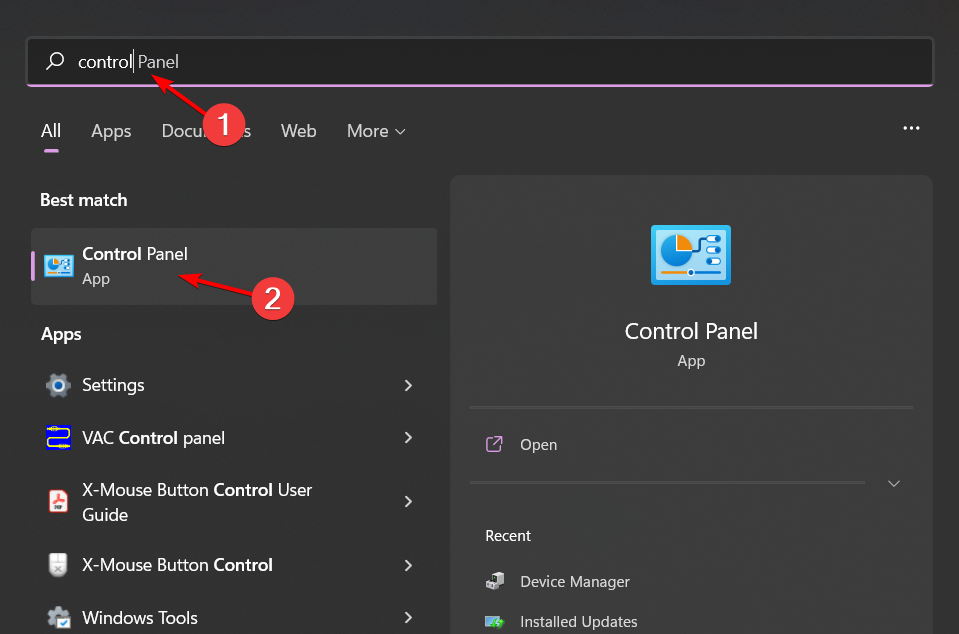
- Drücken Sie die Windows Taste, geben Sie „Systemsteuerung“ in die Suchleiste ein und wählen Sie „Öffnen“.
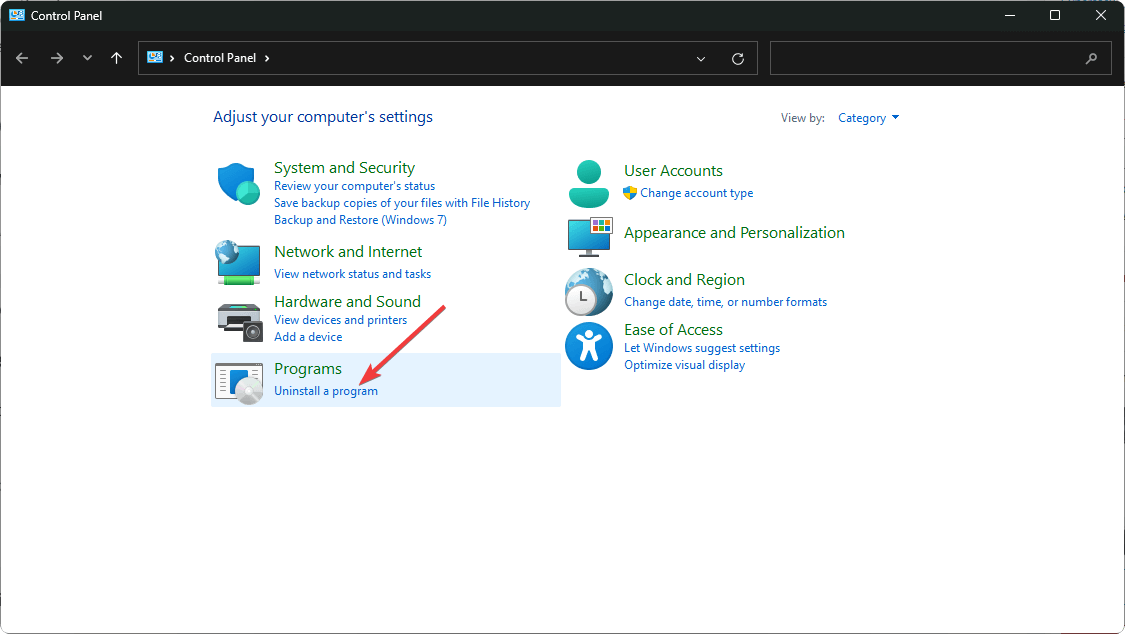
- Wählen Sie unter „Programme“ die Option „Programm deinstallieren“ aus.
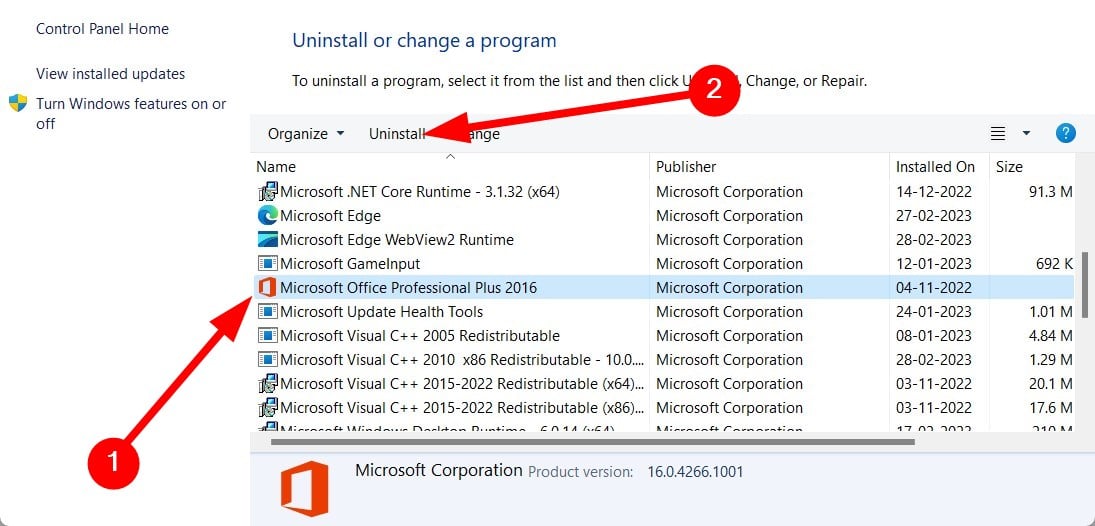
- Klicken Sie auf Ihre MS Office-Suite und klicken Sie auf „Deinstallieren“, um sie zu entfernen.
- Starten Sie Windows nach der Deinstallation neu.
- Besuchen Sie die Website von Microsoft, um MS Office neu herunterzuladen.
4. Führen Sie einen sauberen Neustart durch
- Drücken Sie die Windows Taste, geben Sie msconfig ein und starten Sie das Systemkonfigurationstool.

- Navigieren Sie zur Registerkarte „Dienste“ und aktivieren Sie „Alle Microsoft-Dienste ausblenden“.

- Klicken Sie auf „Alle deaktivieren“ und dann auf „Übernehmen“, um Ihre Änderungen zu speichern.

- Gehen Sie zurück zur Registerkarte „Autostart“, wählen Sie „Task-Manager öffnen“ und klicken Sie auf „OK“.

- Deaktivieren Sie im Task-Manager alle aktivierten Startelemente.

- Schließen Sie den Task-Manager und starten Sie Ihren PC neu, um die Änderungen zu übernehmen.
5. Kürzliche Windows-Updates rückgängig machen
- Drücken Sie die Tasten Windows + I, um die Einstellungen zu öffnen.

- Klicken Sie auf Windows Update und wählen Sie dann Updateverlauf aus.

- Klicken Sie auf Updates deinstallieren.

- Wählen Sie das neueste Update aus und klicken Sie auf „Deinstallieren“, um fortzufahren.
6. Führen Sie eine Systemwiederherstellung durch
- Drücken Sie die Windows Taste, geben Sie Systemsteuerung ein und wählen Sie Öffnen.

- Ändern Sie die Option „Anzeigen nach“ in „Große Symbole“ und klicken Sie auf „Wiederherstellung“.

- Wählen Sie „Systemwiederherstellung öffnen“ aus.

- Wählen Sie „Anderen Wiederherstellungspunkt auswählen“ und klicken Sie auf „Weiter“.

- Wählen Sie den gewünschten Wiederherstellungspunkt aus und klicken Sie auf Weiter.

- Klicken Sie auf „Fertig stellen“. Ihr System wird neu gestartet, um die Wiederherstellung anzuwenden.

7. Führen Sie eine Neuinstallation von Windows 11 durch
- Besuchen Sie die Windows 11-Downloadseite und klicken Sie unter „Windows 11-Installationsmedium erstellen“ auf „Jetzt herunterladen“.

- Starten Sie die heruntergeladene Datei, um das Media Creation Tool zu starten. Akzeptieren Sie die Lizenzvereinbarung, um fortzufahren.

- Deaktivieren Sie bei Bedarf das Kontrollkästchen „Empfohlene Optionen verwenden, um die Spracheinstellungen anzupassen“ und klicken Sie dann auf „Weiter“, um fortzufahren.

- Wählen Sie, ob Sie ein bootfähiges USB-Laufwerk erstellen oder die ISO-Datei für später speichern möchten. Wenn Sie ein USB-Laufwerk verwenden, stecken Sie es ein, wählen Sie die Option aus und klicken Sie auf Weiter.

- Wählen Sie den vorbereiteten USB-Stick aus und bestätigen Sie mit Weiter.

- Das Tool lädt Windows 11 herunter, überprüft die Dateien und erstellt ausführbare Medien für Ihre Neuinstallation.

Während Probleme mit DLLs wie usp10.dll die Funktionalität Ihrer Anwendungen beeinträchtigen können, gibt es zahlreiche Möglichkeiten zur Lösung. Darüber hinaus bieten wir eine kuratierte Liste zuverlässiger DLL-Reparaturtools für diejenigen, die automatisierte Lösungen bevorzugen. Wenn Sie einen Workaround oder eine Lösung entdeckt haben, die hier nicht behandelt wird, teilen Sie sie uns gerne mit!
Häufig gestellte Fragen
1. Was ist usp10.dll und warum ist es wichtig?
Die Datei usp10.dll ist eine Systemdatei, die mit dem Uniscribe Unicode-Skriptprozessor verknüpft ist. Sie unterstützt Windows-Anwendungen bei der Darstellung komplexer Texte und Schriftarten und ist daher für Software, die verschiedene Zeichensätze verwendet, unverzichtbar.
2. Wie kann ich feststellen, ob die Datei usp10.dll beschädigt ist?
Möglicherweise stellen Sie fest, dass Anwendungen abstürzen, Fehlermeldungen angezeigt werden, dass die Datei usp10.dll fehlt, oder dass beim Starten bestimmter Programme Probleme auftreten. Das Ausführen von in Windows integrierten Tools wie SFC und DISM kann dabei helfen, die Integrität dieser DLL zu bestätigen und Probleme zu lokalisieren.
3. Ist es sicher, usp10.dll aus dem Internet herunterzuladen?
Es wird im Allgemeinen nicht empfohlen, DLL-Dateien von inoffiziellen Websites herunterzuladen, da dies zu weiteren Komplikationen, einschließlich Malware-Infektionen, führen kann. Stattdessen ist es sicherer, die Datei mithilfe von Systemreparaturtools oder durch Neuinstallation der erforderlichen Software wiederherzustellen.
Schreibe einen Kommentar