
Lenovo Vantage ist eine unverzichtbare Anwendung für Benutzer von Lenovo-Laptops, die entwickelt wurde, um Updates für Systemtreiber zu optimieren und die Gesamtleistung des Geräts zu verbessern. Eine häufige Beschwerde unter Benutzern ist jedoch, dass Lenovo Vantage dazu neigt, ihren Arbeitsablauf häufig zu unterbrechen, indem es unerwartet auftaucht. Dieses Verhalten ist oft auf die Standardkonfiguration zurückzuführen, die automatisch startet und Benachrichtigungen sendet.
So verhindern Sie, dass Lenovo Vantage zeitweise angezeigt wird
1. Lenovo Vantage Startup deaktivieren
- Drücken Sie zunächst Windows+, um das EinstellungsmenüI zu öffnen .
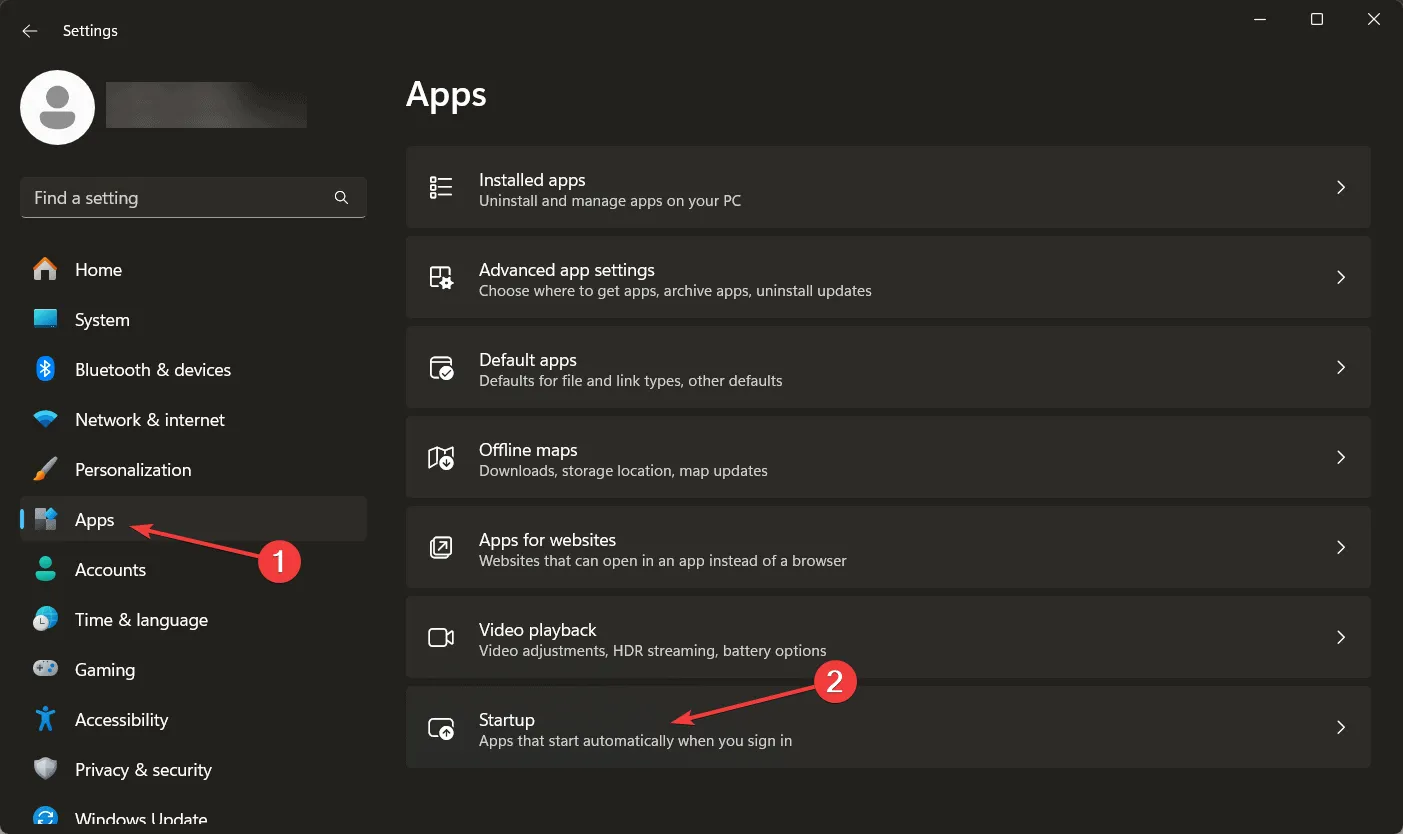
- Navigieren Sie zum Abschnitt „Apps“ und wählen Sie dann aus den verfügbaren Optionen „Startup“ aus .
- Suchen Sie in der Liste nach Lenovo Vantage und schalten Sie dann die Startoption auf „Aus“, um zu verhindern, dass es beim Systemstart gestartet wird.
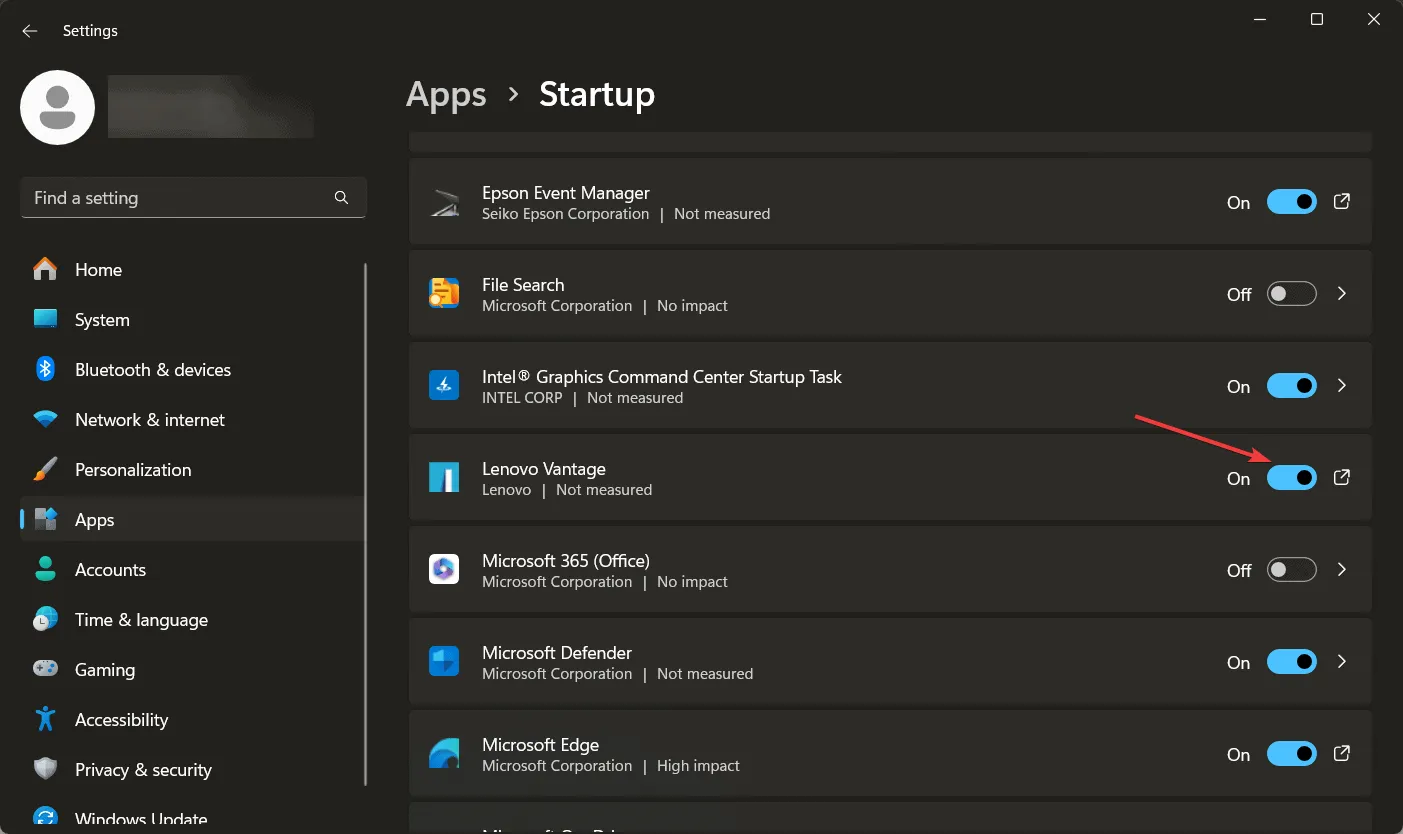
- Damit die Änderungen wirksam werden, starten Sie Ihren PC neu oder melden Sie sich von Windows ab und wieder an.
Indem Sie die Startfunktion für Lenovo Vantage deaktivieren, können Sie sicherstellen, dass die Anwendung beim Hochfahren Ihres PCs nicht automatisch ausgelöst wird. So werden unerwünschte Popups effektiv vermieden. Wenn die Anwendung jedoch installiert und aktiv bleibt, sendet sie möglicherweise weiterhin Benachrichtigungen. Um diese Benachrichtigungen zu stoppen, befolgen Sie die folgenden Anweisungen.
2. Lenovo Vantage-Benachrichtigungen deaktivieren
- Drücken Sie Windows+, Ium erneut auf die App „Einstellungen“ zuzugreifen .
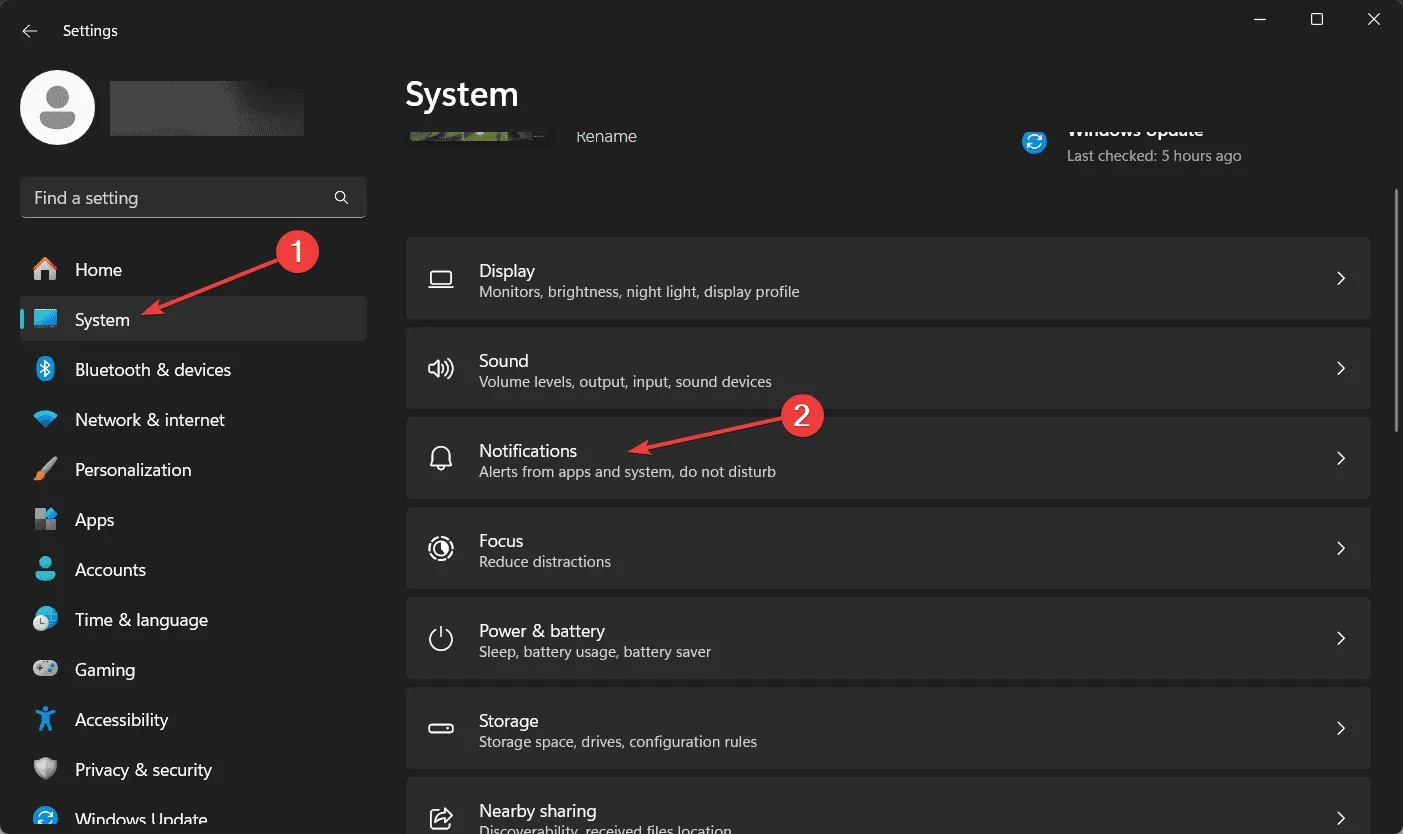
- Gehen Sie zum Abschnitt „System“ und klicken Sie in der rechten Seitenleiste auf „Benachrichtigungen“ .
- Scrollen Sie durch die Liste, bis Sie Lenovo Vantage finden, und deaktivieren Sie dessen Benachrichtigungen, indem Sie den Schalter auf die Position „Aus“ stellen .
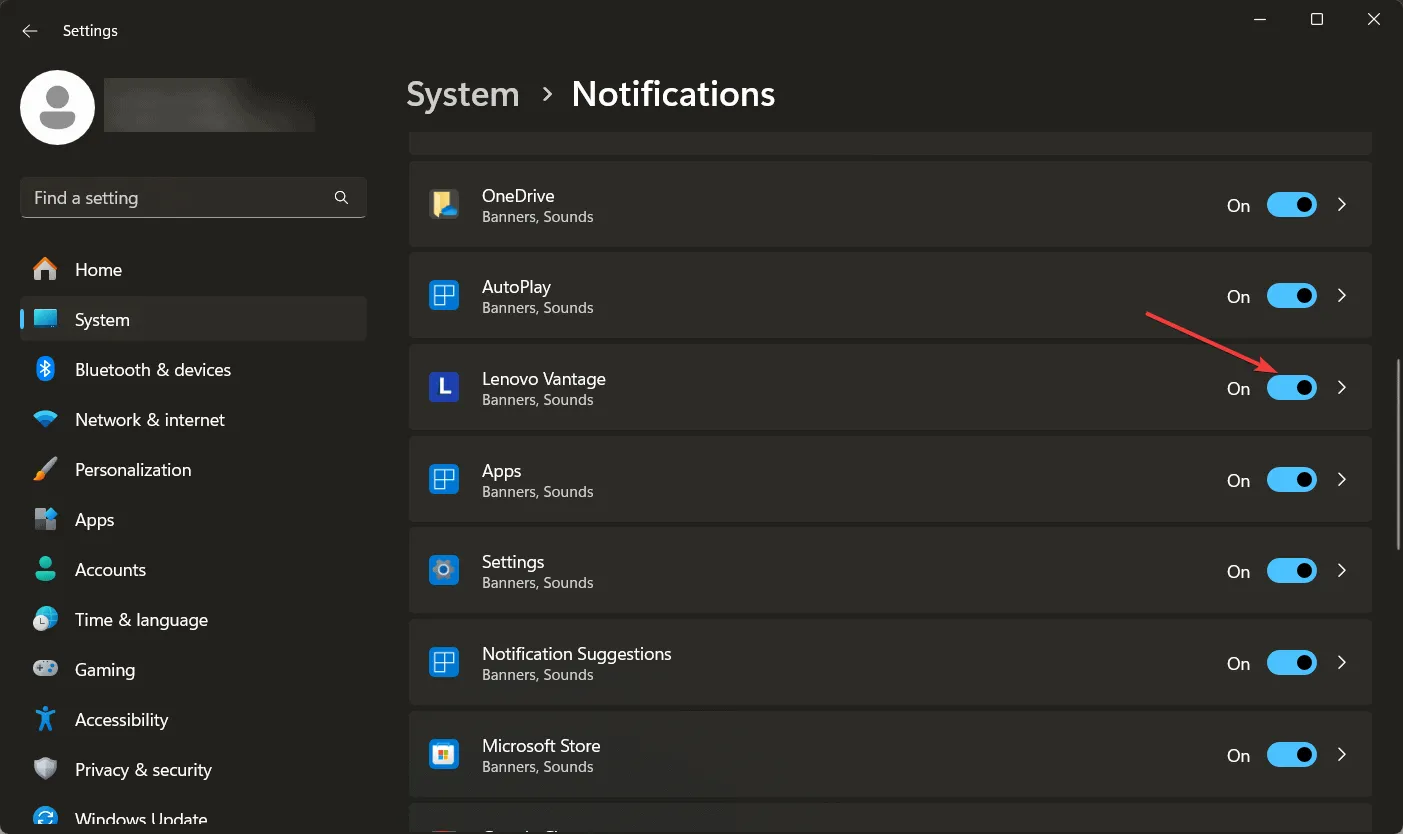
Alternativ können Sie mit dem oberen Schalter in diesem Fenster alle Benachrichtigungen deaktivieren. Seien Sie dabei jedoch vorsichtig, da Sie dadurch möglicherweise wichtige Warnungen anderer Anwendungen verpassen.
3. Deinstallieren Sie Lenovo Vantage (falls erforderlich)
Wenn die Probleme weiterhin bestehen und Lenovo Vantage Ihren Arbeitsablauf weiterhin stört, sollten Sie die Anwendung deinstallieren. Beachten Sie jedoch, dass Lenovo Vantage wichtige Funktionen erfüllt, z. B. die Verwaltung von BIOS-Updates und die Benachrichtigung über relevante Systemoptimierungen.
Wir vertrauen darauf, dass Sie mit diesem Handbuch das aufdringliche Verhalten von Lenovo Vantage unter Kontrolle bringen konnten. Denken Sie daran, dass diese Anwendung nicht nur nützlich ist, sondern manchmal auch andere Probleme verursachen kann. Zur weiteren Lektüre haben wir zusätzliche Anleitungen erstellt, die die fehlende Beleuchtungsoption in Lenovo Vantage sowie die Behebung von Verzögerungsproblemen mit der Anwendung behandeln.
Wenn Sie weitere Fragen haben oder Ihre Erfahrungen besprechen möchten, hinterlassen Sie unten gerne einen Kommentar.
Zusätzliche Einblicke
1. Was soll ich tun, wenn Lenovo Vantage trotz Deaktivierung des Startvorgangs und der Benachrichtigungen weiterhin angezeigt wird?
Wenn Lenovo Vantage weiterhin angezeigt wird, nachdem Sie sowohl den Start als auch die Benachrichtigungen deaktiviert haben, sollten Sie die Anwendung deinstallieren. Sie können sie später erneut installieren, wenn Sie die Funktionen nützlich finden.
2. Wie kann ich mein BIOS aktualisieren, wenn ich Lenovo Vantage deinstalliere?
Sie können Ihr BIOS manuell aktualisieren, indem Sie das entsprechende Update von der Lenovo-Support-Website herunterladen. Stellen Sie für eine erfolgreiche Installation einfach sicher, dass Sie die genaue Modellnummer Ihres Geräts haben.
3. Gibt es Nachteile bei der Deaktivierung von Lenovo Vantage?
Wenn Sie Lenovo Vantage deaktivieren, entgehen Ihnen Treiberaktualisierungen und andere wichtige Systembenachrichtigungen, die die Leistung Ihres Geräts verbessern können. Überlegen Sie sich die Vor- und Nachteile, bevor Sie Ihre Entscheidung treffen.
Schreibe einen Kommentar