
Haben Sie die unglaublich nützliche Transkriptionsfunktion in Microsoft Word erkundet? Dieses leistungsstarke Tool kann Ihren Arbeitsablauf optimieren, indem es Audioaufnahmen in präzisen Text umwandelt und Ihnen so wertvolle Zeit und Mühe spart. Lassen Sie uns die Schritte und häufigen Fragen zur effektiven Nutzung dieser Funktion näher betrachten.
Transkription in Microsoft Word meistern
Verwenden von Word für Microsoft 365 oder Word für das Web
1. Audio direkt aufnehmen
- Navigieren Sie zunächst zur Registerkarte „Start“ in Microsoft Word.

- Wählen Sie die Schaltfläche „Diktieren“ und anschließend im Dropdown-Menü „Transkribieren“ aus.

- Klicken Sie auf „Aufnahme starten“, um den Transkriptionsprozess zu starten.

- Ihre Aufnahme beginnt sofort.
- Um die Aufnahme zu pausieren, drücken Sie einfach an einer beliebigen Stelle die Mikrofontaste.
- Wenn Sie fertig sind, klicken Sie auf „Speichern und jetzt transkribieren“, um den Vorgang abzuschließen.

2. Voraufgezeichnetes Audio hochladen
- Befolgen Sie die ersten beiden oben beschriebenen Schritte, um zum Transkriptionsmenü zu gelangen.
- Wählen Sie aus den verfügbaren Optionen „Audio hochladen“ aus.

- Sobald Ihre Audiodatei hochgeladen ist, wird sie automatisch transkribiert und steht zur Überprüfung bereit.
Denken Sie daran, dass die Transkriptionsfunktion ausschließlich Benutzern von Word für Microsoft 365 zur Verfügung steht, insbesondere in kommerziellen Umgebungen. Wenn Sie Word über einen Webbrowser aufrufen, beachten Sie bitte, dass diese Funktion nur in Microsoft Edge und Google Chrome unterstützt wird.
Weitere Funktionen entdecken
Nachdem Sie Ihre Datei hochgeladen haben, finden Sie sie in Ihrem OneDrive im Ordner „Transkribierte Dateien“. Von dort aus können Sie die Audiodaten wiedergeben und gleichzeitig den transkribierten Text anzeigen, was eine nahtlose Überprüfung ermöglicht.

Wenn Sie Anpassungen vornehmen, Sprecher umbenennen oder bestimmte Abschnitte bearbeiten müssen, klicken Sie einfach auf „ Abschnitt Transkript bearbeiten“. Sie haben die Flexibilität, bei Bedarf alle Erwähnungen des Namens eines Sprechers zu ändern und so die Genauigkeit Ihres Transkripts zu verbessern.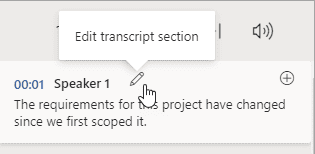
Beachten Sie, dass die Transkriptionsfunktion das Transkript nicht automatisch in Ihr Word-Dokument integriert. Sie müssen zum Abschnitt Transkript gehen und Abschnitt zum Dokument hinzufügen oder Alle zum Dokument hinzufügen auswählen, um die Transkripte in Ihr Arbeitsdokument zu integrieren.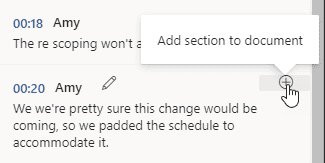
Wenn Sie die Option „Alle zum Dokument hinzufügen“ verwenden, wird ein Hyperlink zur ursprünglichen Audiodatei in Ihr Dokument eingefügt. Alternativ können Sie das Dokument auch einfach mit anderen teilen. Diese können auf den Bereich „Transkription“ zugreifen, jedoch nicht direkt auf Ihre Audiodatei.
Was ist die Tastenkombination zum Transkribieren in Word?
Verwenden Sie diese Tastenfolge für den Schnellzugriff: Taste „ Alt+ “ Windowsgefolgt von „ H, D“, T„, S“.
Was tun, wenn die Transkription in Word nicht verfügbar ist?
Wenn die Transkriptionsoption in Ihrer Microsoft Word-Anwendung fehlt oder nicht angezeigt wird, liegt das wahrscheinlich daran, dass die Funktion exklusiv in Word für das Web und Word für Microsoft 365 verfügbar ist. In älteren oder Standardversionen von Word ist sie leider nicht verfügbar.
Die Audio-Transkriptionsfunktion wurde entwickelt, um Ihre Produktivität zu steigern, und bietet eine einfache Möglichkeit, Audio in Text umzuwandeln. Wenn Sie sie noch nicht ausprobiert haben, ist jetzt der ideale Zeitpunkt, ihre Möglichkeiten zu erkunden.
Sollten Sie auf Probleme stoßen, machen Sie sich keine Sorgen! Wir haben einen speziellen Leitfaden zur Lösung gängiger Transkriptionsprobleme in Microsoft Word. Lesen Sie außerdem unseren Artikel, der sich mit der Funktion „Spracheingabe“ befasst, einem weiteren unschätzbar wertvollen Tool, das Ihnen zur Verfügung steht.
Häufig gestellte Fragen
1. Kann ich Audiodateien in jedes beliebige Audioformat transkribieren?
Derzeit unterstützt Microsoft Word bestimmte Audioformate für die Transkription. Damit das Hochladen und die Transkription erfolgreich sind, müssen Sie unbedingt sicherstellen, dass Ihre Audiodateien in kompatiblen Formaten wie MP3 oder WAV vorliegen.
2. Wie genau ist die Transkriptionsfunktion in Microsoft Word?
Die Transkriptionsgenauigkeit in Microsoft Word ist im Allgemeinen hoch, kann jedoch je nach Tonqualität, Akzenten, Hintergrundgeräuschen und Sprecherdiktion variieren. Für optimale Ergebnisse achten Sie auf klare Tonqualität.
3. Gibt es ein Zeitlimit für zur Transkription hochgeladene Audiodateien?
Ja, es gibt eine Begrenzung für die Dauer der Audiodateien, die transkribiert werden können. Normalerweise beträgt die maximale Länge 1 Stunde pro Audiodatei. Stellen Sie sicher, dass Ihre Aufnahmen diese Richtlinie einhalten, damit die Transkription erfolgreich ist.
Schreibe einen Kommentar