
Impostazioni essenziali per ottimizzare la tua esperienza con PS5
Hai configurato la tua console PlayStation 5 e ti sei subito tuffato nel gaming? Potresti aver trascurato impostazioni cruciali progettate per migliorare la tua esperienza, ottimizzare le prestazioni o proteggere la tua privacy. Di seguito, esploriamo le regolazioni essenziali che possono trasformare la tua interazione con PS5!
Navigazione veloce
- Cattura automaticamente gli screenshot con i risultati
- Accedi automaticamente a PS5
- Impostazioni sulla privacy dell’account
- Preimpostazioni di gioco
- Limitare o disabilitare la raccolta dati
- Abilita frequenza di aggiornamento variabile
- Abilita uscita 120Hz
- Impostazioni colore HDR
- Schermo scuro quando inattivo
- Avvertenze spoiler
- Scorciatoie per il pulsante Crea
- Durata della clip di gioco
- Abilita collegamento dispositivo HDMI
- Abilita la riproduzione remota
- Funzionalità disponibili in modalità di riposo
- Impostazioni di spegnimento automatico
- Ottimizza le tue notifiche
- Collega Discord, Spotify e altro
1. Cattura automaticamente gli screenshot con i risultati
Evita che la tua PS5 riempia la tua galleria multimediale di screenshot inutili ogni volta che ottieni un trofeo, salvaguardando così lo spazio sul disco da catture inutili.
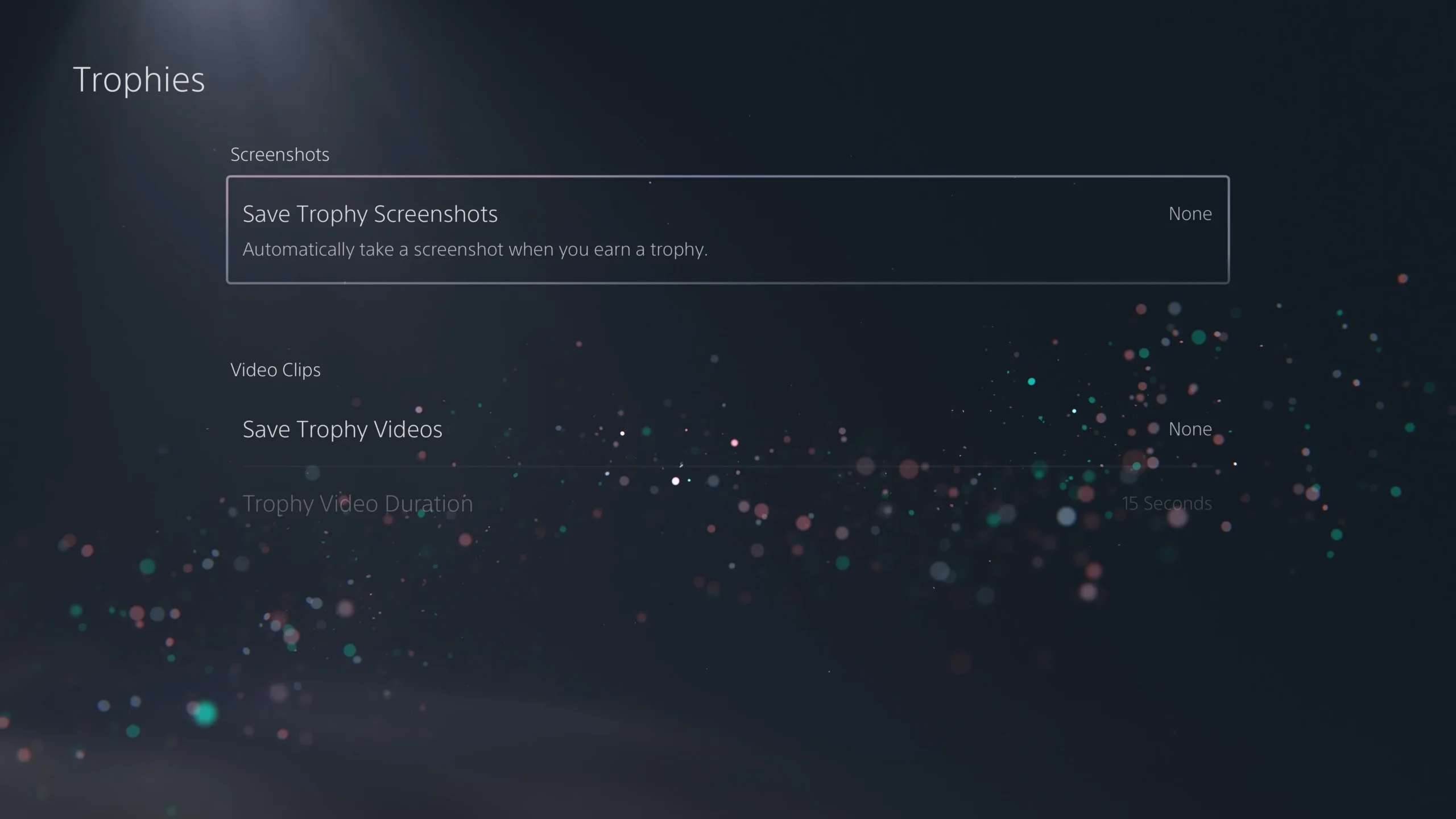
Per disattivare l’acquisizione automatica, vai su Impostazioni > Acquisizioni e trasmissioni > Acquisizioni e disattiva le acquisizioni automatiche per Trofei, Sfide e Guida ai giochi della community.
2. Accedi automaticamente a PS5
Semplifica il tuo gaming configurando la tua PS5 per effettuare l’accesso automaticamente. Questa funzionalità è ideale per l’uso personale, migliorando il tempo di accesso ai tuoi titoli preferiti.
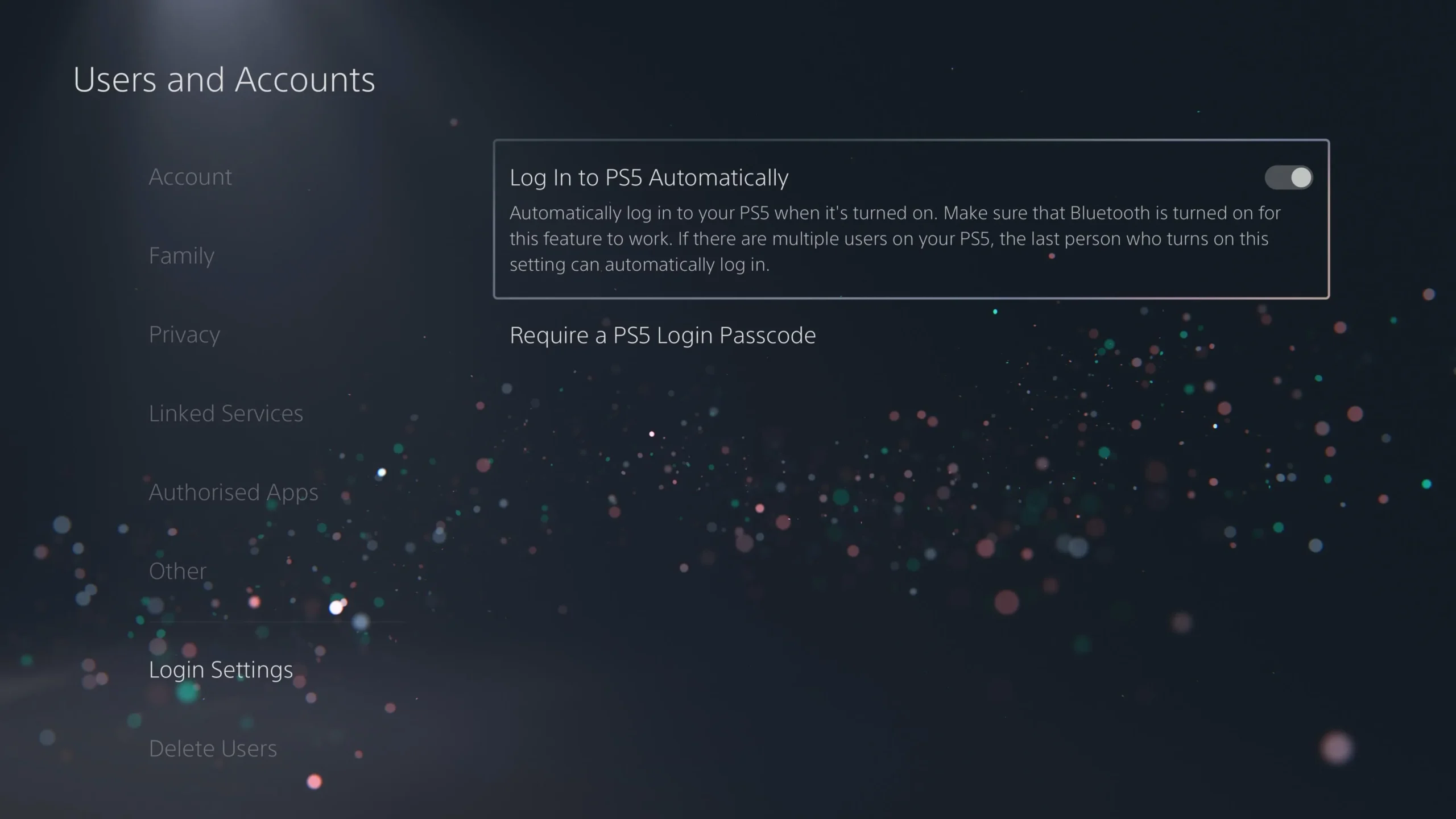
Accedi tramite Impostazioni > Utenti e account > Impostazioni di accesso , quindi attiva l’opzione “Accedi automaticamente a PS5”. Nota che qualsiasi altro utente dovrà cambiare account manualmente all’avvio della console.
3. Impostazioni sulla privacy dell’account
Personalizza la tua privacy su PlayStation Network per garantire il tuo comfort e la tua sicurezza all’interno della community di gioco.
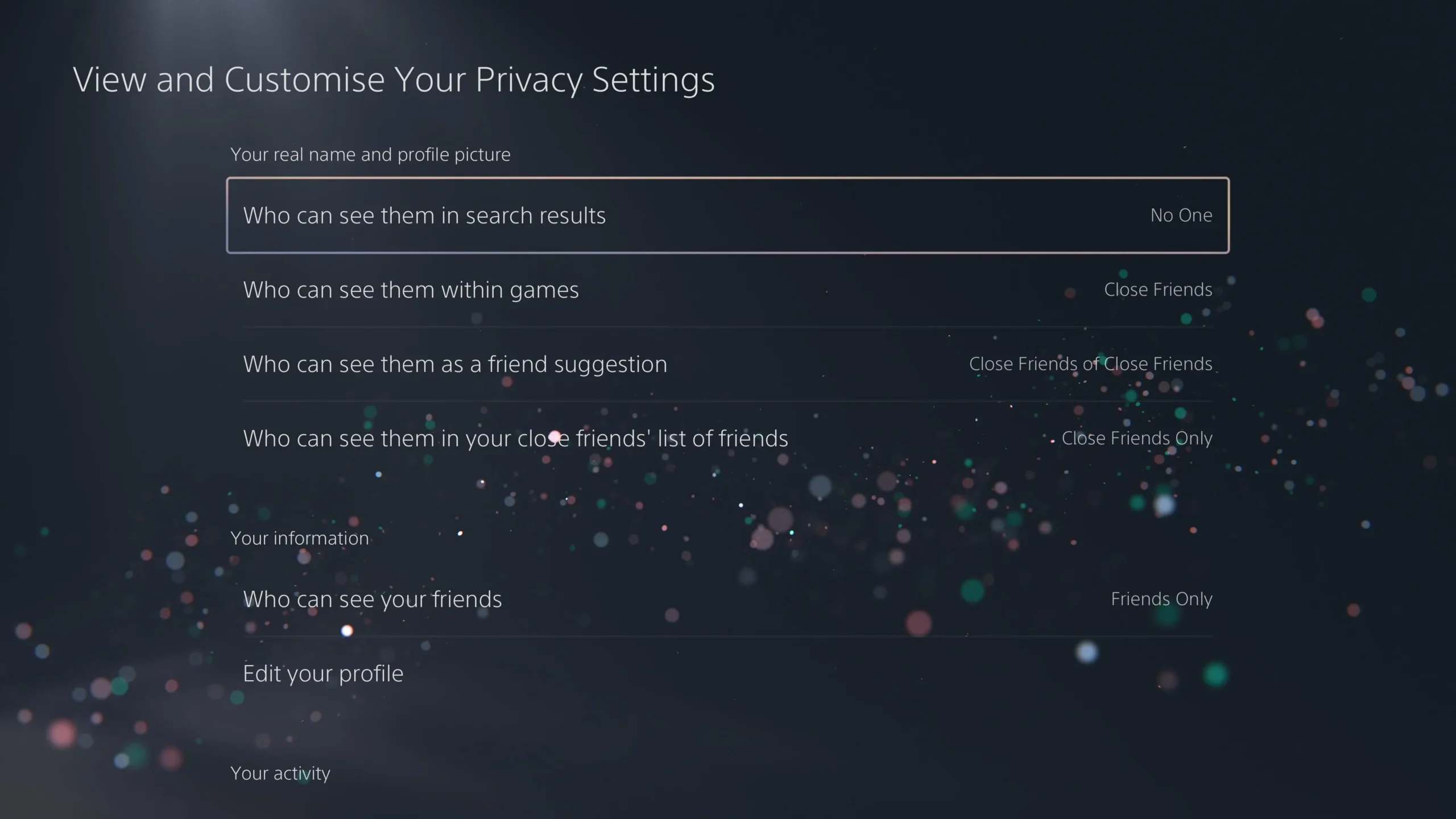
Vai su Impostazioni > Utenti e account > Privacy per controllare chi vede le informazioni del tuo account, l’elenco degli amici e quali attività sono pubbliche. Rivedere regolarmente queste impostazioni può aiutare a tenere a bada attenzioni indesiderate.
4. Preimpostazioni di gioco
Risparmia tempo impostando in anticipo le impostazioni predefinite di gioco che personalizzano le tue preferenze di gioco per vari titoli.
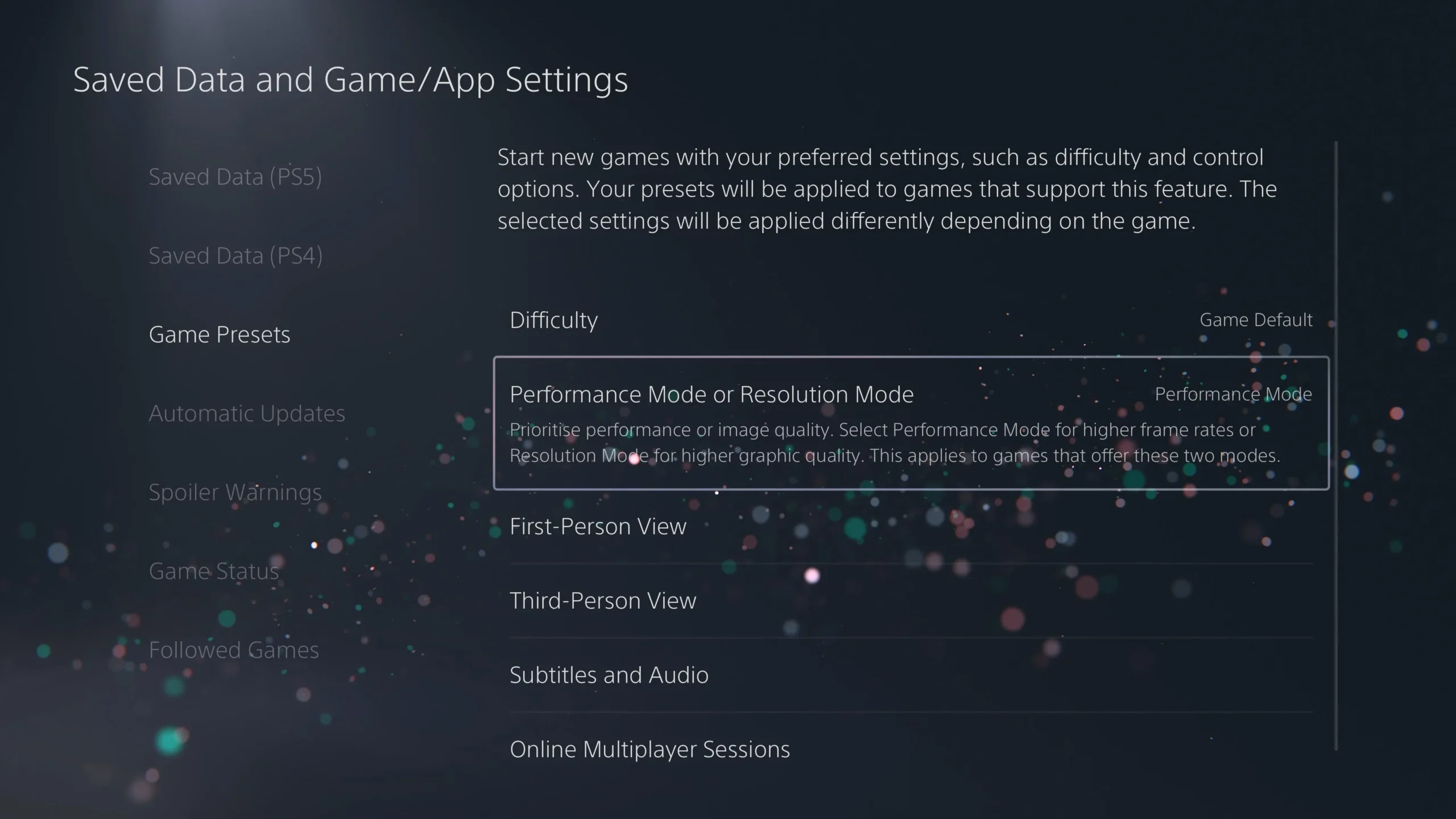
Per accedere a questa funzionalità, vai su Impostazioni > Dati salvati e Impostazioni gioco/app > Preimpostazioni gioco . Qui puoi definire le impostazioni predefinite per la difficoltà di gioco, se concentrarti sul frame rate o sulla grafica e altro ancora, assicurandoti un’esperienza di gioco fluida.
5. Limitare o disabilitare la raccolta dei dati
Controlla la tua privacy gestendo quali dati vengono raccolti dalla tua PS5 e come vengono utilizzati.
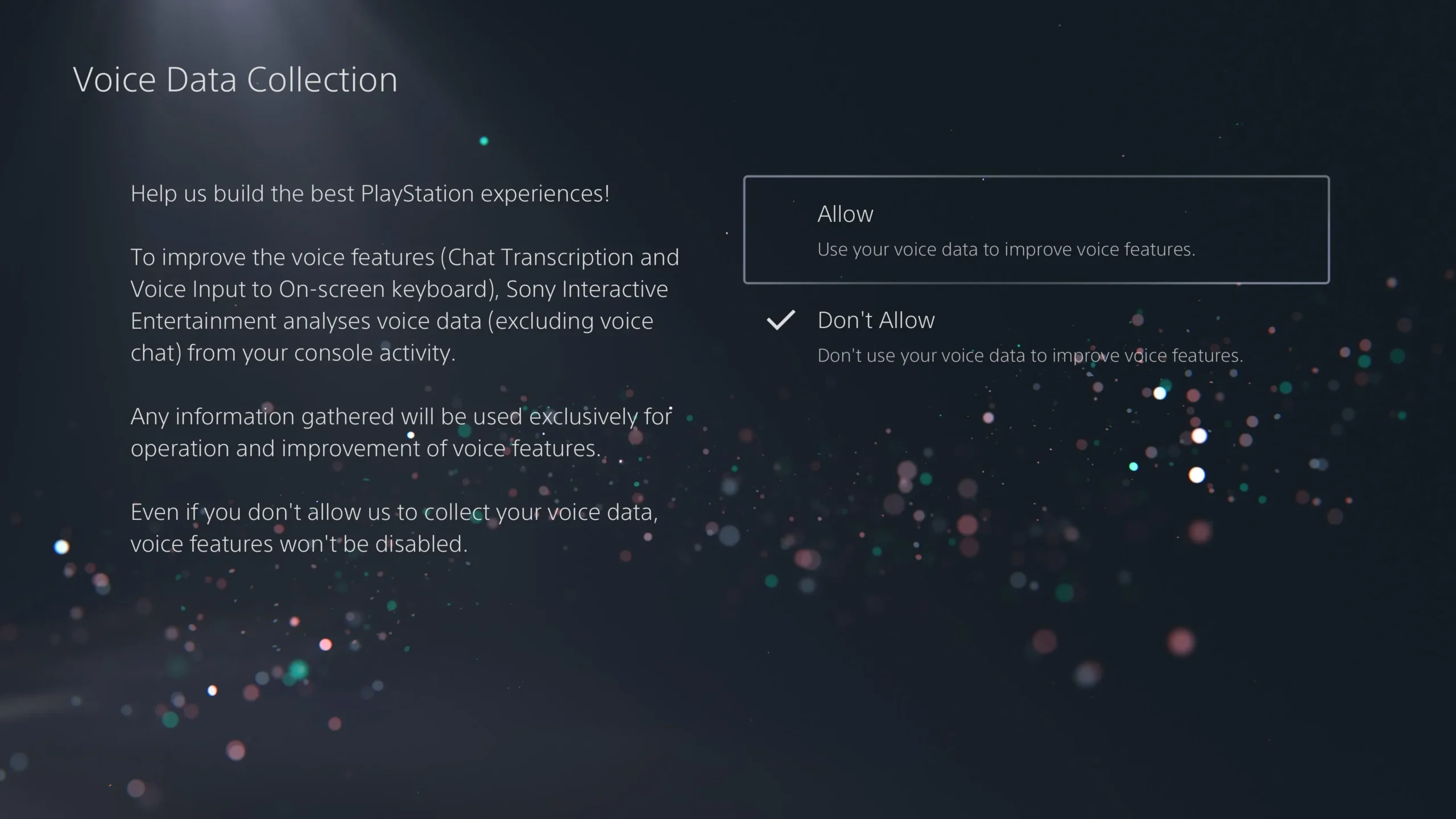
Vai su Impostazioni > Utenti e account > Privacy per regolare le preferenze di raccolta dati, comprese le impostazioni di personalizzazione e la gestione dei dati vocali tramite il microfono DualSense.
6. Abilitare la frequenza di aggiornamento variabile
Migliora la tua grafica abilitando la funzione Variable Refresh Rate (VRR), che sincronizza la frequenza dei fotogrammi del tuo gioco con la frequenza di aggiornamento della tua TV.
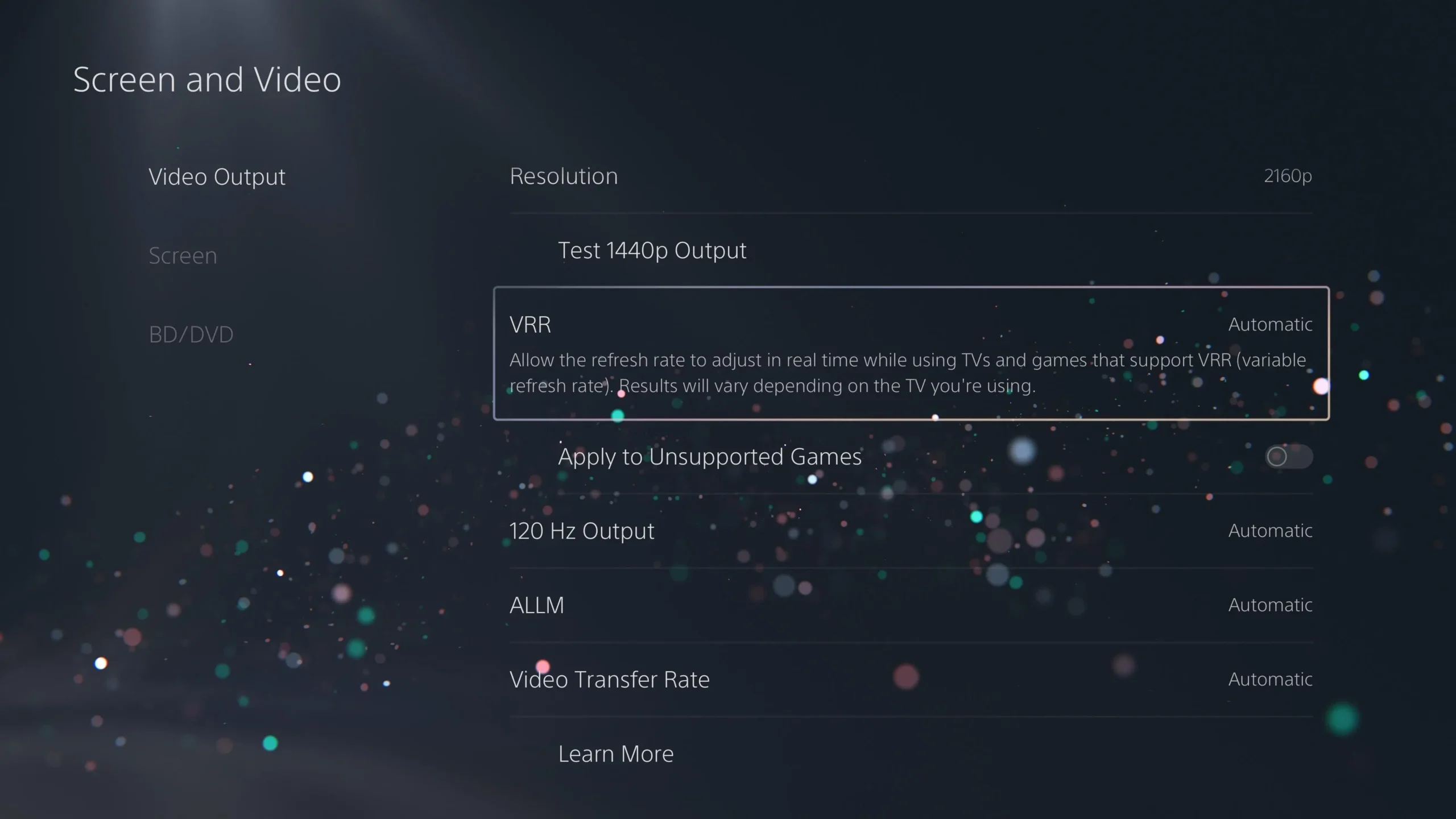
Per attivarlo, vai su Impostazioni > Schermo e video > Uscita video e imposta “VRR” su “Automatico”. Ciò riduce lo strappo dei fotogrammi e potrebbe alleviare i cali di fotogrammi durante il gioco, garantendo un’esperienza più fluida.
7. Abilita l’uscita a 120 Hz
Se disponi di un monitor o di una TV compatibile, attiva l’uscita a 120 Hz per un gameplay potenzialmente più fluido a frame rate più elevati.
Accedi a questa impostazione in Impostazioni > Schermo e video > Uscita video e seleziona “Automatico” per l’uscita a 120 Hz. Assicurati di utilizzare un cavo HDMI 2.1 per risultati ottimali.
8. Impostazioni colore HDR
Assicurati che la tua PS5 offra immagini spettacolari verificando che l’HDR sia impostato correttamente.
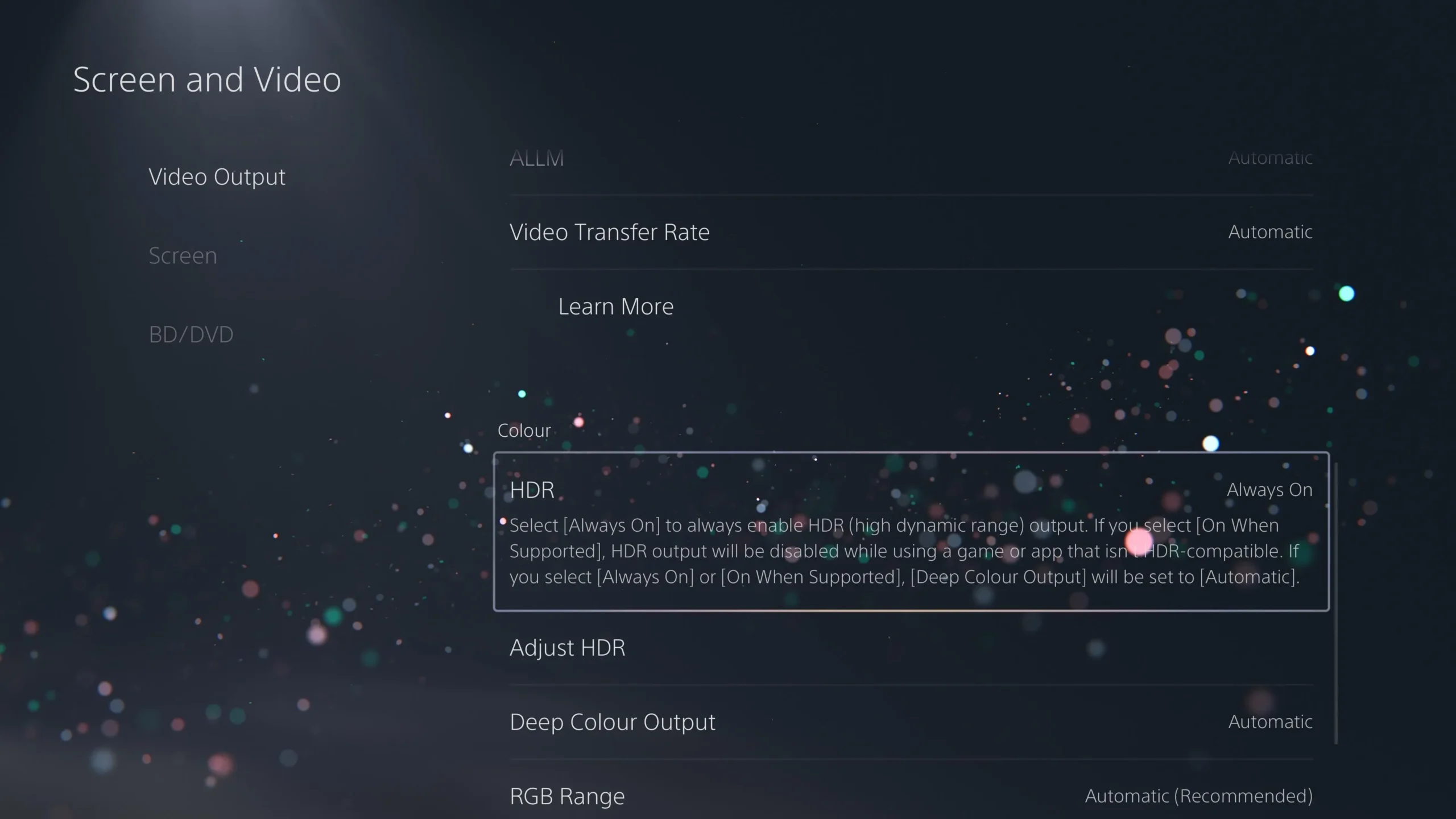
Per verificare, vai su Impostazioni > Schermo e video > Uscita video e imposta HDR su “Sempre attivo” o “Automatico”. Utilizza la procedura guidata “Regola HDR” per ottimizzare le impostazioni del display.
9. Oscuramento dello schermo durante l’inattività
Per gli utenti OLED, si consiglia di impostare la riduzione della luminosità dello schermo quando inattivo, per evitare il fenomeno del burn-in.
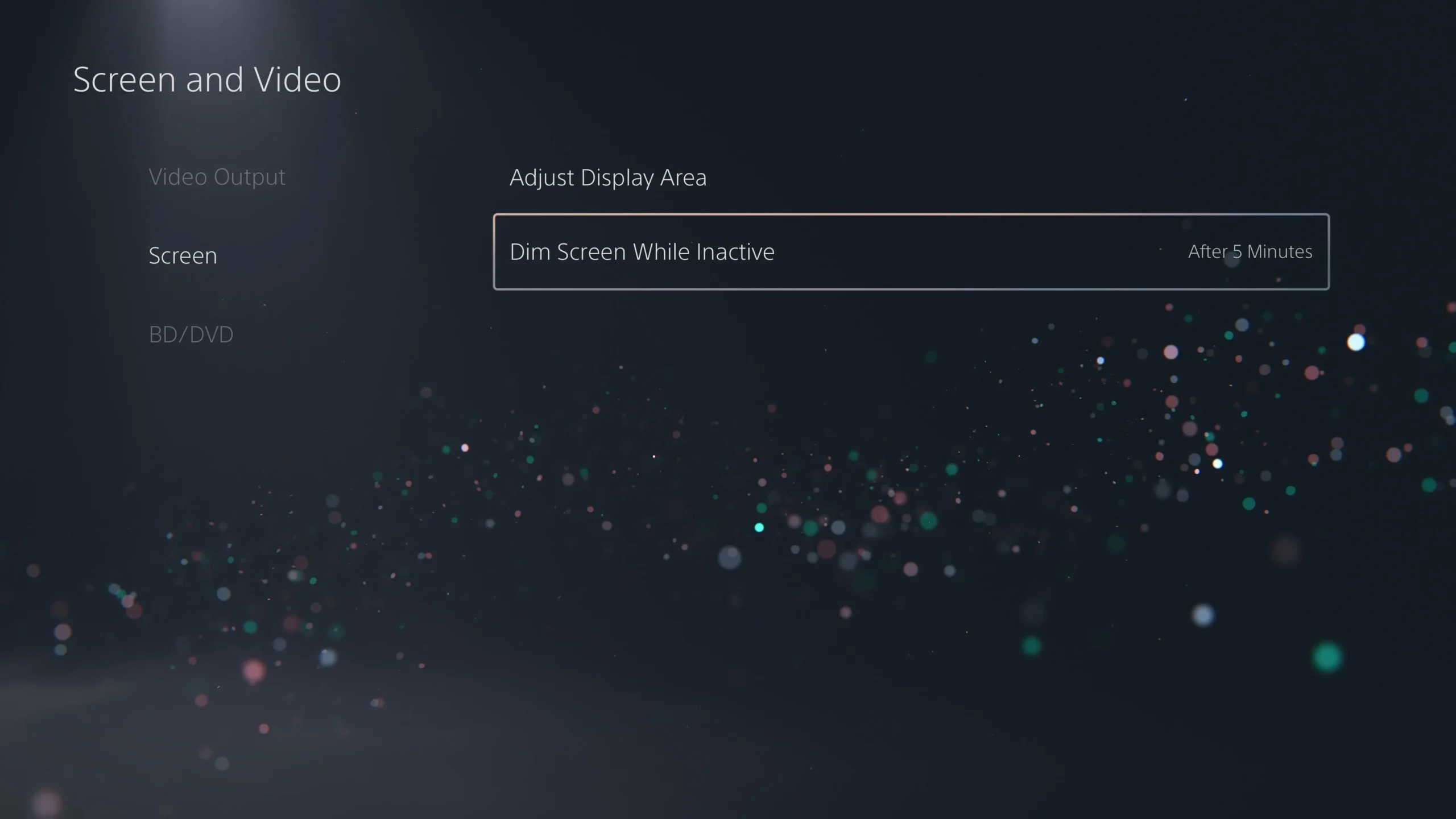
Questa funzione si trova in Impostazioni > Schermo > Oscura schermo se inattivo , dove è consigliabile impostarla per almeno 5 minuti di inattività.
10. Avvertenze spoiler
Sei sensibile agli spoiler? Valuta la possibilità di attivare gli avvisi di spoiler per la tua esperienza di gioco.
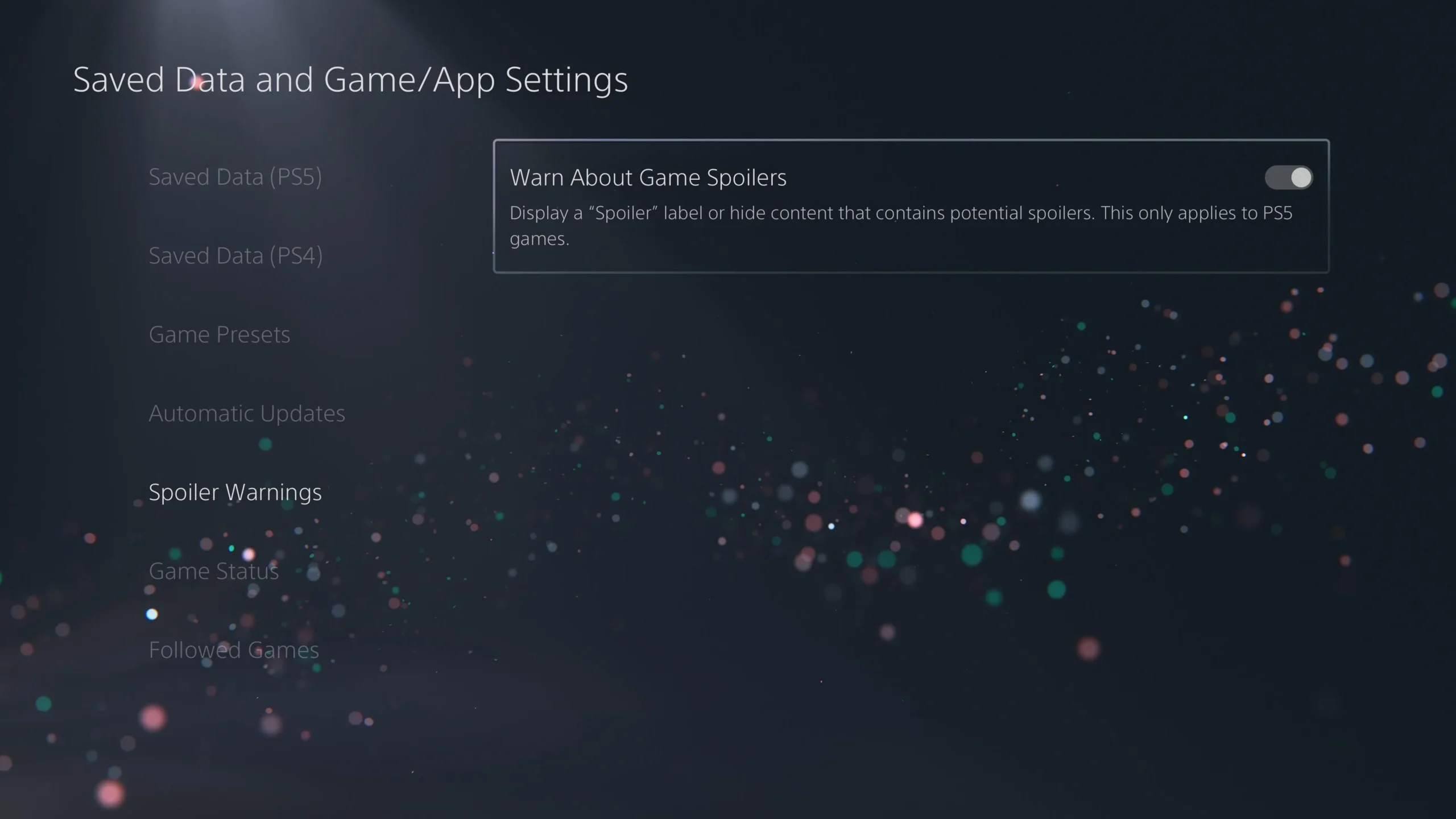
Per abilitare questa funzione, vai su Impostazioni > Dati salvati e Impostazioni gioco/app > Avvisi spoiler e attiva la funzione “Avvisa sugli spoiler del gioco”.
11. Scorciatoie per il pulsante Crea
Personalizza il modo in cui il nuovo pulsante Crea cattura screenshot e video in base alle tue preferenze.
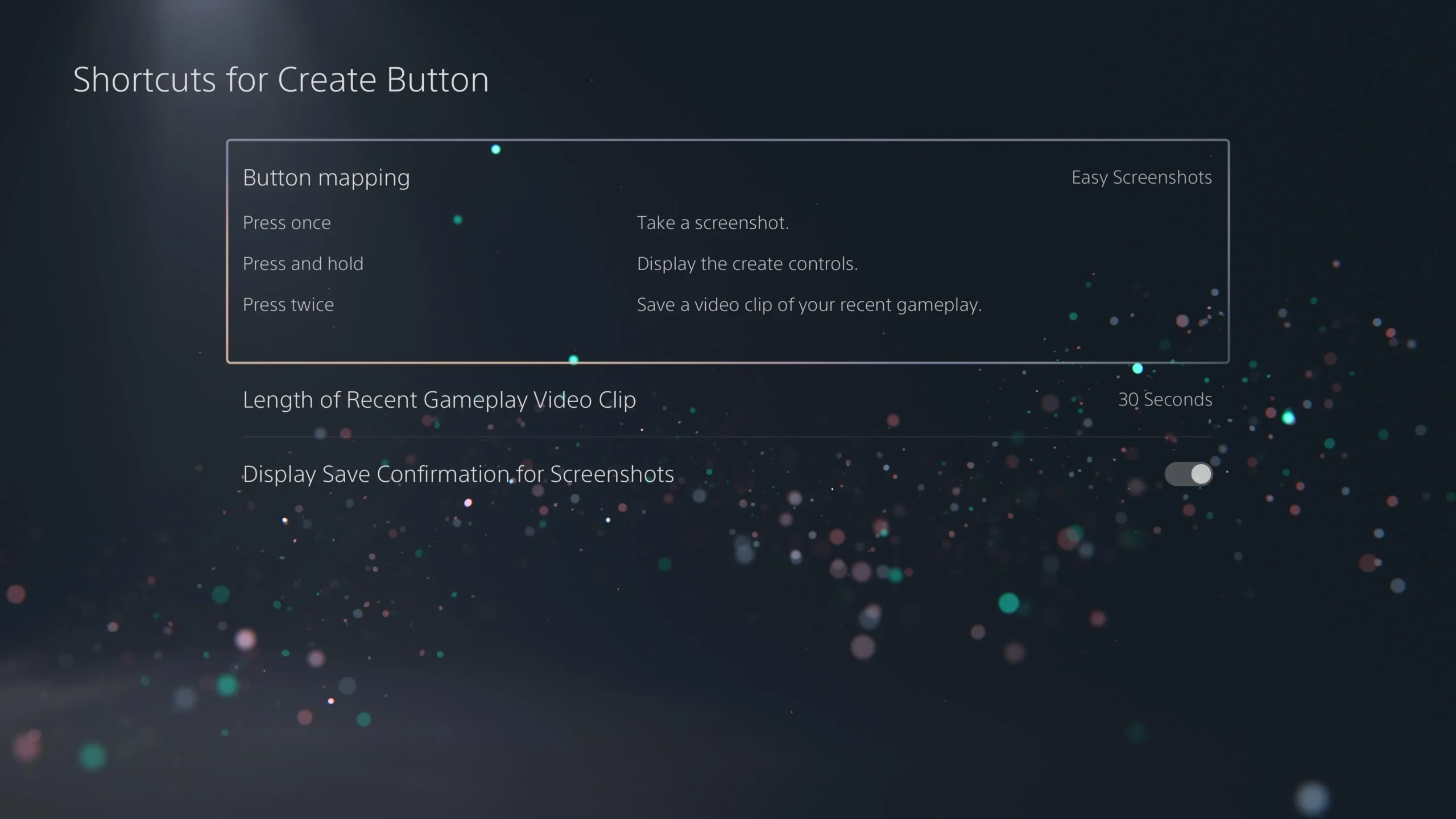
Per modificare queste impostazioni, vai su Impostazioni > Catture e trasmissioni > Catture , che ti consente di scegliere tra profili come “Schermate facili” o “Video clip facili”.
12. Durata della clip di gioco
Decidi quanto devono durare le tue clip di gioco per gestire lo spazio di archiviazione in modo più efficace.
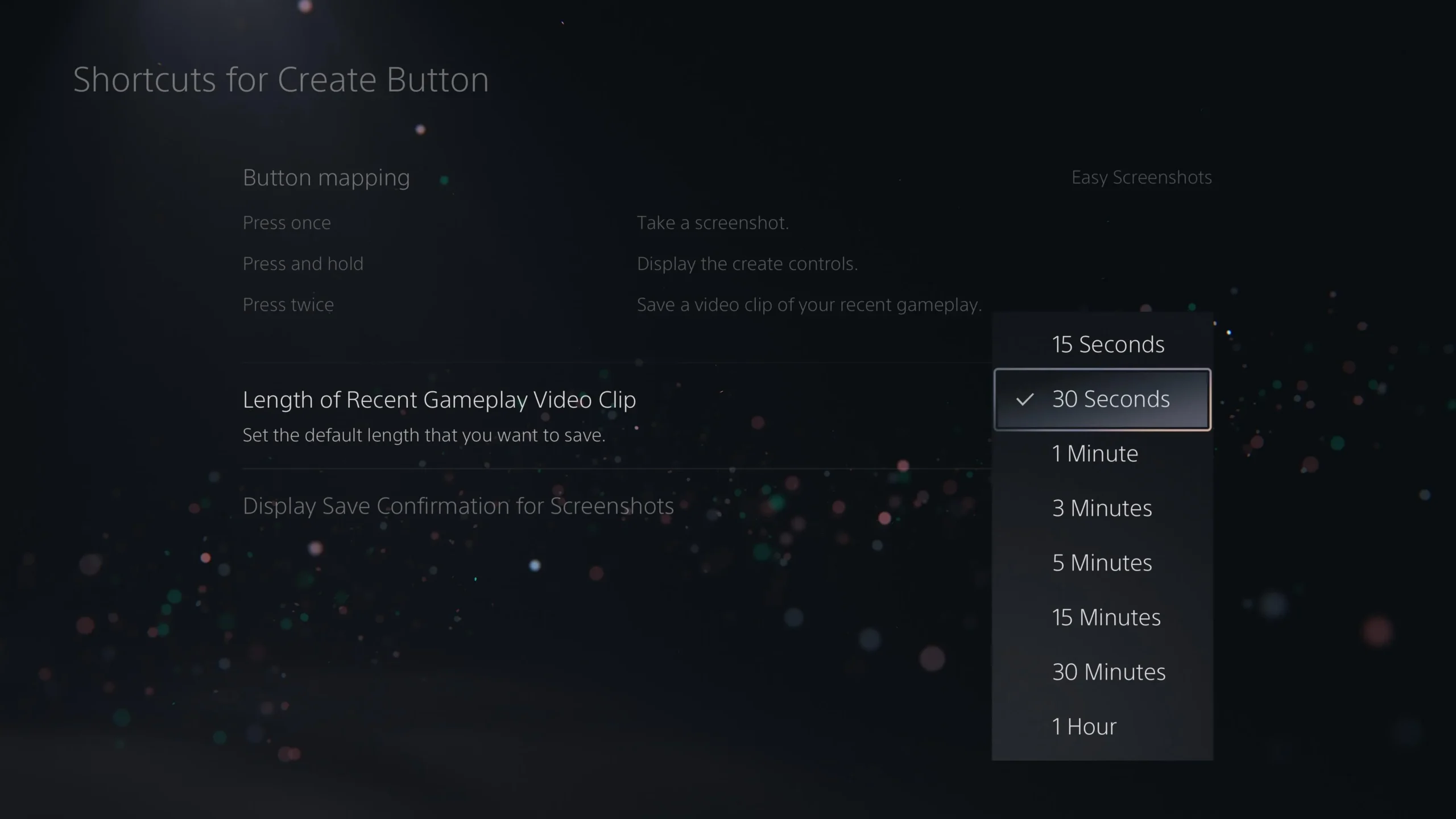
Modifica questa impostazione nel menu Impostazioni > Catture e trasmissioni > Catture per risparmiare spazio sul disco senza sacrificare i momenti catturati durante il gioco.
13. Abilitare il collegamento del dispositivo HDMI
Rendi ancora più semplice l’utilizzo della tua PS5 abilitando HDMI Device Link per il controllo automatico dei dispositivi connessi.
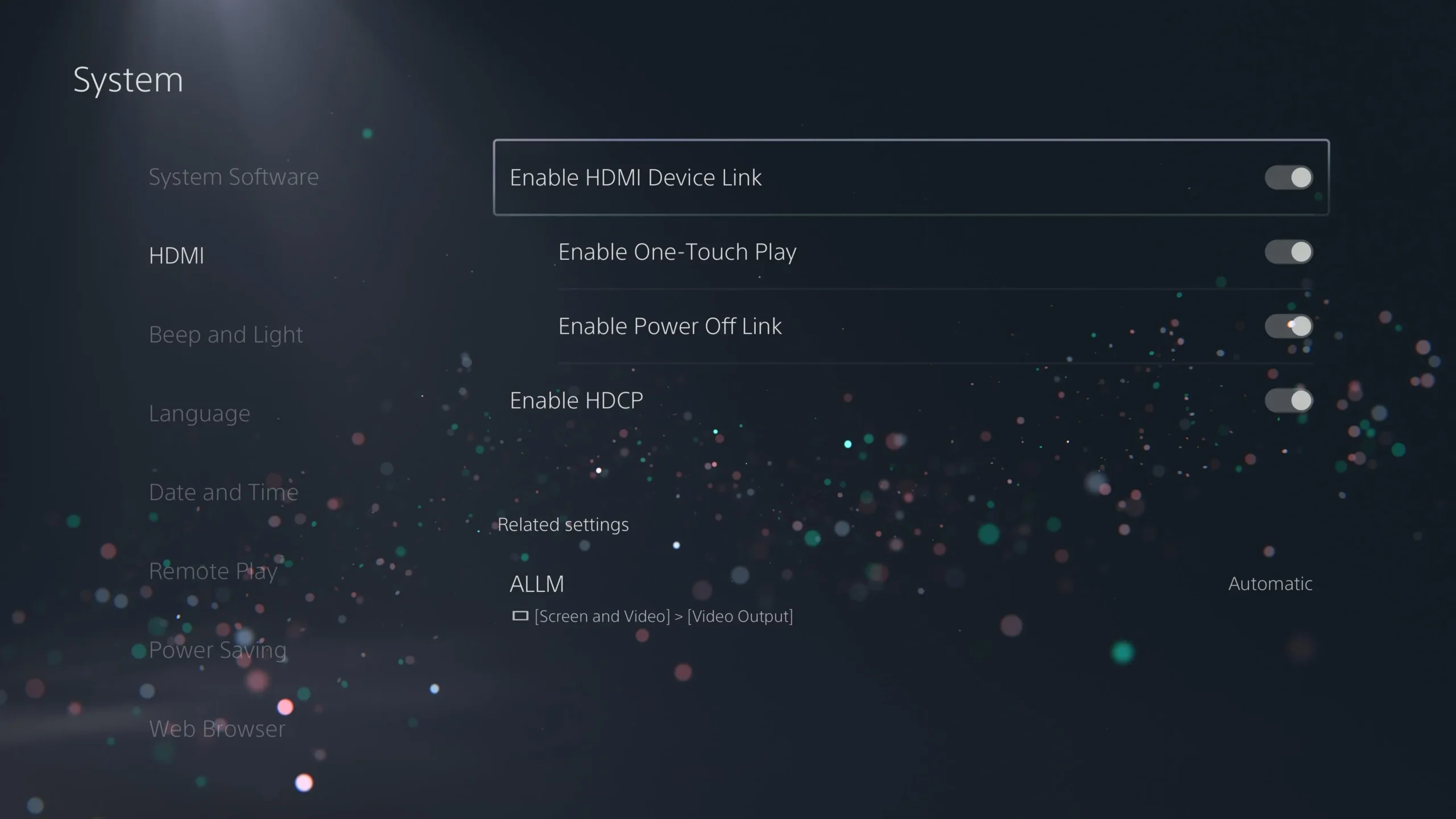
Per fare ciò, vai su Impostazioni > Sistema > HDMI e assicurati che siano attivati sia “Abilita riproduzione One-Touch” che “Abilita collegamento spegnimento”.
14. Abilita la riproduzione remota
Accedi alla tua PS5 da remoto abilitando la funzione Riproduzione remota, che consente di giocare da diversi dispositivi.
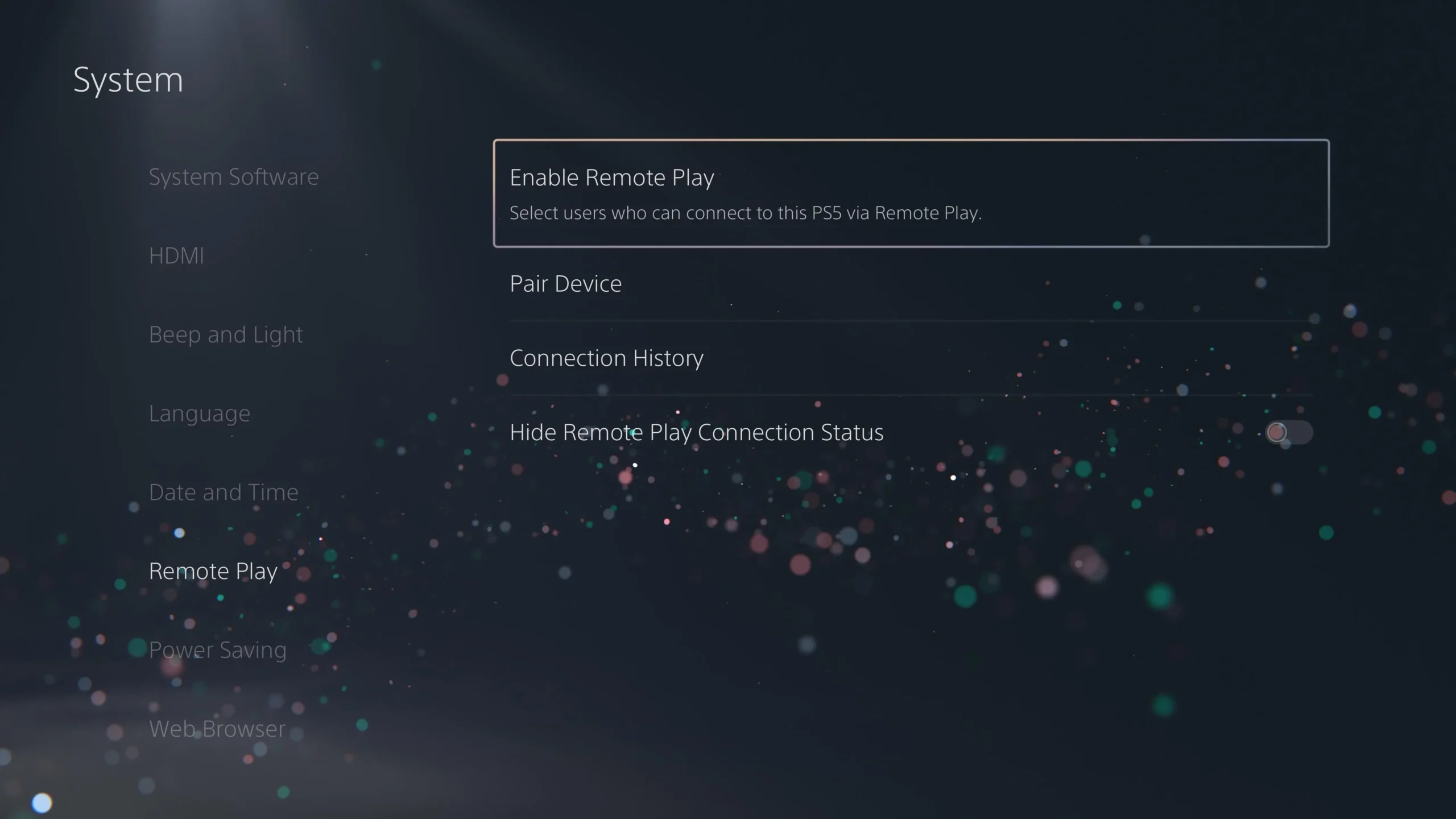
È possibile farlo in Impostazioni > Sistema > Riproduzione remota ; attivare la funzione e configurare quali account possono connettersi in remoto.
15. Funzionalità disponibili in modalità di riposo
Per facilitare la riproduzione remota anche in modalità di riposo, abilita la connettività Internet mentre la tua PS5 è spenta.
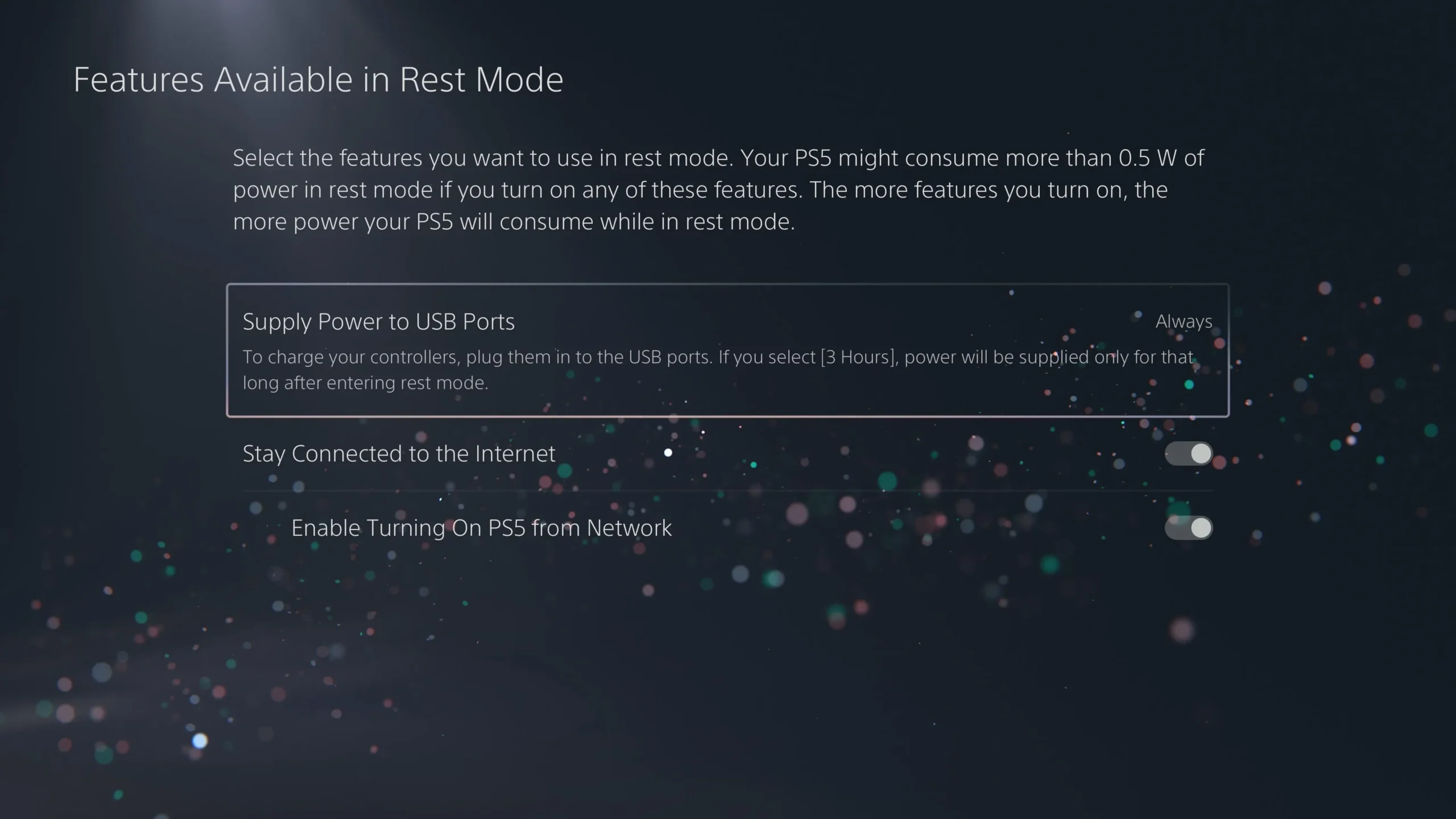
Trova questa impostazione in Impostazioni > Sistema > Risparmio energetico > Funzionalità disponibili in modalità di riposo , attivando “Resta connesso a Internet” e “Abilita accensione PS5 dalla rete”.
16. Impostazioni di spegnimento automatico
Personalizza le impostazioni di risparmio energetico della tua PS5 per gestire in modo efficiente il consumo di energia.
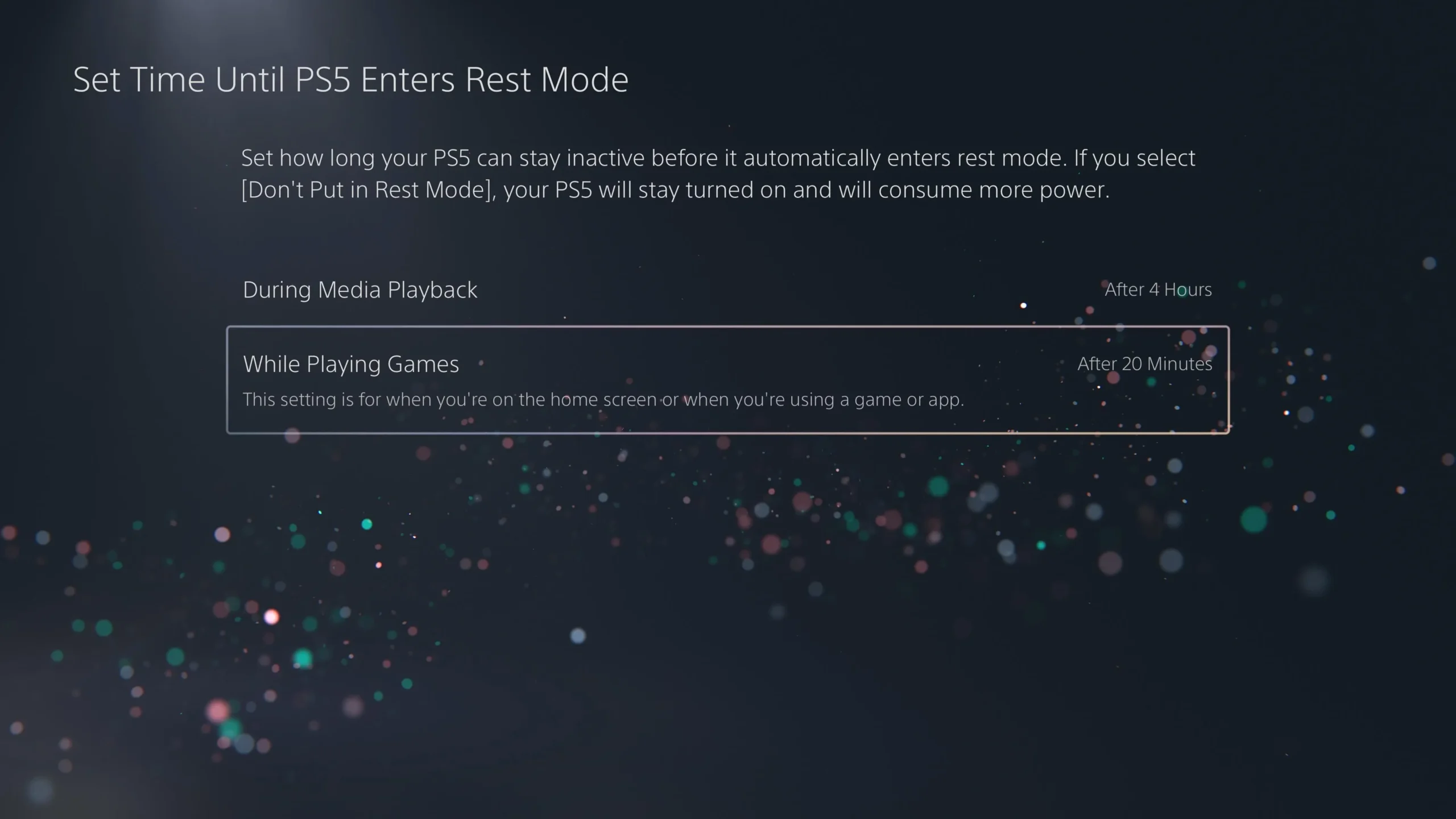
Regola l’ opzione Imposta tempo fino all’entrata in modalità di riposo della PS5 per il tempo di inattività e imposta anche per quanto tempo i controller si spengono in Impostazioni > Sistema > Risparmio energetico .
17. Ottimizza le tue notifiche
Tieni sotto controllo le distrazioni gestendo le tue preferenze di notifica durante il gioco.
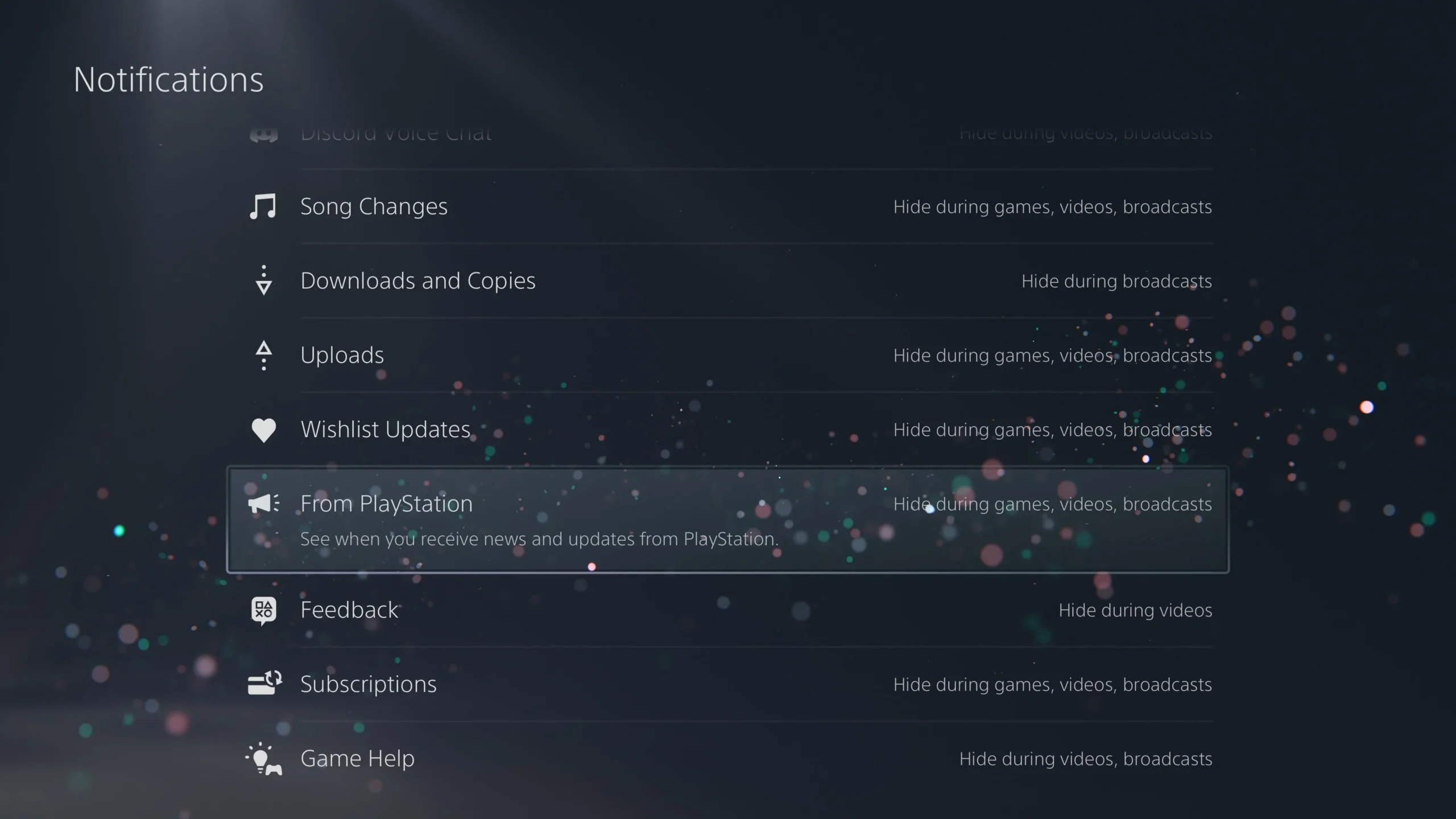
Accedi a questa impostazione tramite Impostazioni > Notifiche e filtra gli avvisi più importanti, riducendo le distrazioni durante le tue sessioni di gioco.
18. Collega Discord, Spotify e altro
Migliora la tua esperienza di gioco collegando i servizi social e di streaming alla tua PS5.
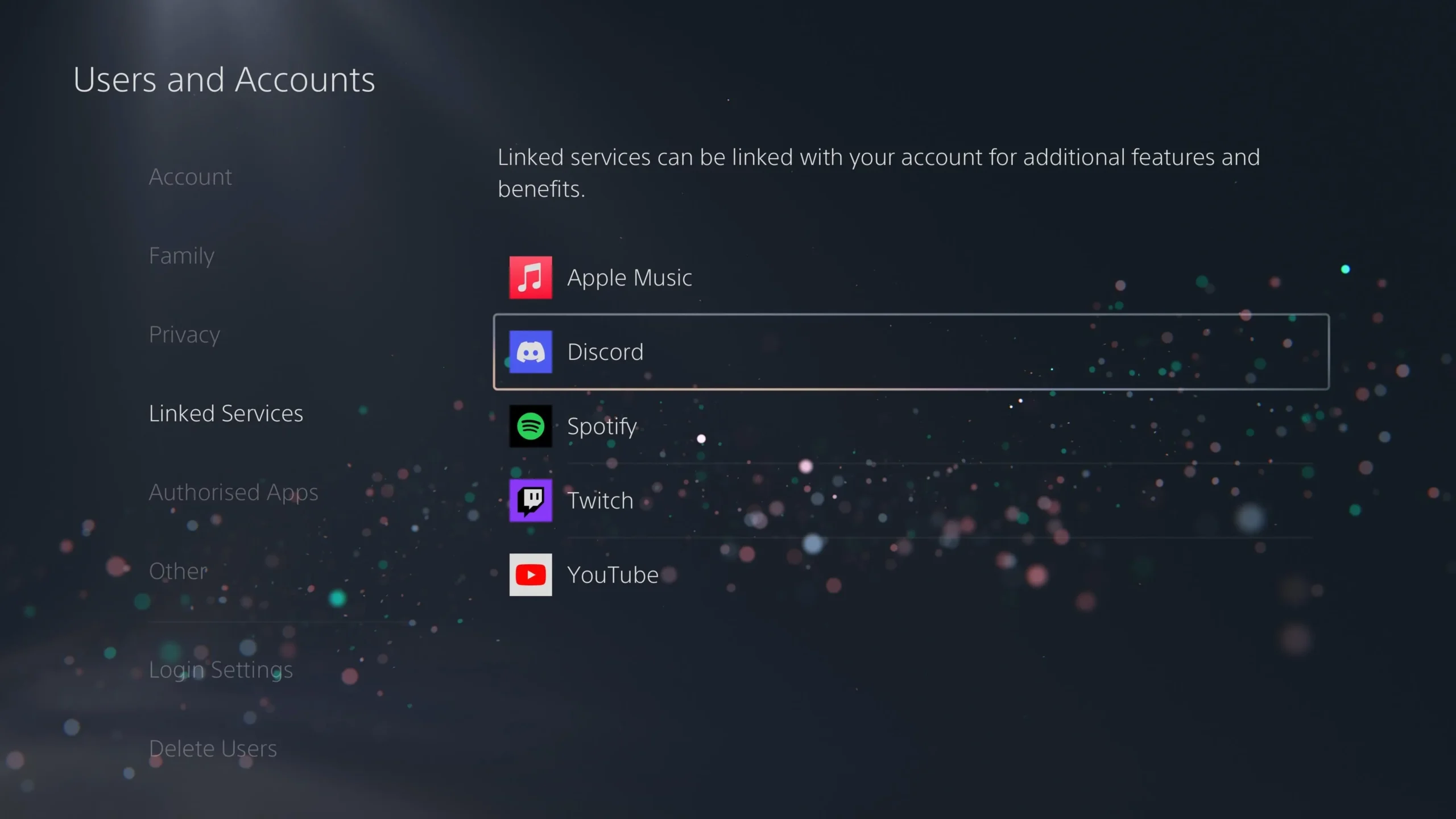
Per aggiungere servizi come Discord o Spotify, vai su Impostazioni > Utenti e account > Servizi collegati , che ti consentono di passare senza problemi dal gioco alla chat o allo streaming musicale mentre giochi.
Conclusione
Ora che hai queste impostazioni essenziali, immergiti in un’esperienza PS5 più ottimizzata! Non dimenticare di esplorare i giochi che brillano su PS5 per ottenere il massimo dalla tua esperienza di console migliorata. Buon gioco!
Ulteriori approfondimenti
1. Con quale frequenza dovrei controllare le impostazioni sulla privacy su PS5?
È una buona idea rivedere periodicamente le impostazioni sulla privacy, soprattutto se ricevi più richieste di amicizia o notifiche di spam.
2. Che cos’è HDMI Device Link e perché dovrei abilitarlo?
Grazie alla funzionalità HDMI Device Link, la tua PS5 può controllare la tua TV o il tuo monitor, rendendo più semplice accendere o spegnere i dispositivi senza dover armeggiare con più telecomandi.
3. Posso utilizzare la riproduzione remota su più dispositivi?
Sì, puoi abilitare la riproduzione remota su vari dispositivi, tra cui smartphone, tablet o altri sistemi PlayStation, per una maggiore flessibilità di gioco.
Lascia un commento