
L’Omen Gaming Hub di HP è una risorsa preziosa per i giocatori, ma a volte può presentare ritardi e compromettere le prestazioni del sistema, causando frustrazione tra gli utenti. Questo problema non è nuovo ed è stato segnalato nel tempo da numerosi giocatori.
Prima di immergerti in soluzioni più intricate, è altamente consigliabile riavviare il PC e assicurarsi che tutti gli aggiornamenti di Windows in sospeso siano installati. Questa semplice correzione può spesso alleviare molti problemi relativi alle prestazioni.
1. Chiudere i processi ad alto consumo di risorse in Task Manager
- Aprire Task Manager premendo Ctrl+ Shift+ Esc, quindi identificare tutti i processi attivi che stanno consumando quantità significative di CPU o RAM.
- Evidenzia il processo che consuma più risorse, che potrebbe includere istanze di Omen Gaming Hub, e fai clic su Termina attività.
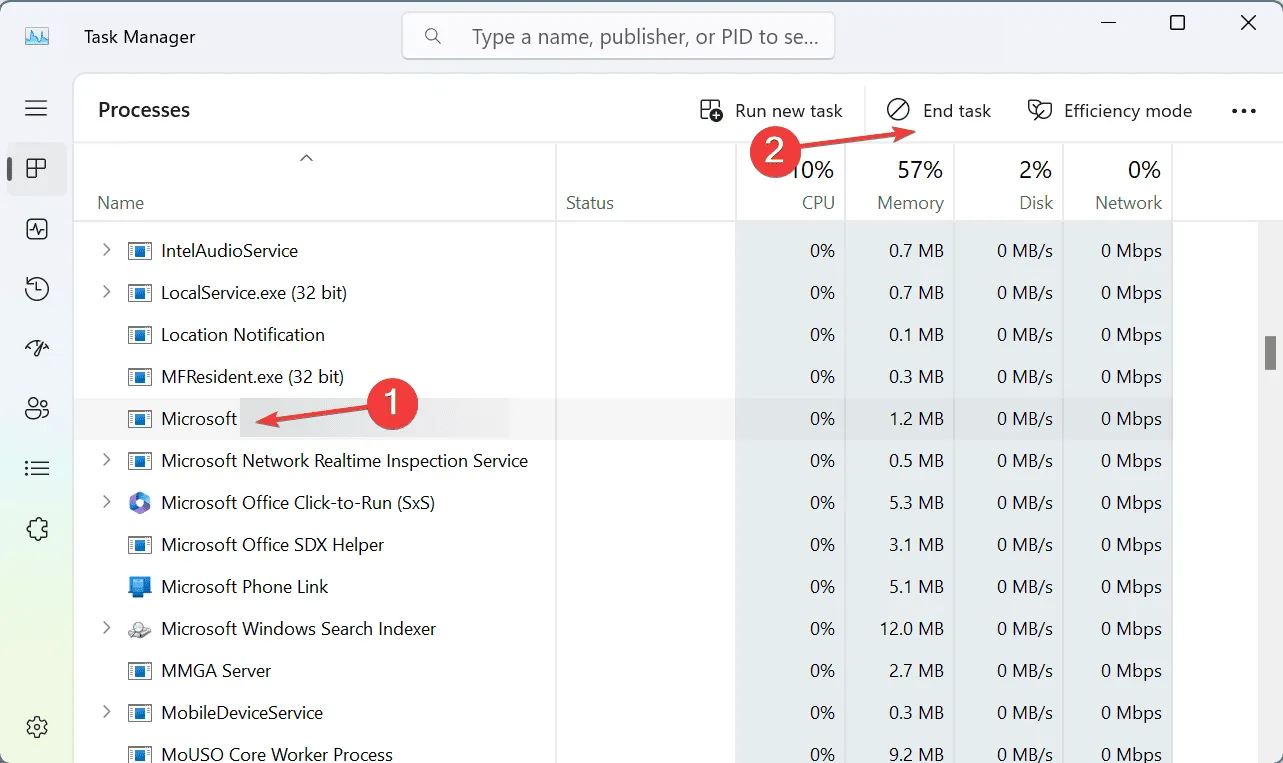
- Se necessario, continuare a terminare altri processi ad alto consumo di risorse finché le risorse di sistema non saranno sufficientemente liberate.
Gestire i processi che consumano risorse del sistema significa ottenere un rapido incremento delle prestazioni!
2. Aggiorna il software del tuo Omen Gaming Hub
- Apri la barra di ricerca premendo Windows+ S, digita Microsoft Store e selezionalo dai risultati.
- Una volta nel Microsoft Store, vai su Download nel riquadro di sinistra e clicca su Ottieni aggiornamenti.
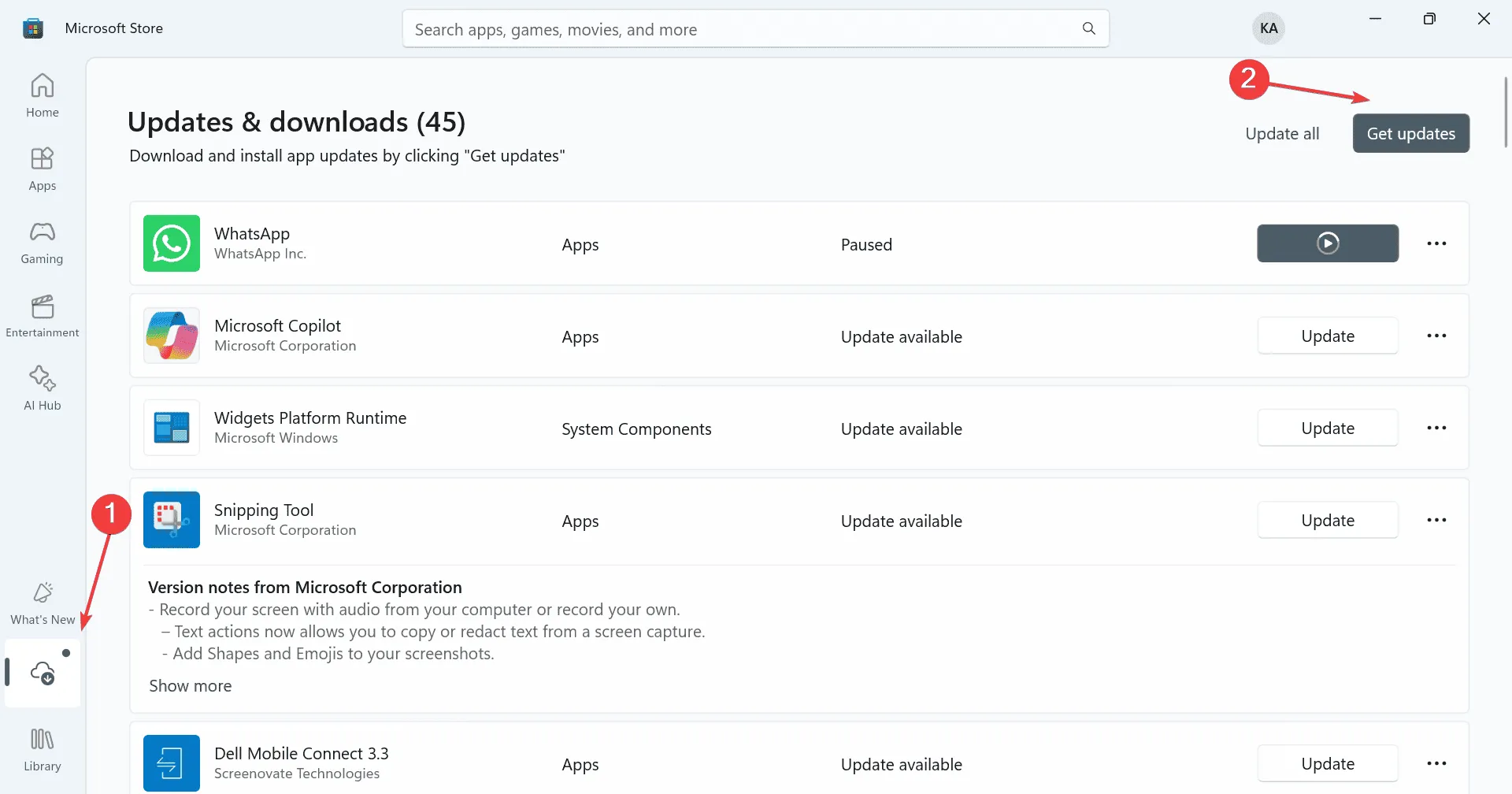
- Se viene visualizzato un aggiornamento per Omen Gaming Hub, fare clic sul pulsante Aggiorna accanto ad esso.
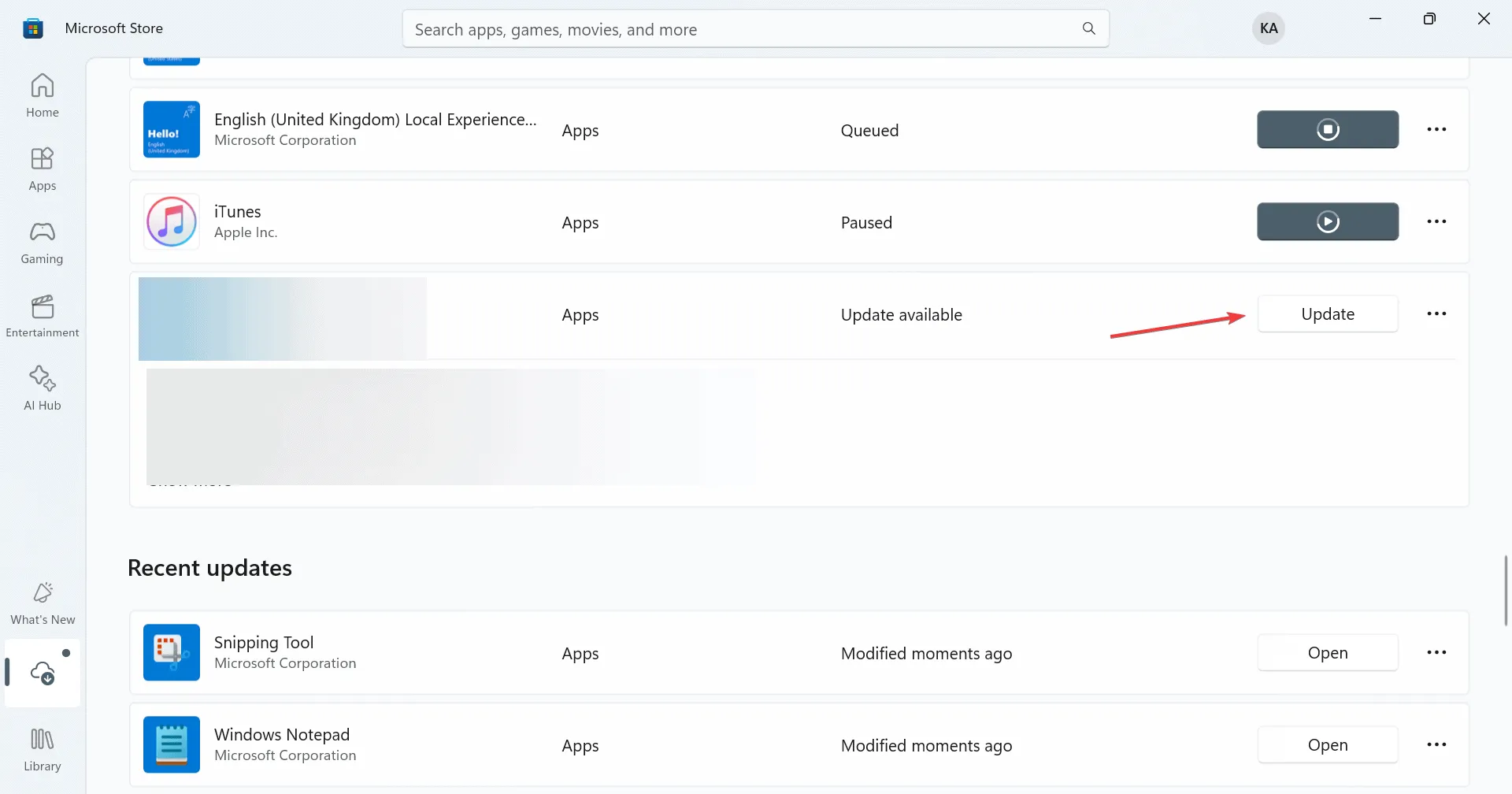
- Riavvia il PC dopo l’aggiornamento per verificare eventuali miglioramenti.
Mantenere il software aggiornato è uno dei modi più semplici ma efficaci per risolvere i bug.
3. Assicurati che i tuoi driver siano aggiornati
- Aprire il menu Power User premendo Windows+ Xe selezionare Gestione dispositivi.
- In Schede video, fai clic con il pulsante destro del mouse sulla scheda grafica corrente e seleziona Aggiorna driver.
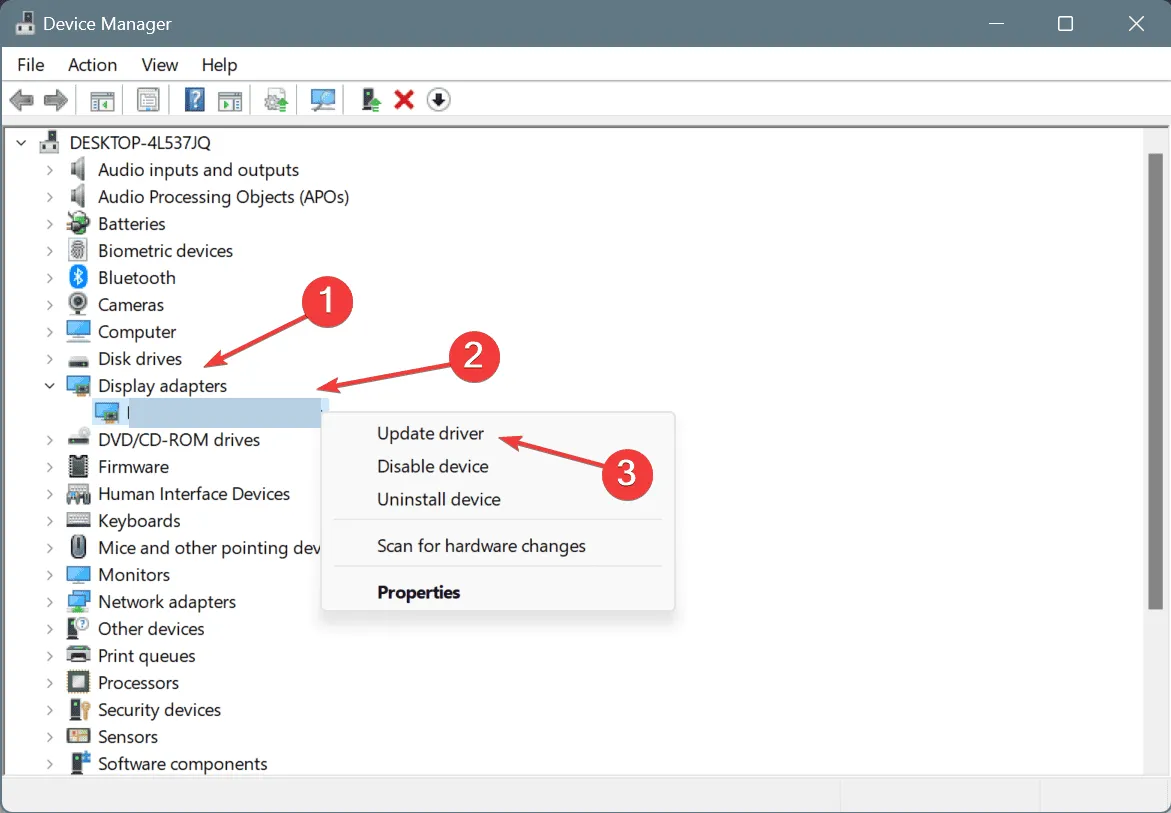
- Fare clic su Cerca automaticamente i driver e consentire a Windows di installare la versione più recente disponibile.
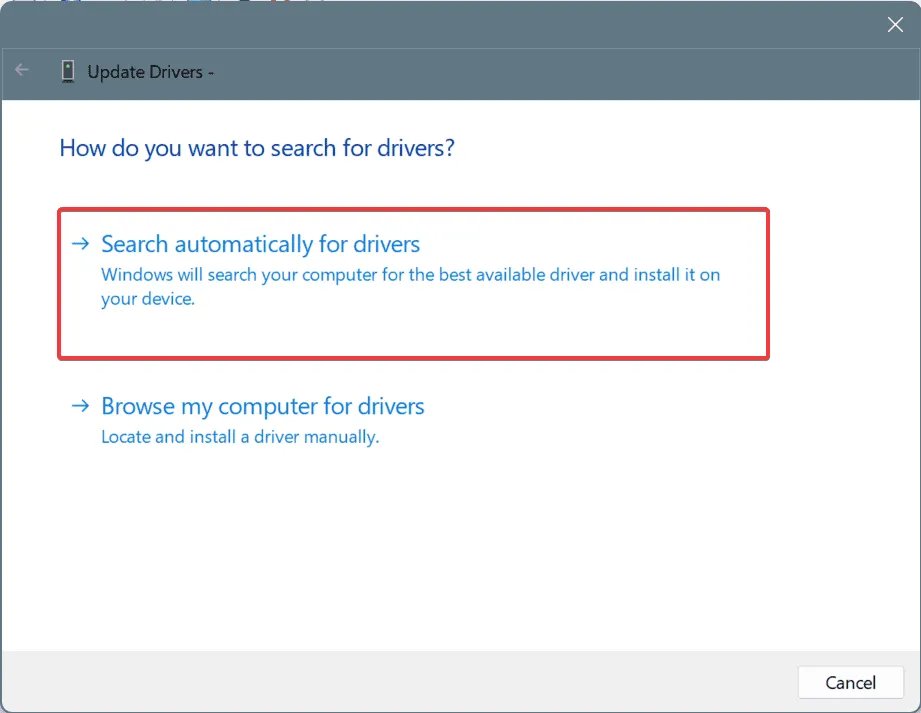
- Assicurati di aggiornare tutti gli altri driver essenziali, come quelli per la tua scheda di rete e per tutti i dispositivi connessi. Riavvia il tuo PC in seguito e valuta le prestazioni.
Aggiornare i driver può spesso risolvere problemi di prestazioni di cui non sapevi nemmeno l’esistenza!
4. Riparare o ripristinare l’Omen Gaming Hub
- Accedi alle Impostazioni premendo Windows+ I, vai alla sezione App e seleziona App installate.
- Scorri fino a trovare Omen Gaming Hub, fai clic su Ripara e monitora i miglioramenti delle prestazioni.
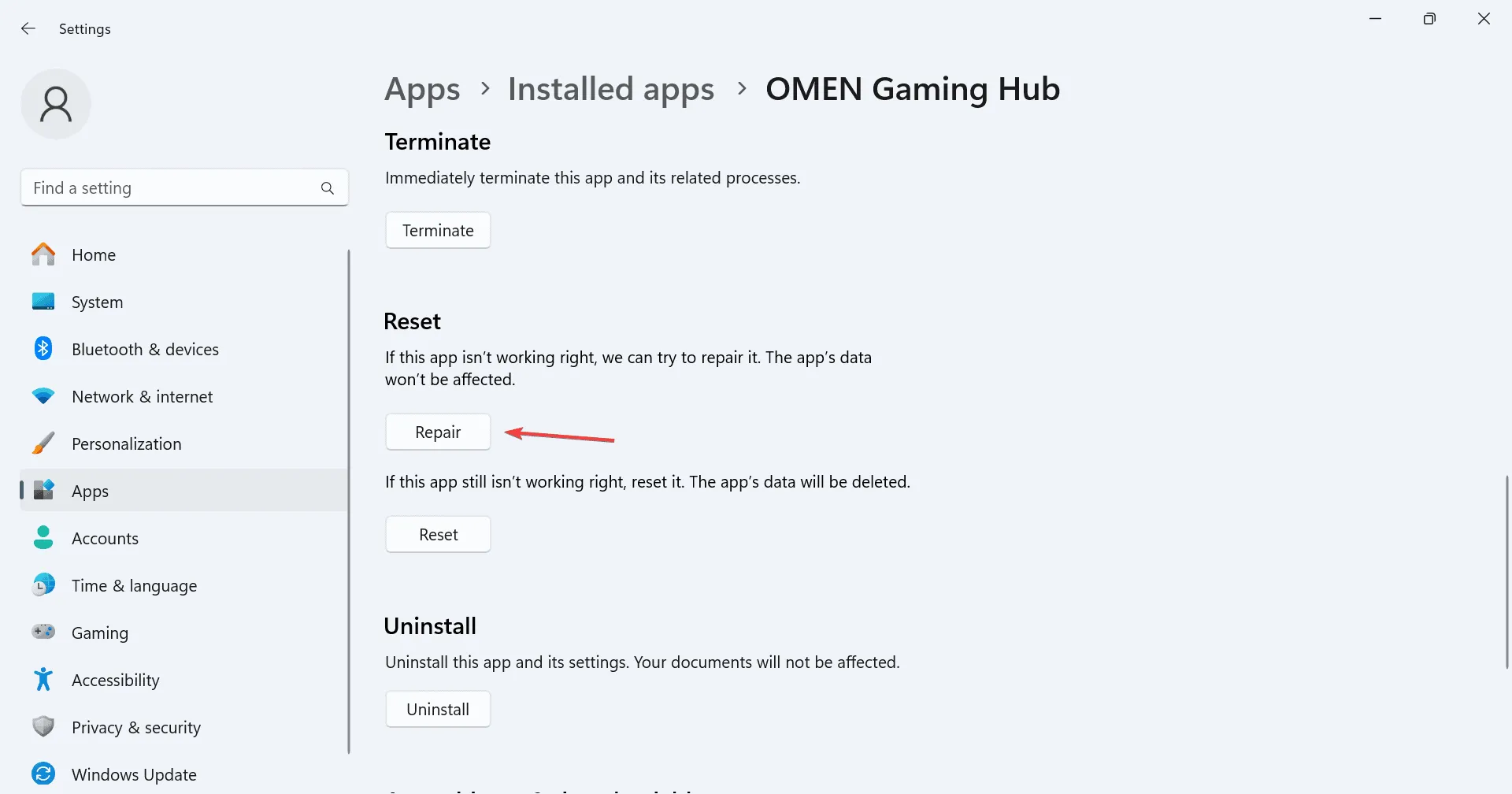
- Se il ritardo persiste, seleziona Ripristina.
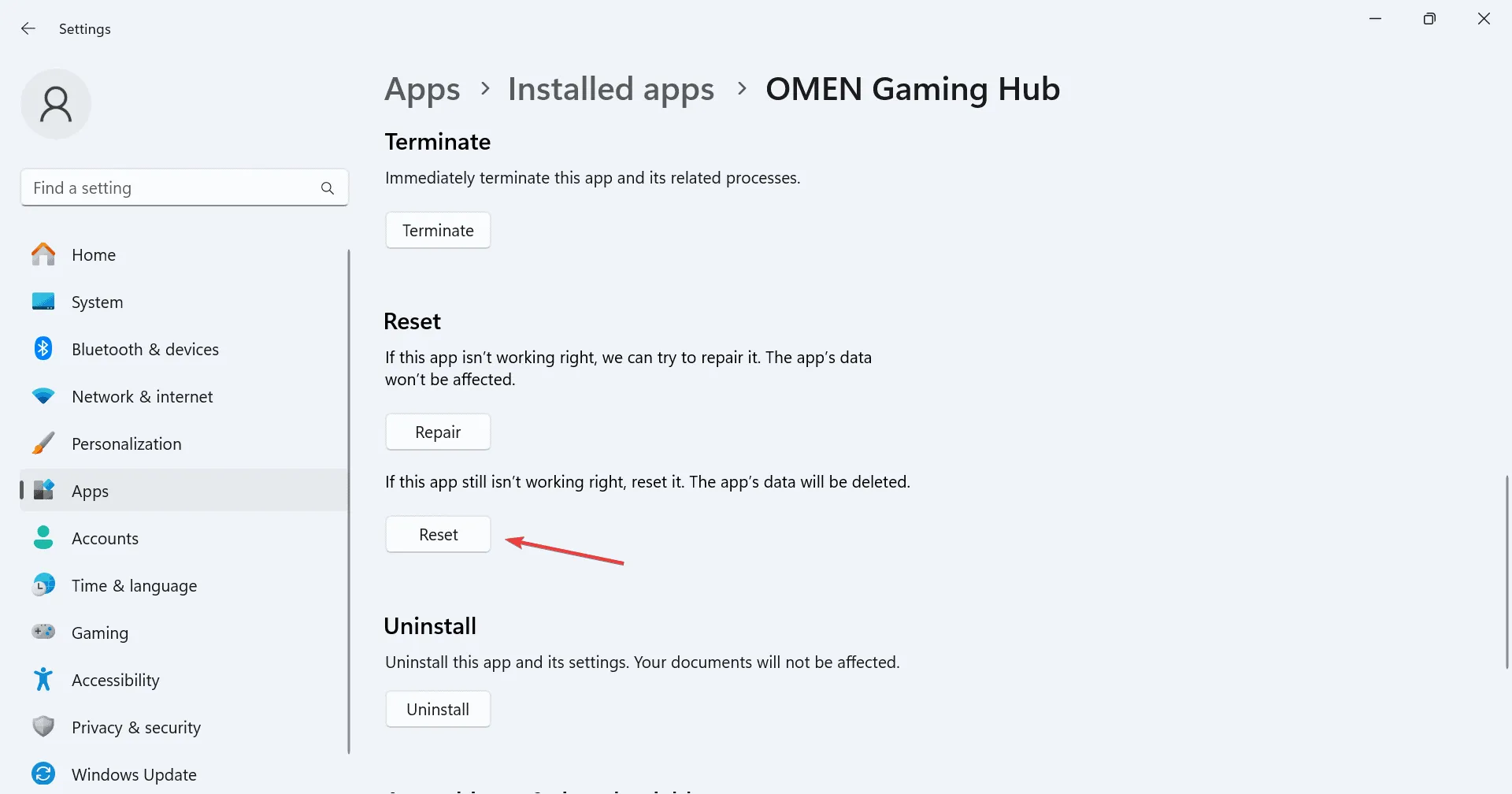
- Confermare il ripristino cliccando nuovamente su Ripristina nella finestra pop-up.
- Dopo il ripristino, controlla se le tue prestazioni sono migliorate.
Questo passaggio può aiutare a ripristinare l’applicazione alle sue funzionalità originali, risolvendo potenzialmente i problemi di ritardo persistenti.
5. Migliora le impostazioni della memoria virtuale
- Premere Windows+ Se digitare Visualizza impostazioni di sistema avanzate, selezionando il risultato appropriato.
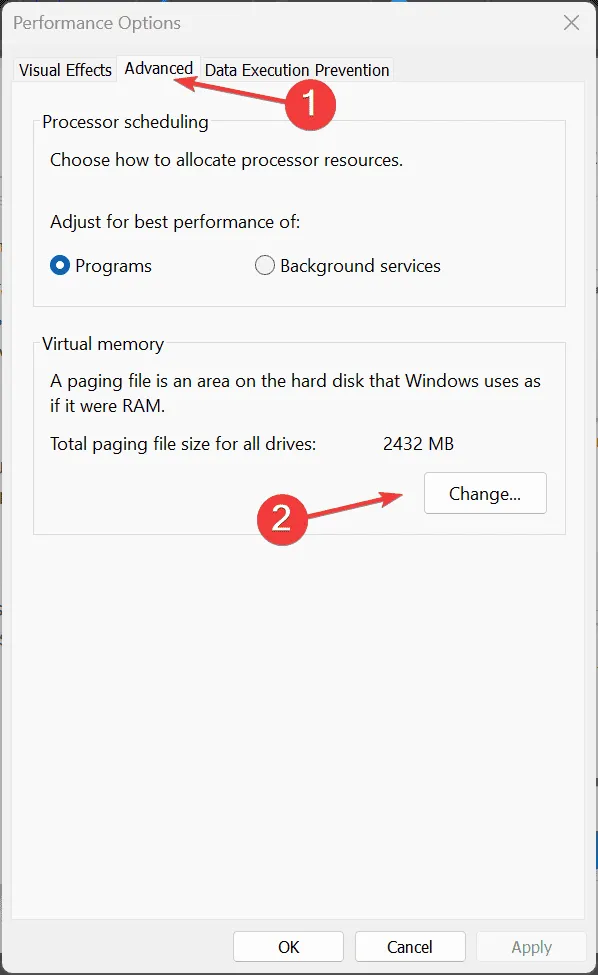
- Nella sezione Prestazioni, fare clic su Impostazioni.
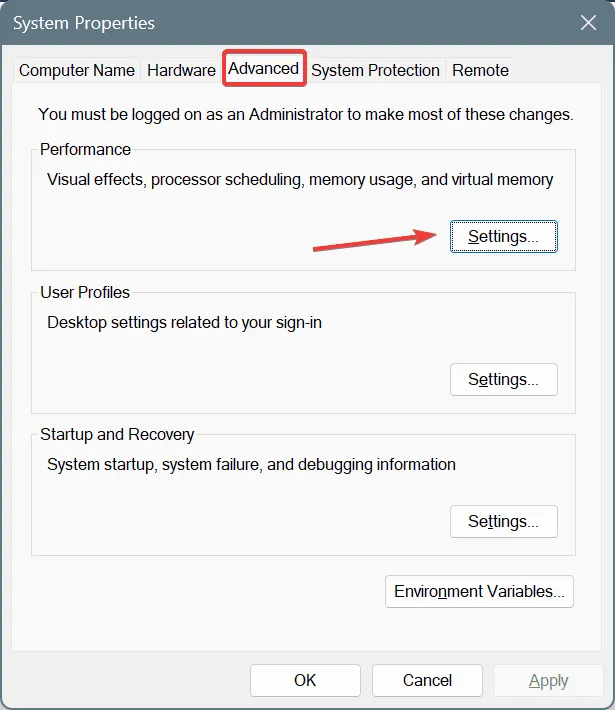
- Successivamente, vai alla scheda Avanzate e seleziona Modifica in Memoria virtuale.
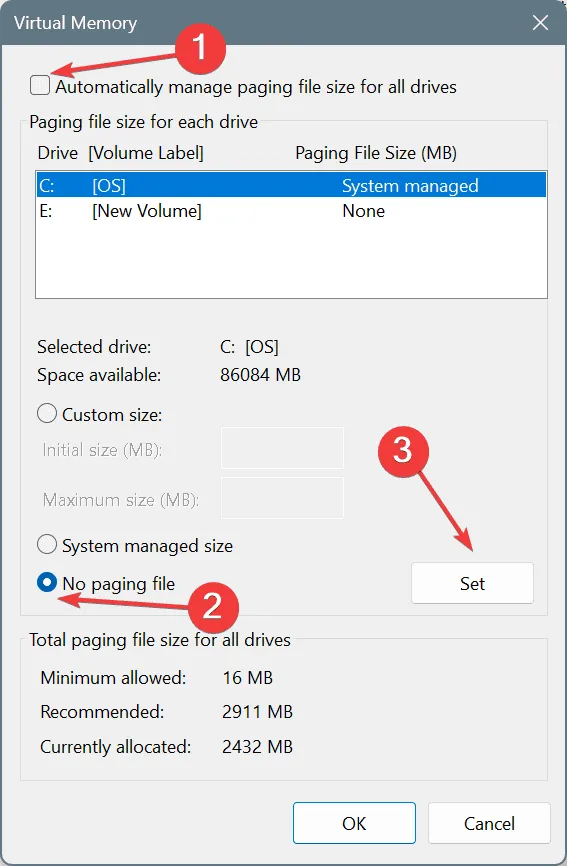
- Deseleziona la casella contrassegnata Gestisci automaticamente le dimensioni del file di paging per tutte le unità. Scegli l’ opzione Nessun file di paging e fai clic su Imposta.
- Seleziona l’ opzione Dimensioni personalizzate e calcola in base alla tua RAM fisica secondo questa formula:
- Dimensione iniziale : 1, 5 x RAM fisica disponibile x 1024
- Dimensione massima : 3 x RAM fisica disponibile x 1024
- Dimensione iniziale : 6144 MB (1, 5 x 4 x 1024)
- Dimensione massima : 12288 MB (3 x 4 x 1024)
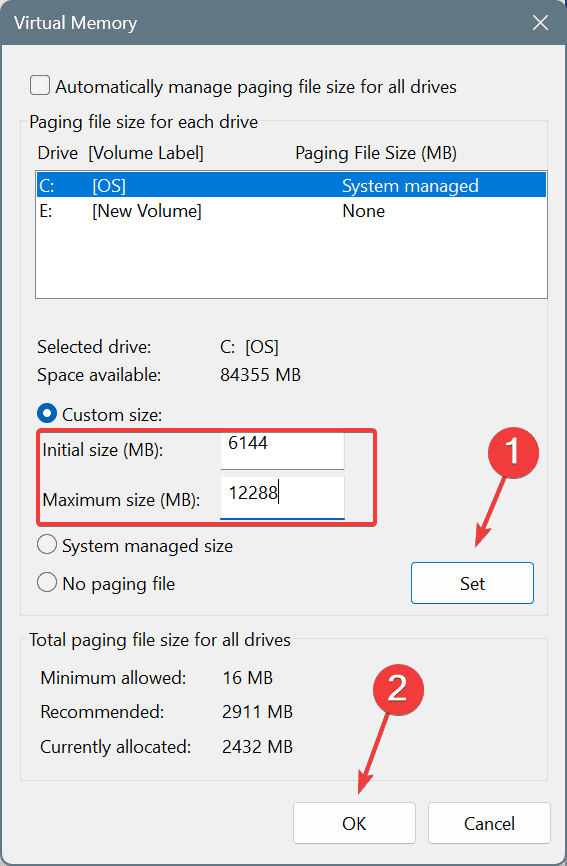
Una memoria virtuale ben gestita può contribuire notevolmente all’ottimizzazione delle prestazioni durante le attività più impegnative.
6. Disinstallare e reinstallare Omen Gaming Hub
- Premere Windows+ Rper aprire la finestra di dialogo Esegui, immettere appwiz.cpl e premere Enter.
- Seguire le istruzioni visualizzate sullo schermo per completare il processo di disinstallazione e riavviare il PC.
Se la disinstallazione non risolve i problemi, prendi in considerazione l’utilizzo di un programma di disinstallazione software affidabile per rimuovere tutti i file rimanenti o le voci di registro collegate a Omen Gaming Hub. Quindi procedi a reinstallare l’applicazione.
7. Mantieni aggiornato il BIOS
L’aggiornamento del BIOS è fondamentale per ottenere prestazioni hardware ottimali!
Fai attenzione: questo processo può variare notevolmente tra i sistemi. Fai sempre riferimento al sito Web ufficiale del produttore per istruzioni chiare sul tuo modello specifico.
Sentitevi liberi di condividere le vostre esperienze o di porre domande nei commenti qui sotto, indicando quali soluzioni hanno funzionato meglio per voi.
Domande frequenti
1. Cosa causa il ritardo nell’Omen Gaming Hub di HP?
Il ritardo può derivare da vari fattori, tra cui un elevato utilizzo di CPU o RAM da parte di altre applicazioni, software obsoleti o problemi di driver. Risolvere questi problemi può aiutare a migliorare le prestazioni.
2. Come faccio a sapere se i miei driver sono obsoleti?
Puoi controllare gli aggiornamenti dei driver tramite Gestione dispositivi facendo clic con il pulsante destro del mouse sulla categoria del dispositivo e selezionando “Aggiorna driver”.In alternativa, visitando il sito Web del produttore saranno disponibili i driver e gli aggiornamenti più recenti.
3.È sicuro reimpostare l’Omen Gaming Hub?
Sì, reimpostare Omen Gaming Hub è un metodo sicuro per risolvere problemi persistenti. Ripristina l’applicazione allo stato predefinito senza influire sui file di sistema.
Lascia un commento