
Sperimentare un avvio lento su Windows 11 può essere incredibilmente frustrante. Fortunatamente, puoi implementare diverse strategie per migliorare la velocità di avvio del tuo PC. Proprio come il suo predecessore Windows 10, Windows 11 offre molteplici regolazioni delle impostazioni volte a migliorare significativamente le prestazioni di avvio.
Cause comuni di avvio lento in Windows 11
Comprendere le ragioni dietro una startup lenta può aiutare ad affrontare il problema in modo più efficace. Ecco alcuni tipici colpevoli:
- Archiviazione insufficiente: uno spazio limitato sul disco rigido può compromettere le prestazioni.
- File di sistema danneggiati: i file danneggiati all’interno dell’installazione di Windows potrebbero ritardare l’avvio.
- Software obsoleto: l’esecuzione di una versione precedente di Windows può causare problemi di prestazioni.
- Numero eccessivo di applicazioni all’avvio: l’avvio simultaneo di troppe applicazioni può rallentare il processo di avvio.
- Problemi del disco rigido: i dischi rigidi difettosi o frammentati possono rallentare i tempi di caricamento.
1. Disattivare le applicazioni di avvio non necessarie
Le applicazioni di avvio sono spesso la causa principale dei tempi di avvio lenti. Disattivando le app che non usi di frequente, consenti al tuo PC di avviarsi più velocemente. Segui questi passaggi per gestire le tue applicazioni di avvio:
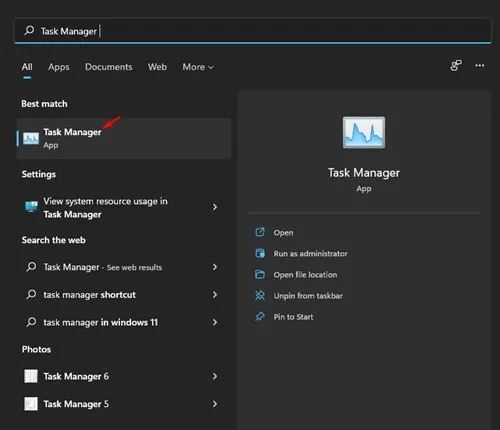
1. Avviare una ricerca di Task Manager dal menu Start.
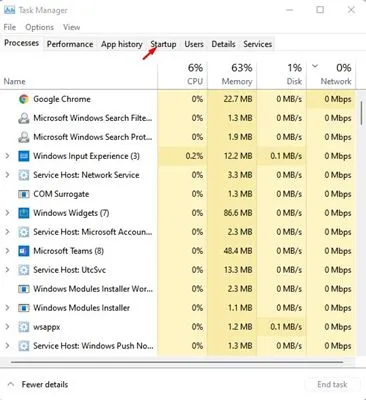
2. Fare clic sulla scheda Avvio in Task Manager.
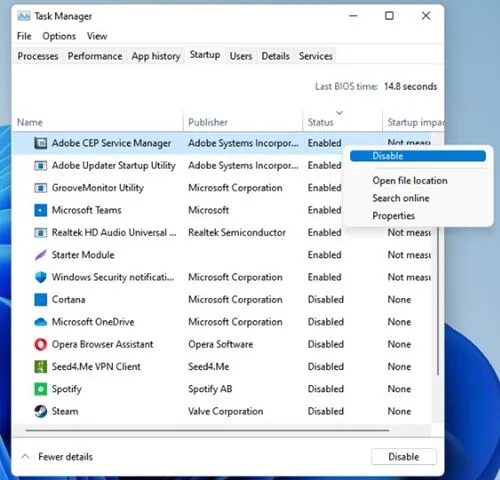
3. Esamina ciascuna applicazione e fai clic con il pulsante destro del mouse su quelle di cui vuoi impedire l’avvio all’avvio, quindi scegli Disabilita.
2. Abilita la funzione di avvio rapido
La funzionalità Avvio rapido può ridurre significativamente i tempi di avvio consentendo a Windows di archiviare i dati della sessione prima dell’arresto. Per attivare questa funzionalità:
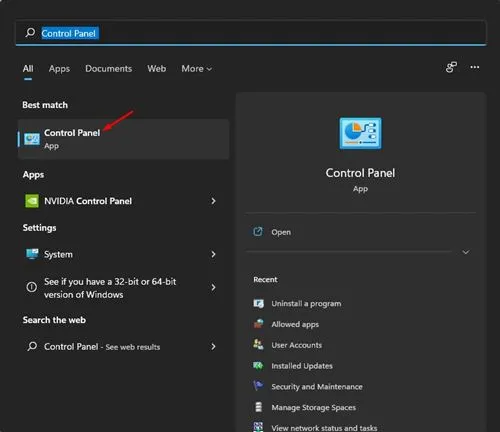
1. Trova e apri il Pannello di controllo dalla ricerca di Windows.
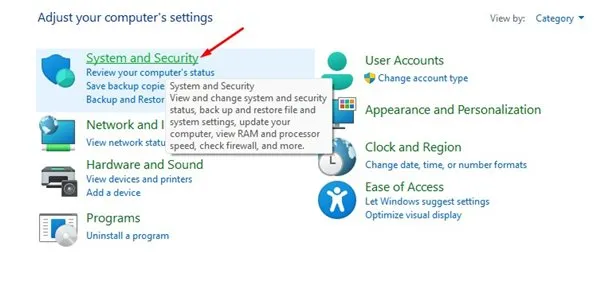
2. Vai su Sistema e sicurezza.
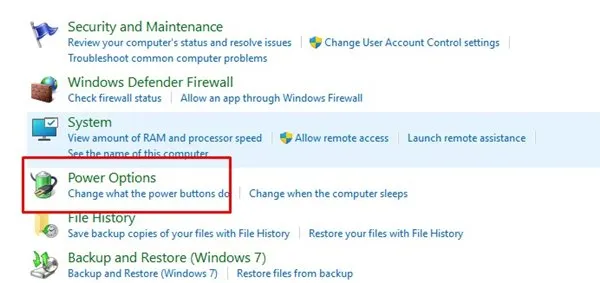
3. Fare clic su Opzioni risparmio energia.
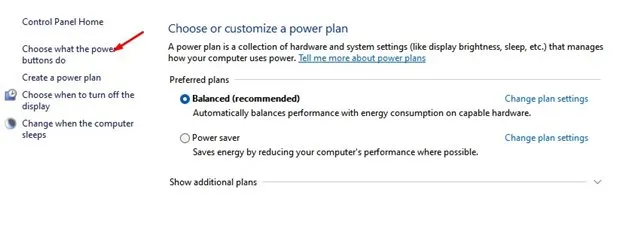
4. Seleziona Specifica cosa fanno i pulsanti di accensione.
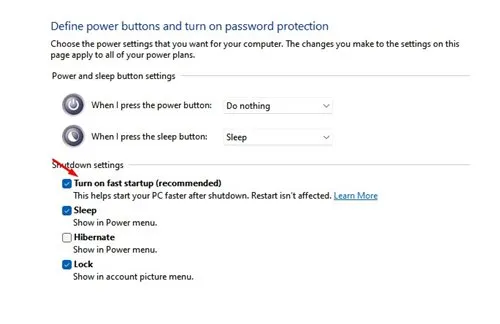
5. Abilitare l’ opzione Attiva avvio rapido, quindi fare clic su Salva modifiche.
3. Eseguire un avvio pulito in Windows 11
L’esecuzione di un avvio pulito avvia Windows con servizi e applicazioni minimi, consentendo di verificare se i programmi in background causano ritardi nell’avvio.
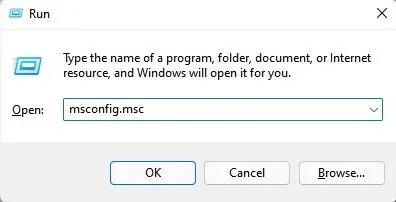
1. Premere il tasto Windows + R per aprire la finestra di dialogo Esegui e digitare msconfig.msc, quindi premere Invio.
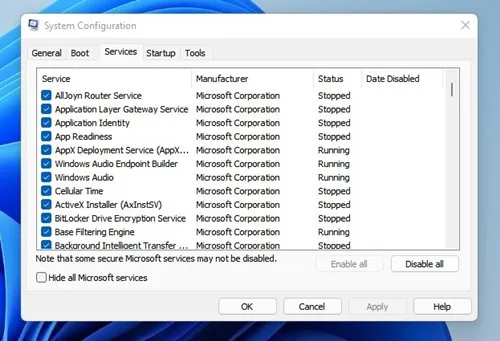
2. Accedere alla scheda Servizi, selezionando Nascondi tutti i servizi Microsoft, quindi fare clic su Disabilita tutto.
3. Apri nuovamente Task Manager, vai alla scheda Avvio e disattiva le app non necessarie.
Se il tempo di avvio migliora, la causa potrebbe essere un’applicazione di terze parti. Sii selettivo sulle app a cui è consentito l’avvio insieme a Windows.
4. Disattivare gli effetti visivi per migliorare le prestazioni
Numerosi effetti visivi in Windows 11 possono consumare risorse preziose all’avvio. La disattivazione di queste funzionalità può portare a un notevole miglioramento nei tempi di avvio, specialmente su PC più vecchi con potenza di elaborazione limitata:
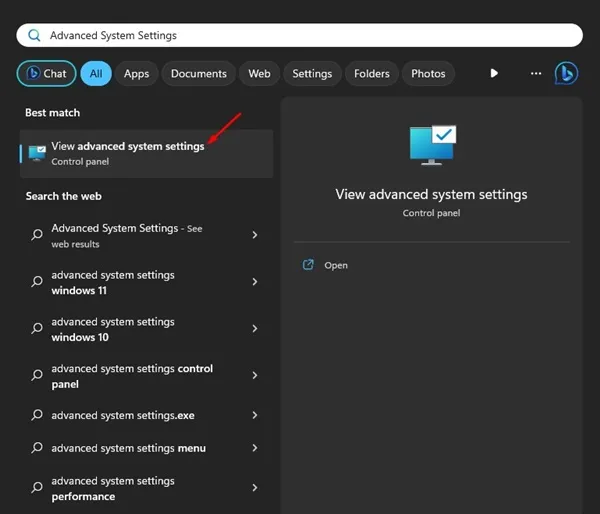
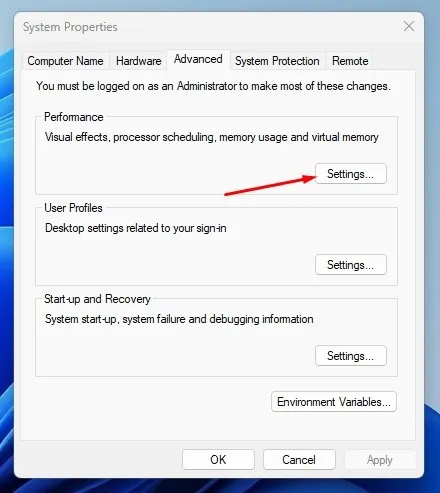
1. Cerca Impostazioni di sistema avanzate e aprilo.
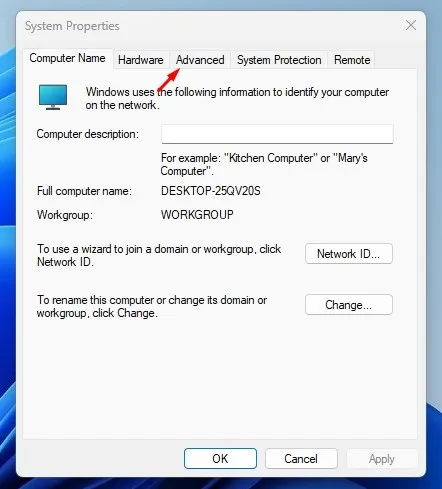
2. Passare alla scheda Avanzate nelle Proprietà del sistema.
3. In Prestazioni, fare clic su Impostazioni.
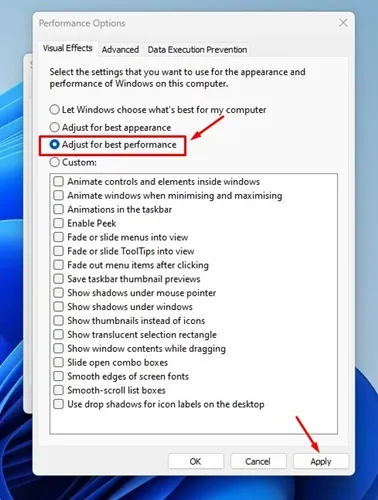
4. Seleziona Regola per ottenere le prestazioni migliori e fai clic su Applica per finalizzare le impostazioni.
5. Abilita Storage Sense per la pulizia automatica
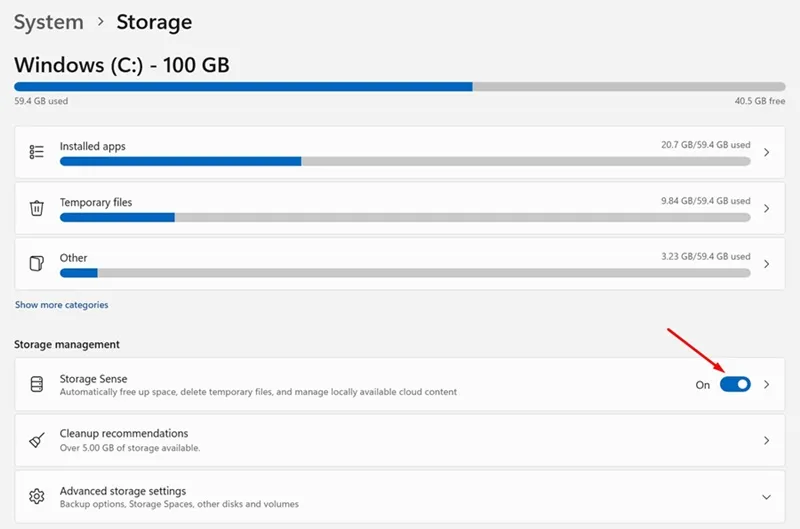
Windows 11 è dotato di un servizio denominato Storage Sense, che pulisce automaticamente i file temporanei e la cache, contribuendo a mantenere prestazioni ottimali:
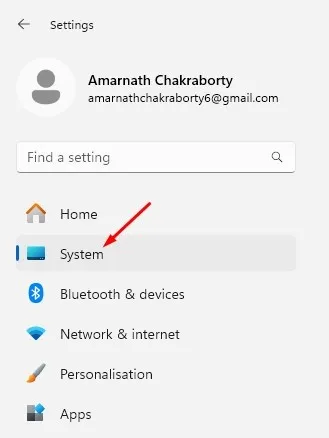
1. Apri l’ app Impostazioni e vai su Sistema.
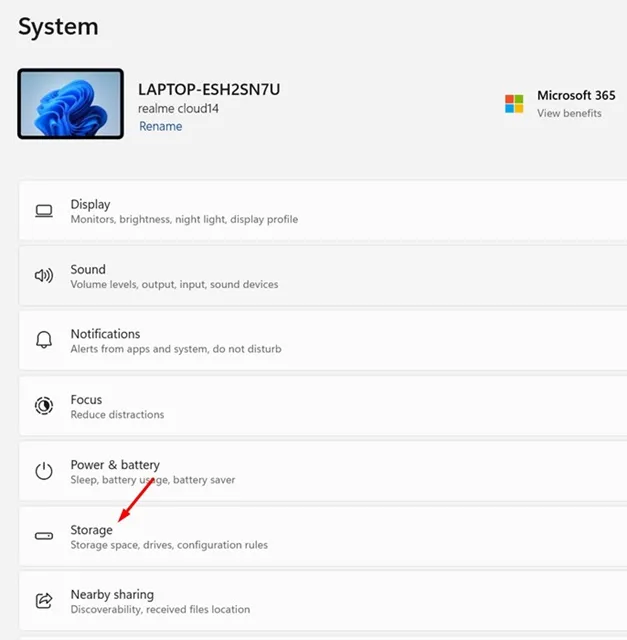
2. Accedere alla sezione Archiviazione.
3. Attivare Sensore memoria.
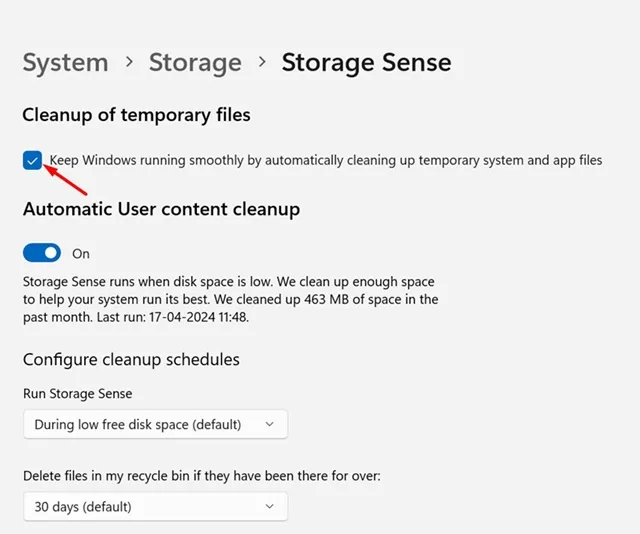
4. Per prestazioni ottimali del sistema, assicurarsi che la pulizia automatica dei file non necessari sia abilitata.
6. Aggiornare regolarmente Windows all’ultima versione
Mantenere aggiornato il sistema operativo è essenziale. I nuovi aggiornamenti spesso includono correzioni di bug e miglioramenti delle prestazioni che possono correggere i problemi di avvio lento:
Per verificare la presenza di aggiornamenti, premi Windows + I per aprire Impostazioni, quindi vai su Windows Update > Controlla aggiornamenti > Scarica e installa.
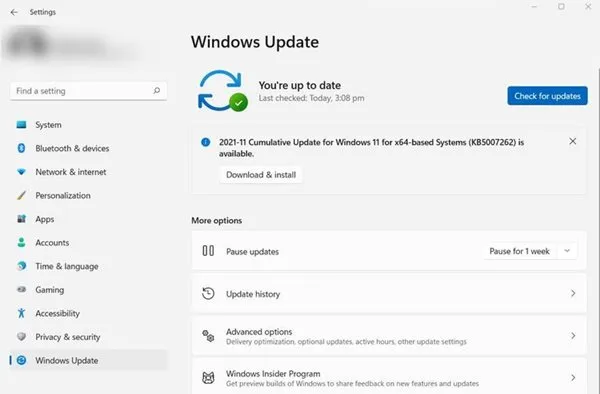
Riavvia il computer dopo aver installato gli aggiornamenti per verificare se i ritardi di avvio vengono risolti.
7. Controlla e ottimizza il tuo disco rigido
Se Windows 11 è installato su un HDD tradizionale, è fondamentale controllarlo regolarmente per eventuali errori. Windows include un’utilità disco per aiutarti in questo. Una manutenzione regolare può portare a un’esperienza di avvio più reattiva.
8. Passa a un SSD per ottenere notevoli guadagni di velocità
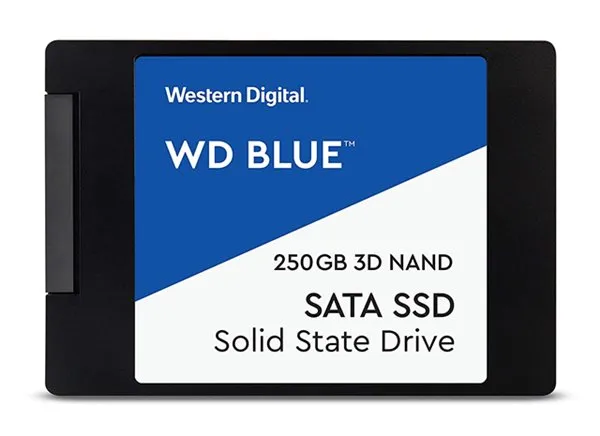
I laptop moderni sono spesso dotati di SSD NVMe, che offrono una velocità superiore rispetto alle unità disco rigido (HDD).Sebbene gli SSD possano essere più costosi, riducono drasticamente i tempi di avvio:
L’aggiornamento a un SSD non solo migliorerà la velocità di avvio, ma aumenterà anche la velocità di caricamento delle applicazioni e di trasferimento dei file, migliorando così l’esperienza complessiva.
Un avvio lento può essere un ostacolo importante, ma con queste strategie, puoi far funzionare il tuo PC Windows 11 a piena velocità in pochissimo tempo! Ci auguriamo che tu abbia trovato utili questi suggerimenti. Non esitare a condividere queste informazioni con altri e sentiti libero di contattarci nei commenti se hai domande.
Domande frequenti
1. Quali sono i primi passaggi che posso seguire per velocizzare l’avvio di Windows 11?
Le soluzioni più rapide consistono nella disattivazione delle applicazioni di avvio non necessarie e nell’abilitazione dell’avvio rapido tramite le impostazioni del Pannello di controllo.
2. Come posso verificare se il disco rigido causa ritardi nell’avvio?
È possibile utilizzare lo strumento integrato di controllo degli errori del disco, accessibile tramite Esplora file o Prompt dei comandi, per identificare e risolvere eventuali errori presenti sul disco rigido.
3. Vale la pena passare da HDD a SSD?
Assolutamente! Passare da un disco rigido tradizionale a un SSD può portare a tempi di avvio e prestazioni complessive del sistema notevolmente più rapidi, rendendolo uno dei migliori aggiornamenti per un utente Windows 11.
Lascia un commento