
La gestione delle estensioni di Chrome è appena diventata più intuitiva con l’innovativa funzionalità di Google denominata “Autorizzazioni sito”.Attualmente in fase di test, questa funzionalità consente agli utenti di bloccare tutte le estensioni in modo che non funzionino su determinati siti Web senza sforzo, eliminando il macchinoso compito di modificare individualmente le impostazioni di ogni estensione.
In precedenza, se si desiderava limitare l’accesso di un’estensione a un sito Web specifico, era necessario navigare nelle impostazioni di ogni estensione, individuare l’autorizzazione “Accesso al sito” e immettere manualmente l’URL nel campo “Su siti specifici”.Questo processo si è rivelato piuttosto opprimente, soprattutto per gli utenti che gestivano più estensioni.
La nuova sezione “Autorizzazioni sito” è in mostra nella pagina chrome://extensions, con l’obiettivo di semplificare notevolmente questa attività.
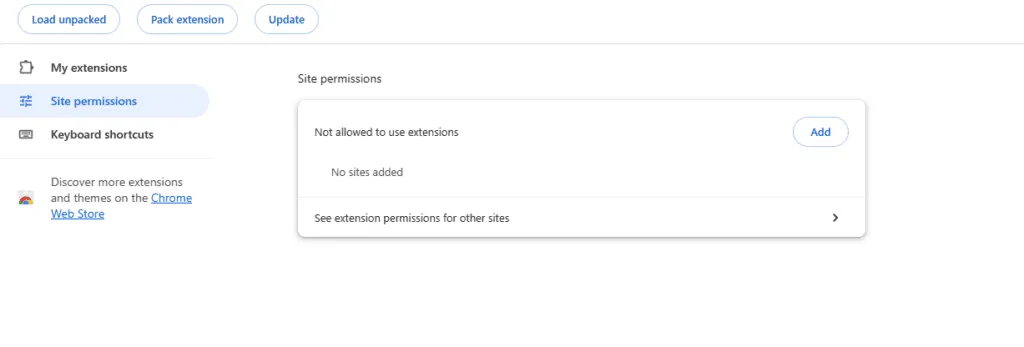
Ecco una guida passo passo per bloccare tutte le estensioni su un sito specifico in Chrome
Seguendo questi semplici passaggi sarai in grado di gestire la sicurezza della tua navigazione web bloccando tutte le estensioni di Chrome sui siti web designati:
- Avvia il browser Chrome e vai su
chrome://extensions. - Individuare la sezione “Autorizzazioni sito” all’interno della pagina.
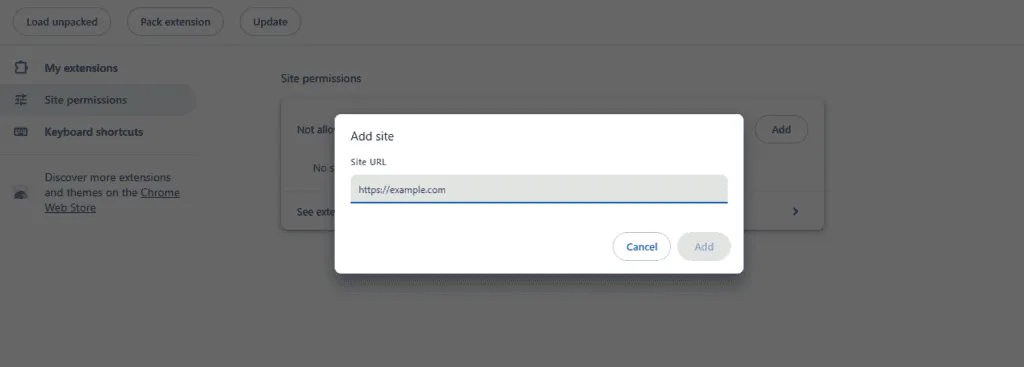
- Fare clic sul pulsante “Aggiungi” e immettere l’URL specifico del sito Web di cui si desidera bloccare l’utilizzo di estensioni.
- Premi ancora una volta su “Aggiungi” e il processo sarà completato con successo!
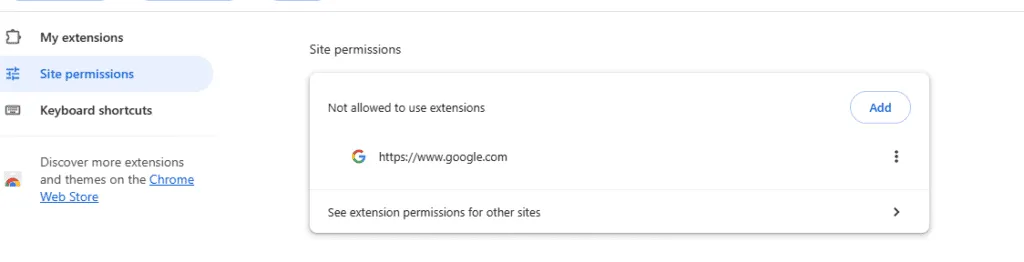
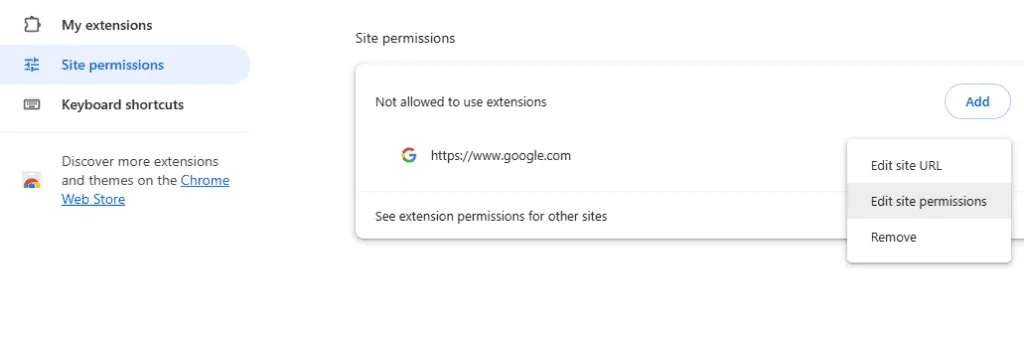
Dopo aver aggiunto l’URL specifico, cliccando sull’icona a tre punti accanto al sito nella sezione “Autorizzazioni sito” si aprono opzioni di gestione aggiuntive. Qui puoi modificare l’URL o personalizzare le autorizzazioni per quel sito. La funzionalità “Modifica autorizzazioni sito” ti consente di bloccare tutte le estensioni o, in alternativa, di impostare comportamenti individuali come “Sempre su tutti i siti”, “Sempre su questo sito” o “Chiedi a ogni visita”.Se cambi idea, puoi facilmente rimuovere l’URL dall’elenco dei blocchi in qualsiasi momento.
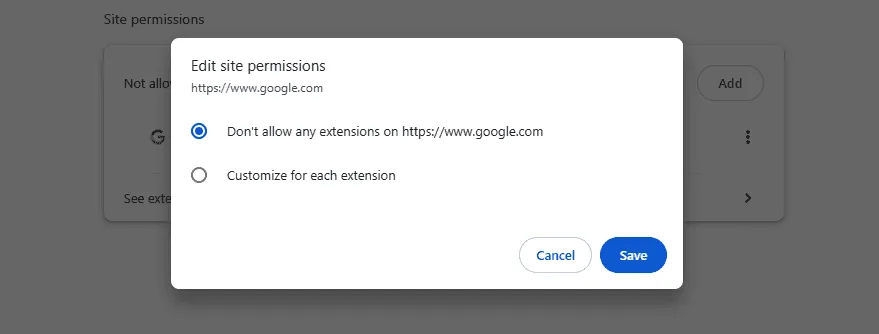
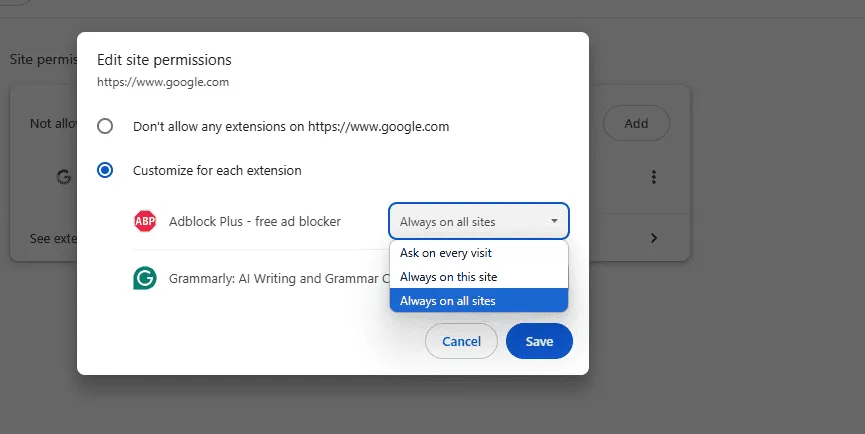
Quando passi il mouse sull’icona del menu delle estensioni nella barra degli strumenti di Chrome, un messaggio ti informerà che “Le estensioni non sono consentite su questo sito”.Selezionando il pulsante viene visualizzata un’opzione di attivazione/disattivazione denominata “Consenti estensioni su [example.com]”.Attivando questo interruttore, puoi consentire le estensioni, ma non dimenticare di aggiornare la pagina per applicare le modifiche apportate: c’è un comodo pulsante di ricarica per la tua comodità!
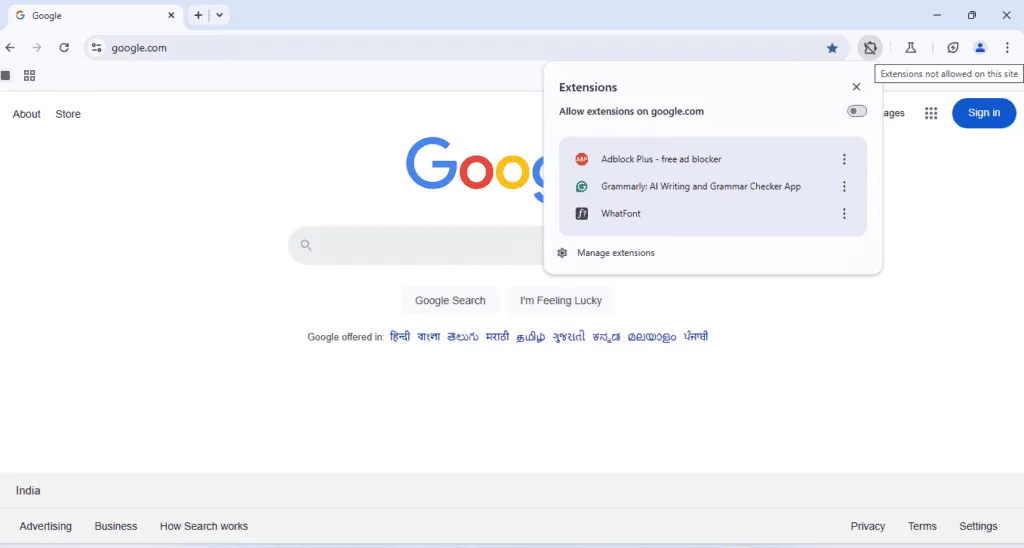
Inoltre, per ogni estensione elencata nel menu della barra degli strumenti, Chrome fornisce un link “gestisci permessi sito” che indirizza gli utenti alla chrome://extensions/permissionspagina che è attualmente in fase di sviluppo da parte di Google. Questa funzionalità dovrebbe migliorare significativamente il controllo dell’utente sulla propria esperienza di navigazione.
Oltre a Site Permissions, Chrome sta anche lanciando altri miglioramenti, come il ripristino della visualizzazione ad albero dei segnalibri nel pannello laterale, offrendo agli utenti la possibilità di abilitare o disabilitare gli script utente per estensione. Inoltre, Google sta testando l’audio ducking e mira a sfruttare l’intelligenza artificiale per fornire notifiche di autorizzazione del browser non invasive.
Domande frequenti
1. Come posso impedire l’esecuzione delle estensioni su un sito web specifico?
Per bloccare le estensioni su un sito web specifico, vai su chrome://extensions, individua la sezione “Site Permissions” e aggiungi l’URL del sito che vuoi limitare. Ciò impedirà a tutte le estensioni di funzionare su quel sito.
2. Cosa succede se voglio consentire nuovamente le estensioni su un sito dopo averle bloccate?
Puoi facilmente annullare le modifiche andando alla sezione “Autorizzazioni sito” nelle estensioni di Chrome, cliccando sull’icona a tre punti accanto al sito web in questione e attivando/disattivando le impostazioni delle autorizzazioni per consentire nuovamente le estensioni.
3. Esistono delle limitazioni alla funzionalità Autorizzazioni sito?
Sebbene Site Permissions semplifichi notevolmente la gestione delle estensioni di Chrome, è ancora una funzionalità beta e potrebbe non essere supportata su tutte le versioni delle estensioni. Gli utenti dovrebbero tenere Chrome aggiornato e controllare i miglioramenti man mano che Google affina questa funzionalità.
Lascia un commento