
La visualizzazione della percentuale della batteria direttamente sulla barra delle applicazioni in Windows 11 non era inizialmente disponibile in modo nativo. Gli utenti dovevano passare il cursore sull’icona della batteria per controllare i livelli della batteria. Tuttavia, Microsoft sta distribuendo aggiornamenti che incorporano questa utile funzionalità nella barra delle applicazioni, migliorandone il design e la funzionalità per abbinarli all’estetica generale di Windows 11.
Se sei impaziente di accedere a questa funzionalità, è attualmente disponibile a partire dalla build 26120.2992 (KB5050083) per gli utenti nel Dev Channel. Puoi abilitare questa opzione tramite l’app Impostazioni se sei un Windows Insider, oppure utilizzare strumenti di terze parti per ottenere lo stesso risultato.
Come abilitare la percentuale della batteria tramite l’app Impostazioni
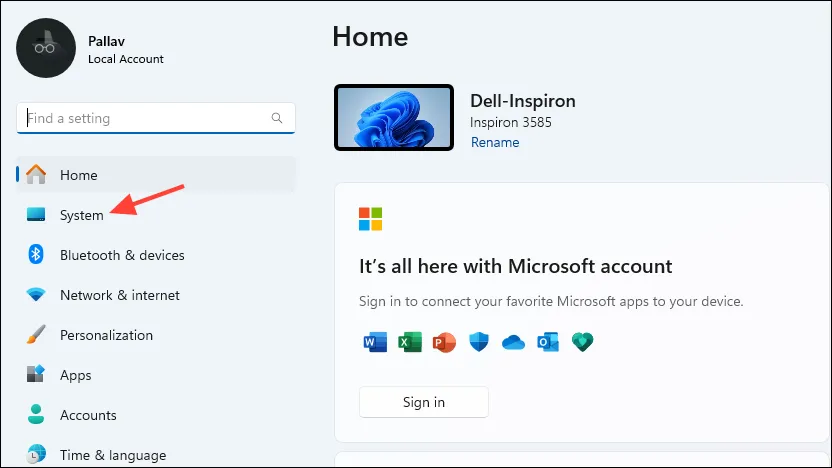
- Avvia l’app Impostazioni cliccando sul menu Start o utilizzando il collegamento
Win + I, quindi seleziona “Sistema” dalla barra laterale sinistra.
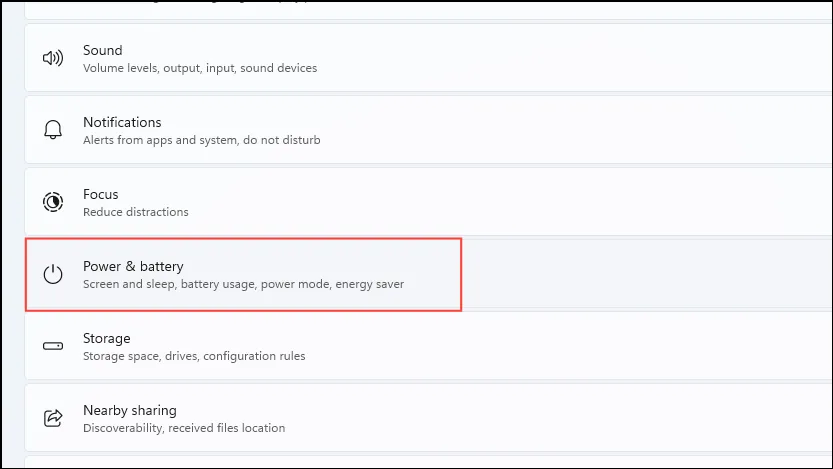
- Accedere alla sezione “Alimentazione e batteria” nella pagina Sistema.
- Espandi le impostazioni ‘Batteria’ cliccandoci sopra. Attiva l’opzione ‘Mostra percentuale batteria’ per abilitarla.
Attivazione della percentuale della batteria tramite ViveTool
Se non hai ancora ricevuto l’opzione percentuale della batteria, non preoccuparti! Puoi abilitarla tramite ViveTool, che è compatibile solo con le build Insider. Se non hai ancora aderito al programma Windows Insider, dovrai registrarti per procedere.
- Apri il tuo browser web preferito e vai alla pagina GitHub di ViveTool.
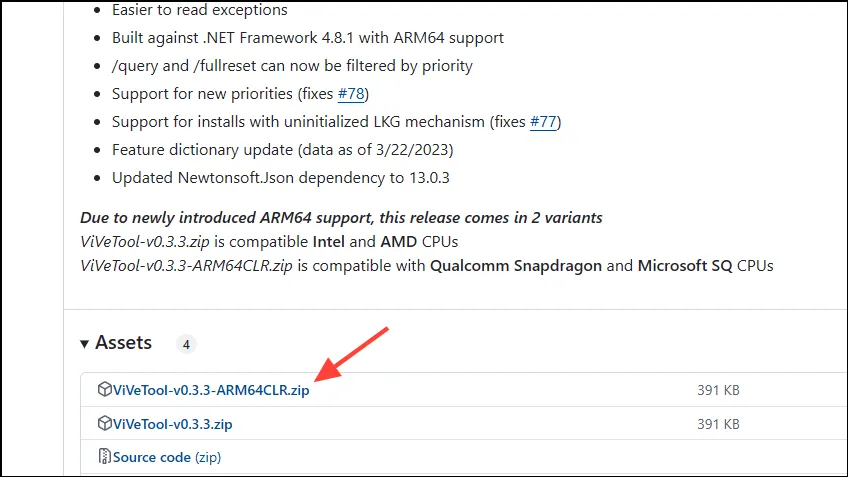
- Individua il
ViVeTool-v0.3.3-ARM64CLR.zipfile e cliccaci sopra per scaricarlo sul tuo PC.
- Una volta completato il download, estrai il contenuto del file ZIP e accedi alla cartella estratta.
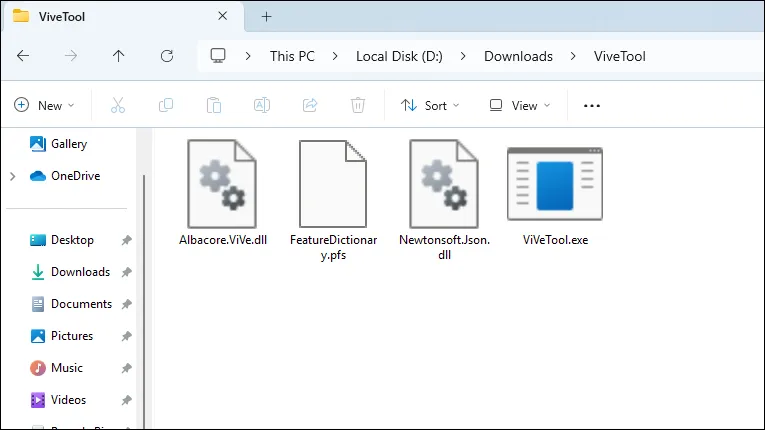
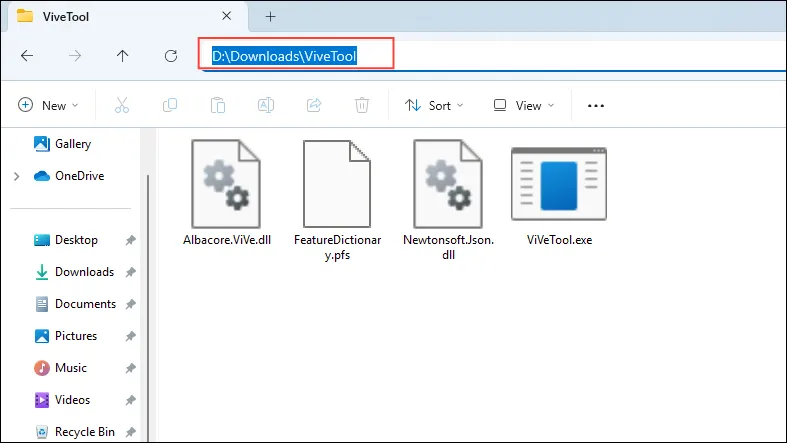
- In Esplora file, fare clic sulla barra degli indirizzi per copiare il percorso della cartella estratta.
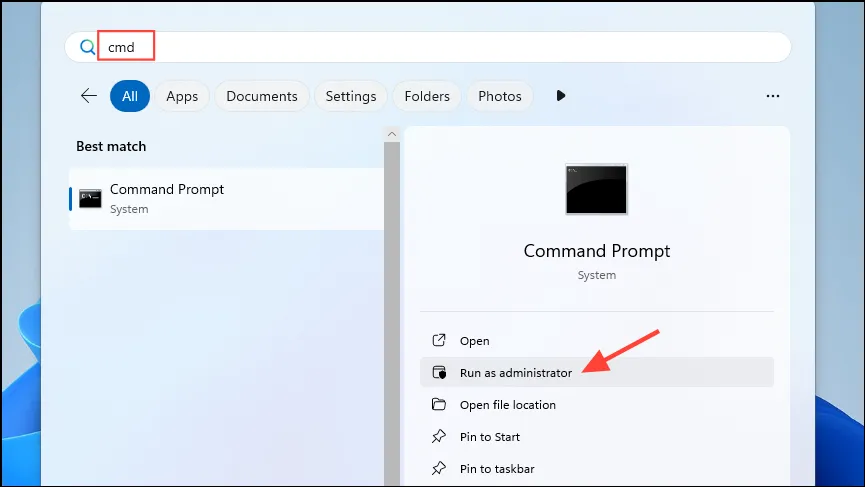
- Aprire il menu Start, digitare
cmde selezionare “Esegui come amministratore”.
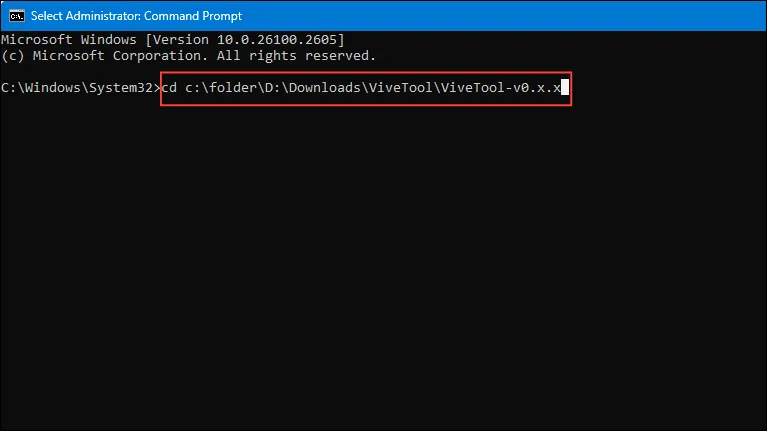
- Nella finestra del prompt dei comandi, immetti il seguente comando, sostituendo ‘path’ con il percorso copiato in precedenza:
cd c:\folder\path\ViveTool-v0.x.x. Premi Invio.
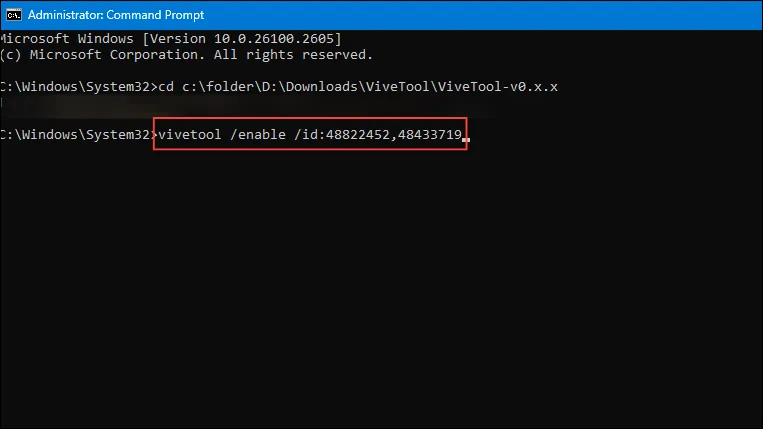
- Quindi, eseguire questo comando per abilitare l’opzione percentuale della batteria:
vivetool /enable /id:48822452, 48433719e premere Invio.
- Riavvia il computer. Una volta riavviato, torna all’app Impostazioni per confermare se la funzionalità percentuale della batteria è ora visibile.
Visualizzazione della percentuale della batteria con la barra della batteria
Se stai cercando un’alternativa, Battery Bar è un’apprezzabile applicazione di terze parti progettata specificamente per visualizzare la percentuale della batteria sulla barra delle applicazioni.
- Visita il sito web di BatteryBar e scarica l’applicazione sul tuo dispositivo.
- Esegui il file di installazione di BatteryBar. Nella pagina ‘Seleziona componenti’, assicurati di scegliere la barra degli strumenti BatteryBar (consigliata) insieme alle opzioni della barra degli strumenti mobile BatteryBar.
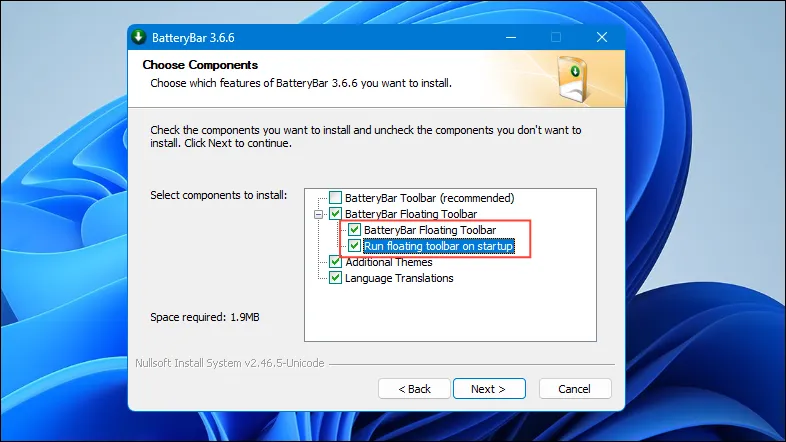
- Completa l’installazione e riavvia il PC. L’indicatore BatteryBar verrà visualizzato sullo schermo. Fai clic sull’indicatore per alternare la visualizzazione da “tempo rimanente” a percentuale della batteria. Puoi regolarne le dimensioni e la posizione sullo schermo in base alle tue esigenze.
Considerazioni importanti
- L’opzione di visualizzazione della percentuale della batteria potrebbe non essere ancora disponibile su tutti i dispositivi compatibili, il che significa che alcuni utenti dovranno attendere un futuro aggiornamento.
- È possibile personalizzare la visibilità delle icone della barra delle applicazioni accedendo alla sezione Personalizzazione all’interno dell’app Impostazioni, assicurandosi che la percentuale della batteria sia ben visibile e facilmente accessibile.
- Prima di installare applicazioni di terze parti per la visualizzazione della batteria, si consiglia di eseguire un backup del sistema per creare un punto di ripristino e annullare le modifiche, se necessario.
- Oltre ai metodi menzionati qui, diversi altri strumenti di terze parti possono visualizzare le percentuali della batteria sulla barra delle applicazioni. Sperimenta queste alternative per scoprire quale opzione si adatta meglio alle tue preferenze.
Domande frequenti
1. Come posso verificare se la mia versione di Windows 11 supporta la percentuale della batteria sulla barra delle applicazioni?
Puoi verificare la tua versione di Windows andando su Impostazioni > Sistema > Informazioni e cercando il numero di build del tuo sistema. La funzionalità della percentuale della batteria inizia dalla build 26120.2992 nel Dev Channel.
2. Cosa devo fare se il pulsante per regolare la percentuale della batteria non è disponibile nelle impostazioni?
Se il pulsante non è presente, si può provare a utilizzare il metodo ViveTool o un’applicazione di terze parti come Battery Bar come alternativa per visualizzare la percentuale della batteria sulla barra delle applicazioni.
3.È sicuro utilizzare applicazioni di terze parti come Battery Bar?
La maggior parte delle applicazioni, tra cui Battery Bar, sono generalmente sicure da usare, ma è consigliabile scaricare il software da fonti affidabili e creare un backup del sistema prima dell’installazione per prevenire potenziali problemi.
Lascia un commento