
Ognuno di noi ha interagito con i prodotti Microsoft a un certo punto. Il loro software è diventato parte integrante della vita quotidiana in tutto il mondo.
Grazie alla popolarità dei sistemi operativi Windows, in particolare delle edizioni Windows 7 Ultimate e Professional, Microsoft ha ottenuto un successo straordinario nel settore tecnologico, tanto da essere oggi valutata un’azienda da mille miliardi di dollari.
Nonostante l’ascesa di Windows 10 e 11, Windows 7 rimane amato come una delle migliori versioni rilasciate. Sfortunatamente, a partire dal 2022, molti utenti hanno faticato a trovare un modo legittimo per scaricare questo software gratuitamente.
Questa guida completa è stata creata per coloro che desiderano riottenere l’accesso al file ISO di Windows 7, disponibile sia nei formati a 32 bit che a 64 bit. Cominciamo!
Scaricamento del file ISO di Windows 7 (edizioni Ultimate e Professional)
Esistono diversi metodi semplici per scaricare gratuitamente i file ISO di Windows 7, incluse le versioni a 32 bit e a 64 bit. Analizziamo queste opzioni.
1. Download diretti
Se vuoi evitare costi di acquisto, i nostri link diretti semplificano l’ottenimento degli ultimi file ISO di Windows 7 per le edizioni Professional e Ultimate.
| Versione Windows | ISO di Windows 7 Ultimate |
|---|---|
| Misurare | 5, 5 GB |
| Pacchetto di servizio | SP1 |
| Versioni disponibili | 32 bit, 64 bit |
| Versione Windows | Windows 7 Professional ISO |
|---|---|
| Misurare | 5, 5 GB |
| Pacchetto di servizio | SP1 |
| Versioni disponibili | 32 bit, 64 bit |
| Versione Windows | Windows 7 Home Premium ISO |
|---|---|
| Misurare | 5, 7 GB / 3, 8 GB |
| Pacchetto di servizio | SP1 |
| Versioni disponibili | 32 bit, 64 bit |
2. Download da Microsoft (richiede la chiave del prodotto)
Questo metodo comporta una componente finanziaria poiché è necessario acquistare una chiave di prodotto per attivare Windows 7. Di seguito sono riportati i passaggi per accedere ai file ISO ufficiali:
- Visita la pagina di download di Windows 7.
- Inserisci la tua chiave di vendita valida e clicca sul pulsante Verifica.
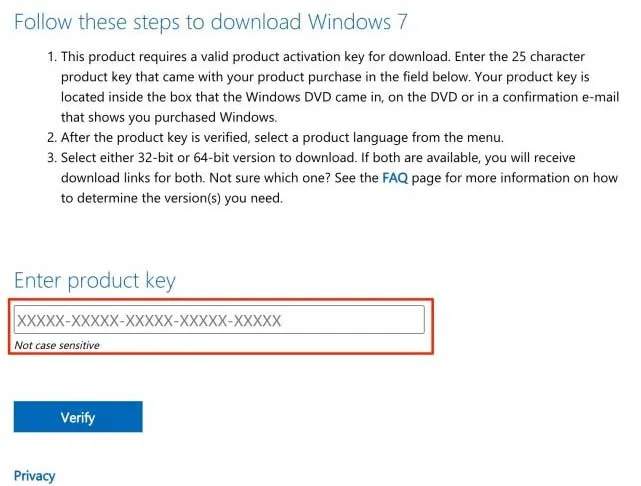
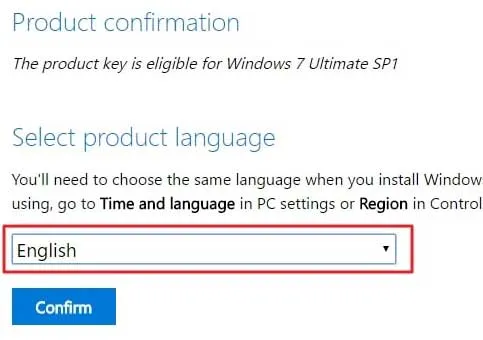
- Una volta verificata la lingua, verrà visualizzata la finestra Seleziona la lingua del prodotto.
- Seleziona la lingua desiderata dal menu a discesa e clicca su Conferma.
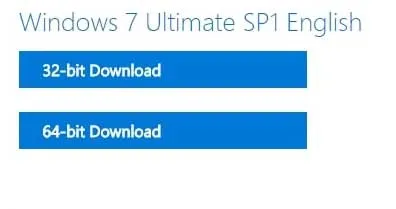
- Ti verranno forniti i link per il download delle ISO di Windows 7 sia a 32 bit che a 64 bit.
Requisiti di sistema per Windows 7
È importante notare che, sebbene queste specifiche siano adatte a Windows 7, potrebbero non essere sufficienti per applicazioni moderne o software che richiedono molte risorse. Valuta l’aggiornamento per prestazioni e sicurezza migliori.
| Requisiti di sistema | Requisiti minimi | Requisiti consigliati |
|---|---|---|
| Processore | 1 GHz 32 bit (x86) o 64 bit (x64) | 2 GHz 64 bit (x64) |
| Memoria RAM | 1 GB di RAM (32 bit) o 2 GB di RAM (64 bit) | 2 GB di RAM (32 bit) o 4 GB di RAM (64 bit) |
| Spazio su disco rigido | 16 GB per 32 bit | 20 GB per 64 bit |
| Scheda grafica | Dispositivo grafico DirectX 9 con driver WDDM 1.0 | Dispositivo grafico DirectX 9 con driver WDDM 1.0 o superiore |
| Display | Risoluzione 800×600 |
Guida passo passo per installare Windows 7 sul tuo PC
Dopo aver scaricato con successo il file ISO di Windows 7, sei pronto per installarlo. Se non sei sicuro di come procedere, segui questi passaggi dettagliati:
- Inserire una chiavetta USB con capacità di almeno 16 GB.
- Formattare l’unità flash in NTFS ed estrarre il file ISO su di essa.
- Riavvia il PC e, durante l’avvio, premi il tasto Boot Menu (il tasto varia a seconda del produttore: F12 per Acer, Esc/F9 per HP, F12 per Dell, ecc.).
- Quando viene visualizzato l’elenco dei dispositivi, seleziona l’unità USB e premi Invio.
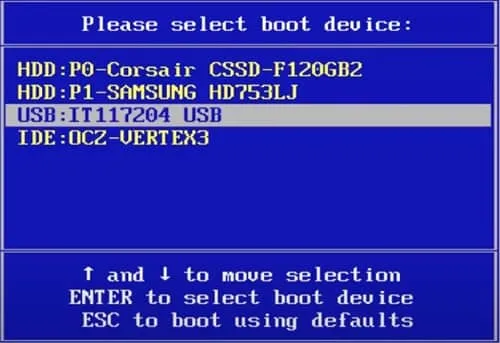
- Fare attenzione al logo di Windows: indica che il processo procede normalmente.
- Quando richiesto, seleziona le impostazioni preferite per Lingua, Tastiera e Ora, quindi fai clic su Avanti.
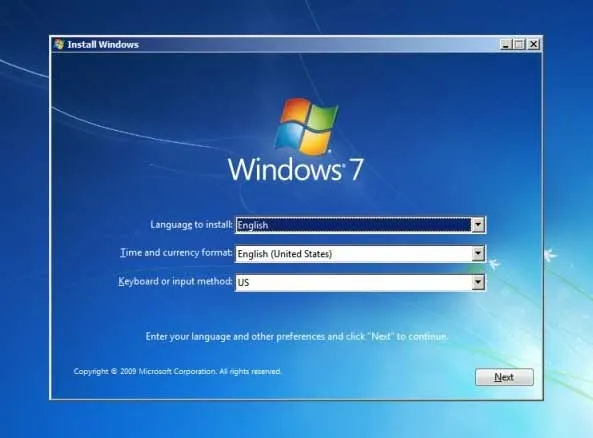
- Fare clic su Installa ora nella finestra seguente.
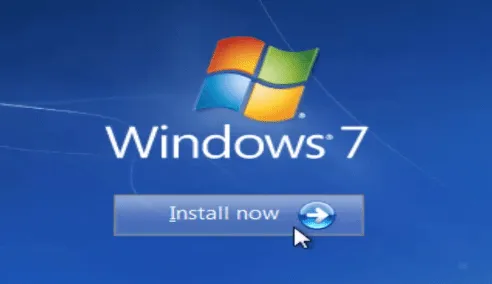
- Inserisci il codice Product Key, se disponibile; in caso contrario, seleziona Non ho un codice.
- Procedi selezionando l’edizione di Windows corrispondente alla tua chiave di licenza.
- Seguire le istruzioni per accettare i termini e le condizioni della licenza prima di fare clic su Avanti.
- Selezionare l’ opzione Personalizzata: installa solo Windows (opzione avanzata).
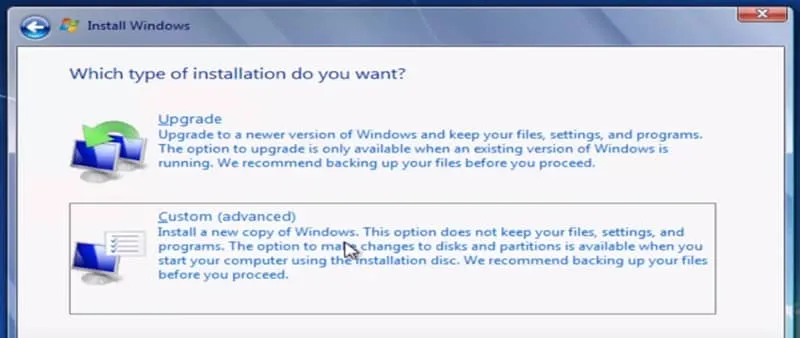
- Specificare l’unità in cui verrà installato Windows 7 e premere Avanti.
- Attendi pazientemente che Windows venga installato. Potrebbe volerci un po’ di tempo.
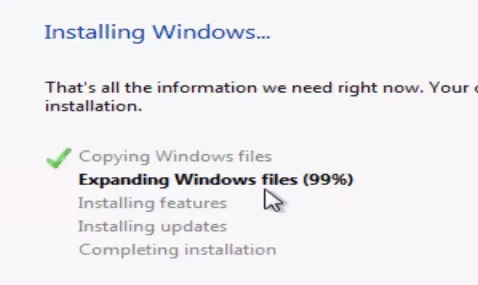
- Durante l’installazione, il sistema potrebbe riavviarsi automaticamente più volte.
- Dopo il riavvio, Windows verificherà l’hardware e il software installato.
- La configurazione richiederà alcuni minuti per essere completata; una volta completata, la tua nuova installazione di Windows 7 sarà completa!
Domande frequenti
1. Come posso ottenere un file ISO di Windows 7?
È possibile scaricare i file ISO di Windows 7 a 32 o 64 bit tramite i link diretti forniti in questa guida.
2. Windows 7 è disponibile nella versione a 32 bit?
Assolutamente! Windows 7 è disponibile sia nella versione a 32 bit che a 64 bit.
3. Posso effettuare l’aggiornamento da Windows 7 a 32 bit a Windows 7 a 64 bit?
No, gli aggiornamenti diretti da Windows 7 a 32 bit a Windows 7 a 64 bit non sono supportati; per questa transizione è richiesta un’installazione pulita.
4. Come posso scaricare gratuitamente Windows 7 ISO?
Puoi scaricare Windows 7 direttamente dal sito Web ufficiale di Microsoft, ma ricorda che per usufruire di tutte le funzionalità è necessaria una chiave prodotto.
5. Windows 7 è ufficialmente gratuito?
Sebbene Windows 7 non sia completamente gratuito, è possibile scaricarlo da varie fonti su Internet, tra cui Microsoft, ma alcune funzionalità richiedono una chiave prodotto a pagamento.
6. Potrò ancora utilizzare Windows 7 nel 2023?
Sì, Windows 7 potrà essere utilizzato anche nel 2023, a condizione di scaricare il file ISO, creare una chiavetta USB avviabile e installarla sul PC.
Lascia un commento