
Le tecnologie AI si sono infiltrate in numerosi aspetti delle nostre vite, dall’elaborazione delle immagini alla codifica automatizzata e persino agli assistenti vocali digitali sui nostri smartphone. Questa evoluzione si estende anche alle ricerche web, dove molti motori di ricerca ora si affidano pesantemente all’intelligenza artificiale per fornire risultati. Google, ad esempio, ha eliminato la funzionalità per disattivare le Panoramiche generate dall’AI nei suoi risultati di ricerca. Nonostante abbia l’opzione di passare alla Ricerca Web, non replica completamente l’esperienza pre-AI.
Che tu stia cercando informazioni compilate da esseri umani o che tu voglia eludere la disinformazione propagata da modelli di IA imperfetti, trovare modi per cercare senza contenuti generati dall’IA è diventato essenziale. Questa guida fornisce vari metodi per ottenere un’esperienza di navigazione senza IA.
Utilizzo del filtro Web nella ricerca Google
Sebbene non sia possibile disattivare le panoramiche AI direttamente nella Ricerca Google, puoi comunque optare per i risultati tradizionali utilizzando il filtro “Web”.
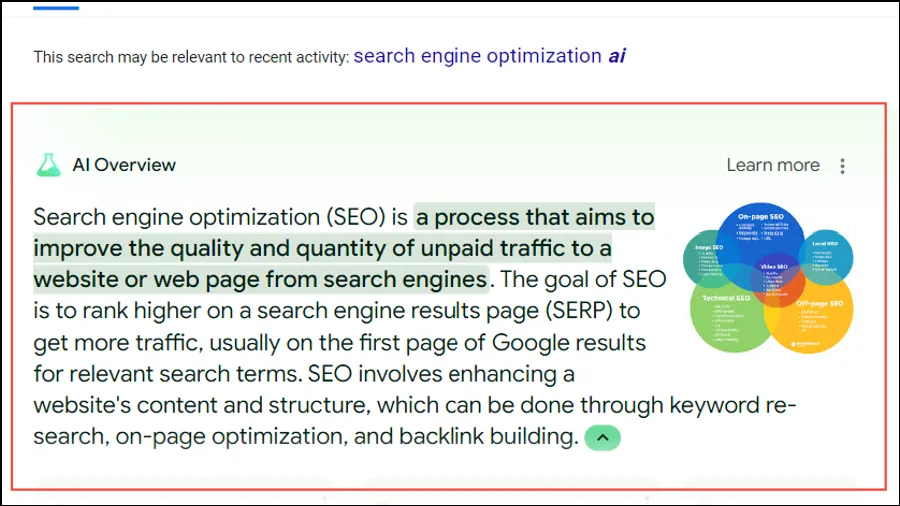
- Avvia il tuo browser web preferito ed esegui una ricerca su Google. Le panoramiche AI, se disponibili, verranno visualizzate in alto.
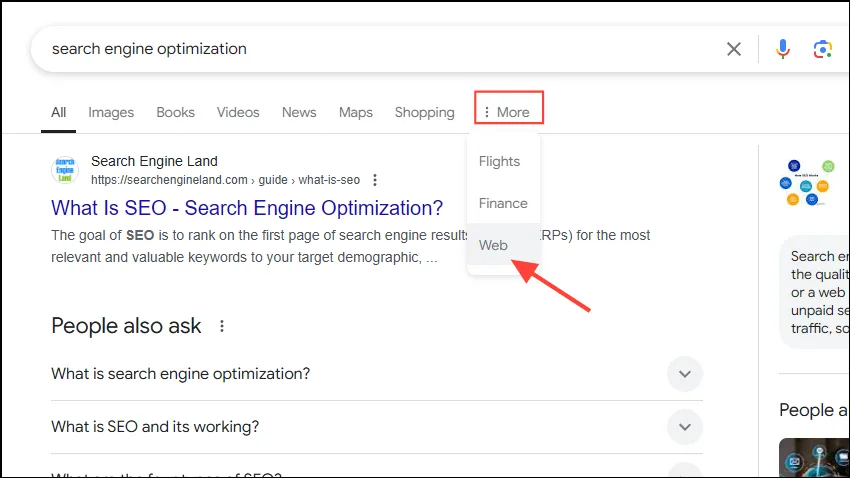
- Per accedere ai risultati non AI, clicca sull’opzione ‘Web’ situata in alto. Se non la vedi immediatamente, puoi trovarla sotto ‘Altro’.
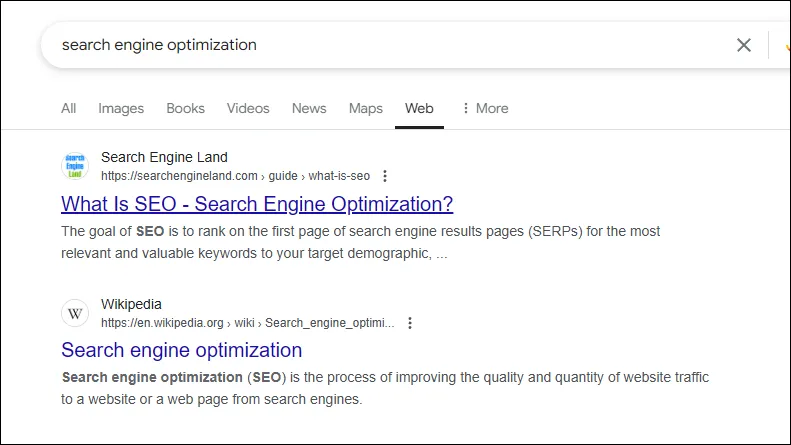
- Una volta attivato il filtro “Web”, le panoramiche AI non appariranno più nei risultati.
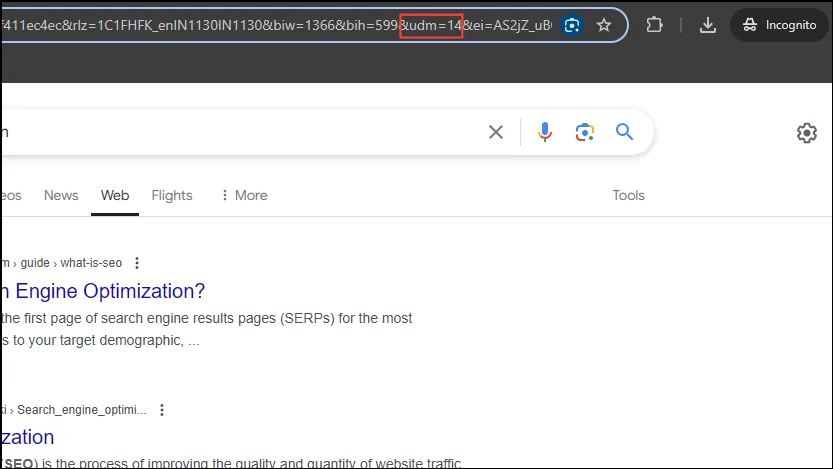
- L’URL dei risultati di ricerca filtrati includerà
&udm=14, il che garantisce l’assenza di panoramiche AI nelle tue ricerche.
- Se non preferisci digitare gli URL, visita questa pagina di ricerca dedicata, dove per impostazione predefinita tutti i risultati saranno privi di contenuti AI.

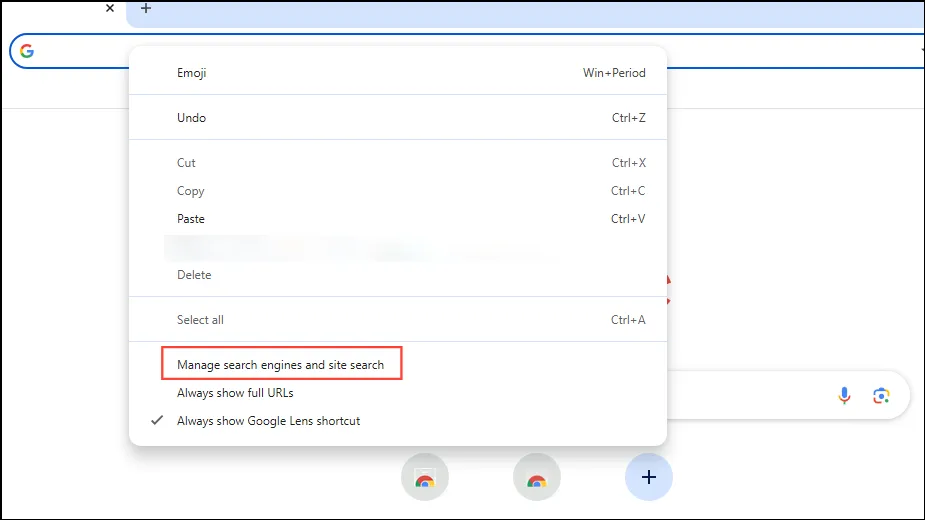
- Considera di impostarlo come motore di ricerca predefinito. In Chrome, fai clic con il pulsante destro del mouse sulla barra degli indirizzi e seleziona “Gestisci motori di ricerca e ricerca nel sito”.
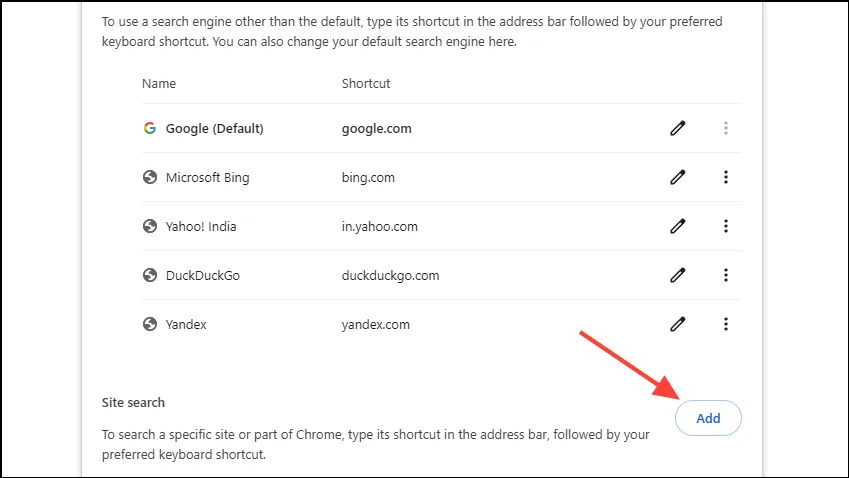
- Poiché non è possibile modificare direttamente Google, fare clic sul pulsante “Aggiungi” per creare un nuovo collegamento di ricerca.
Web Search) e inseriscilo https://www.google.com/search?q=%s&udm=14nel campo URL. Scegli la scorciatoia desiderata per avviare il motore di ricerca, quindi fai clic su “Aggiungi”.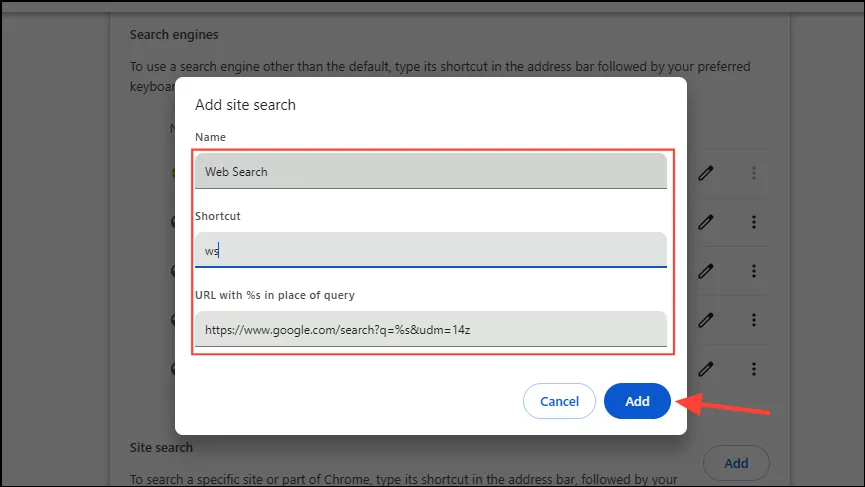
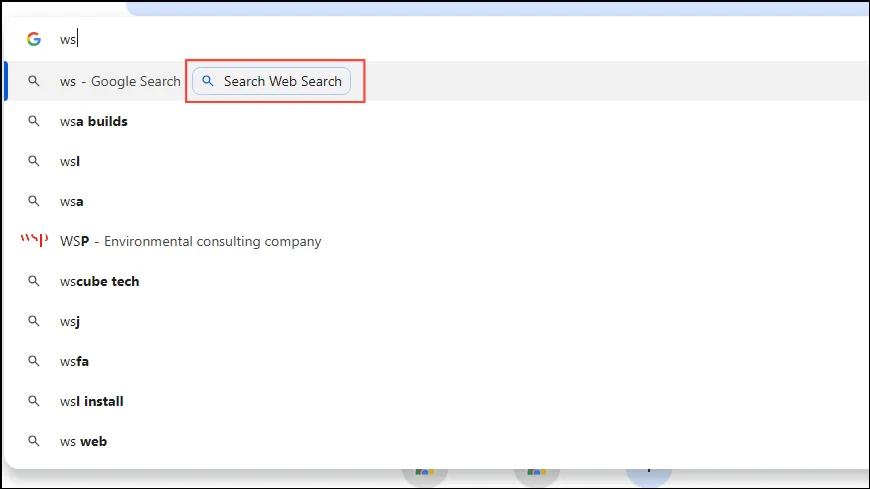
- Ora ogni volta che digiti la tua scorciatoia (ad esempio,
ws), dovrebbe apparire l’opzione “Cerca nella Ricerca Web”, che ti consente di effettuare ricerche senza le Panoramiche AI.
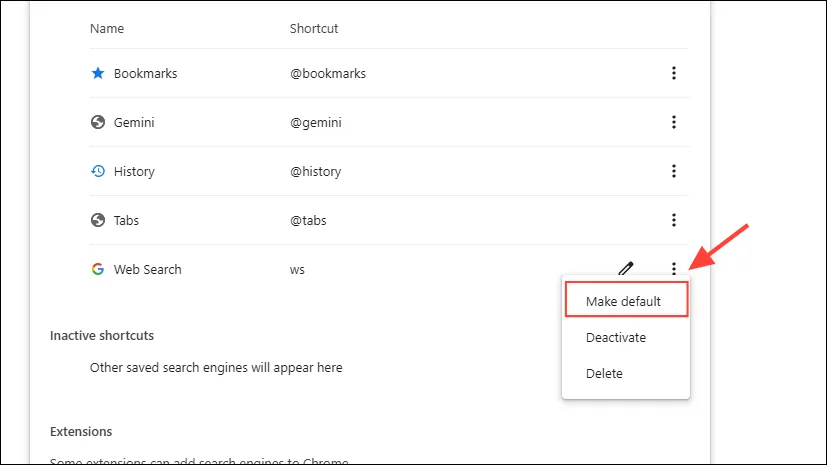
- Puoi anche impostare la nuova pagina di ricerca come predefinita cliccando sui tre puntini accanto ad essa e selezionando “Rendi predefinita”.
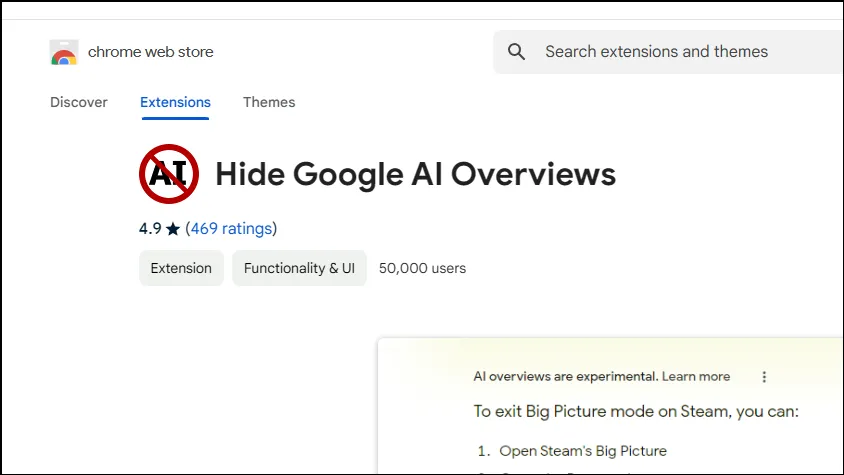
Installazione dell’estensione Chrome Hide Google AI Overviews
L’estensione Hide Google AI Overviews filtra efficacemente qualsiasi materiale generato dall’intelligenza artificiale dai risultati di ricerca, assicurandoti di ricevere solo contenuti prodotti da esseri umani.
- Accedi al Chrome Web Store e installa l’ estensione Hide Google AI Overviews.
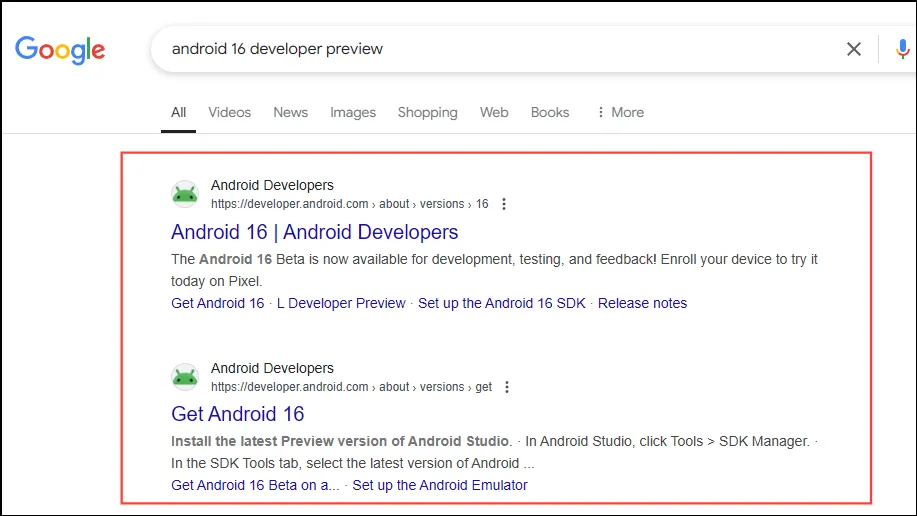
- Dopo l’installazione, l’estensione si attiva immediatamente, rimuovendo senza problemi le panoramiche AI dalle tue ricerche Google.
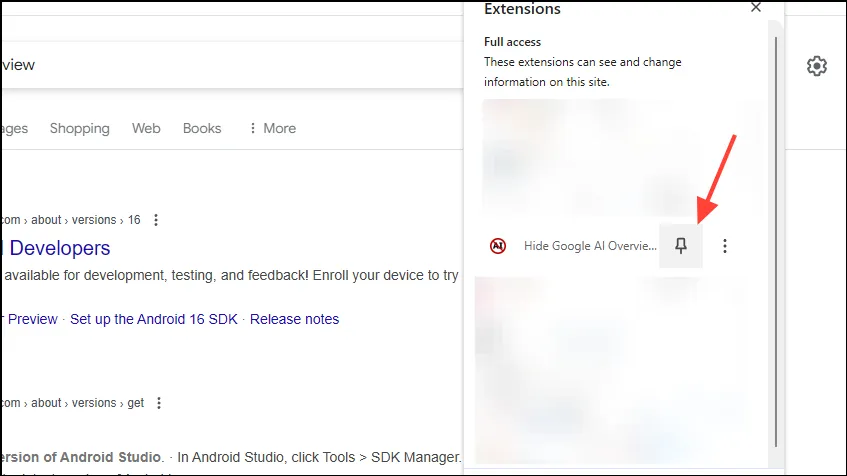
- Per gestire o bloccare l’estensione, fare clic sul pulsante Estensioni, quindi selezionare l’estensione Nascondi panoramiche di Google AI.
Utilizzo dell’estensione Udm14 in Firefox
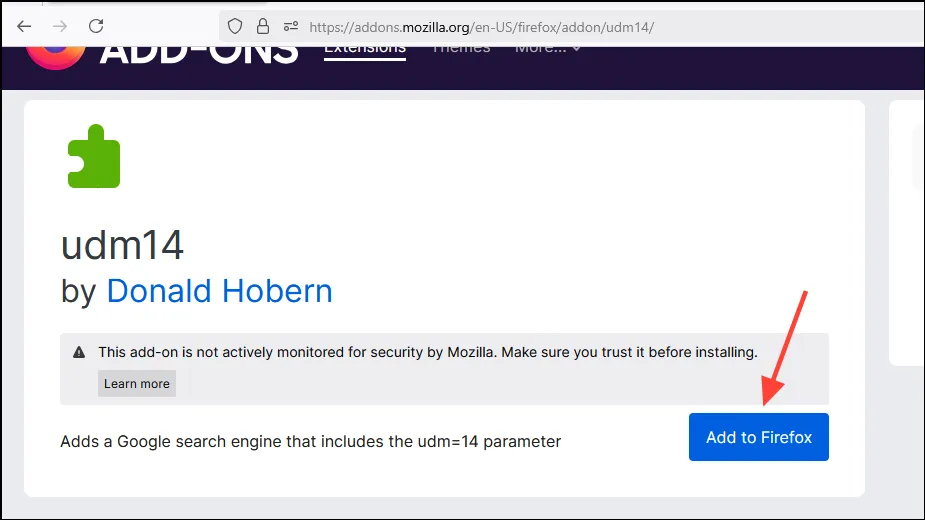
Se il tuo browser preferito è Firefox, l’estensione Udm14 elimina efficacemente le panoramiche AI dai risultati di ricerca.
- Vai alla pagina dell’estensione Udm14 e clicca su “Aggiungi a Firefox”.
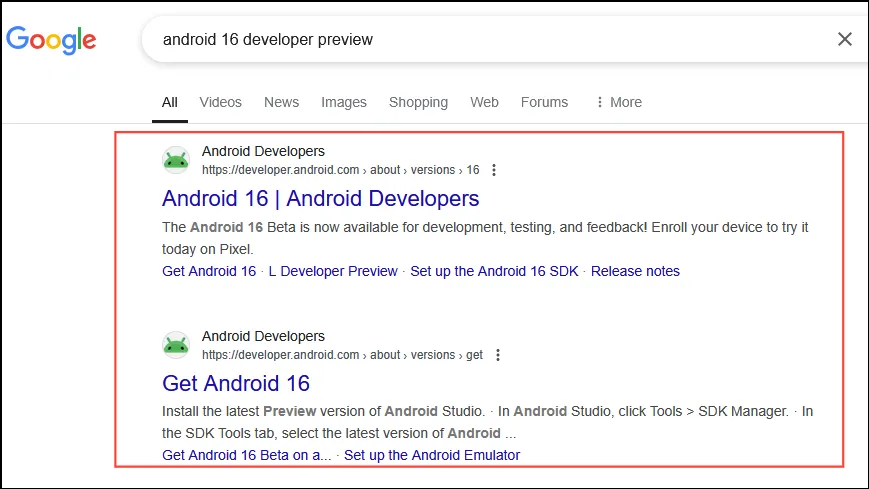
- Successivamente, prova a effettuare una ricerca su Google per verificare la scomparsa di AI Overviews dai risultati.
Impostare Google Web come motore di ricerca predefinito in Firefox
Un altro metodo efficace per filtrare le panoramiche AI in Firefox consiste nel cambiare il motore di ricerca predefinito.
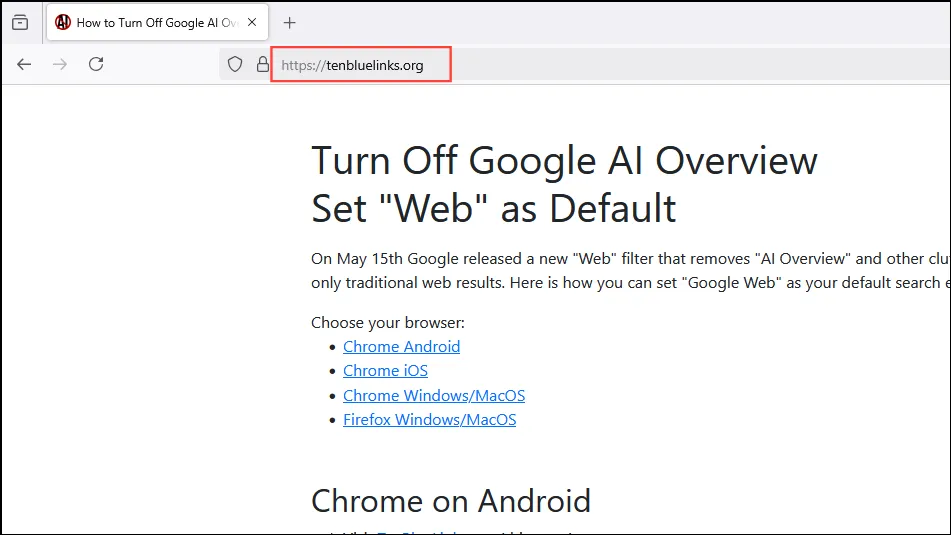
- Avvia Firefox e vai su TenBlueLinks.org.
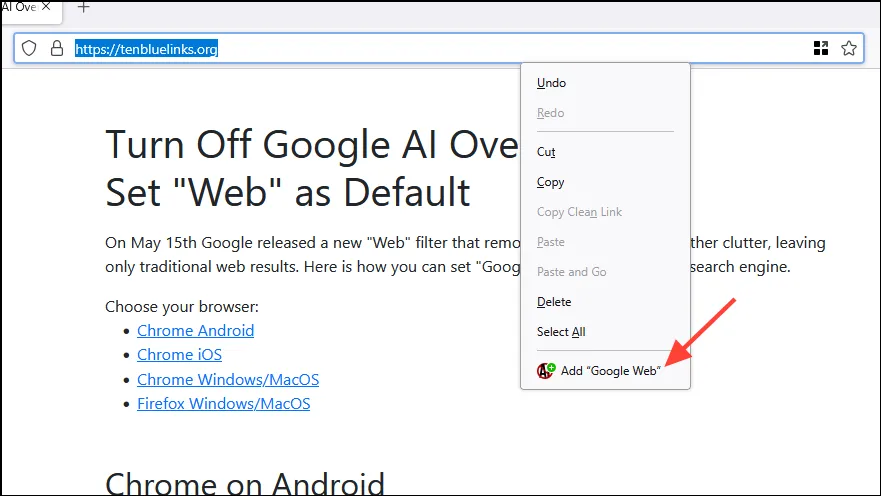
- Fare clic con il tasto destro del mouse sulla barra degli indirizzi, quindi selezionare “Aggiungi Google Web”.
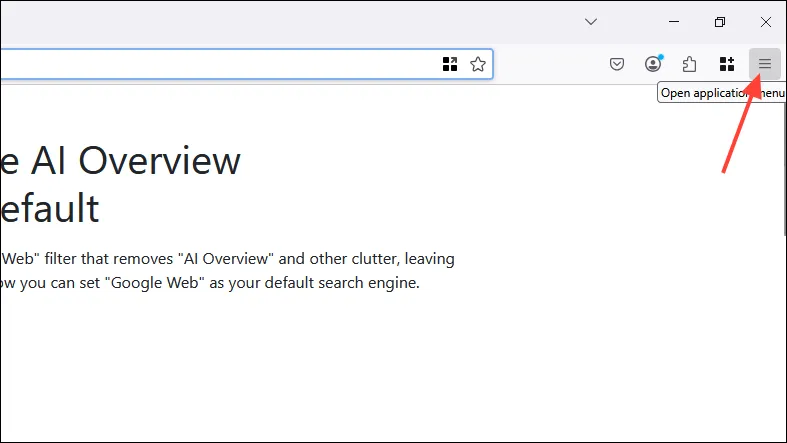
- Successivamente, fai clic sul menu hamburger (tre linee orizzontali) nell’angolo in alto a destra.
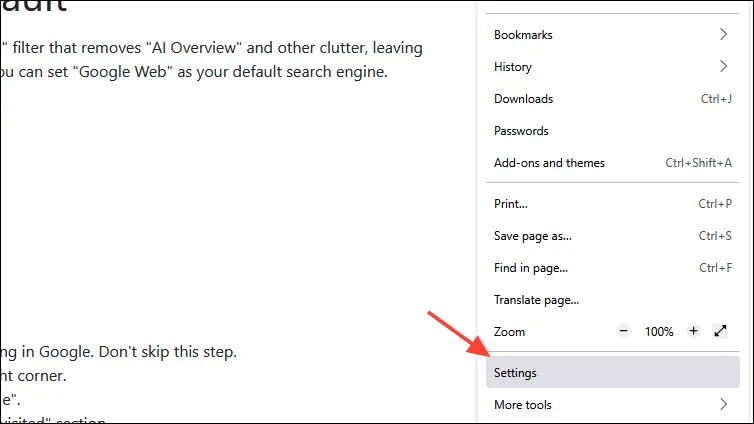
- Selezionare “Impostazioni” dal menu a discesa.
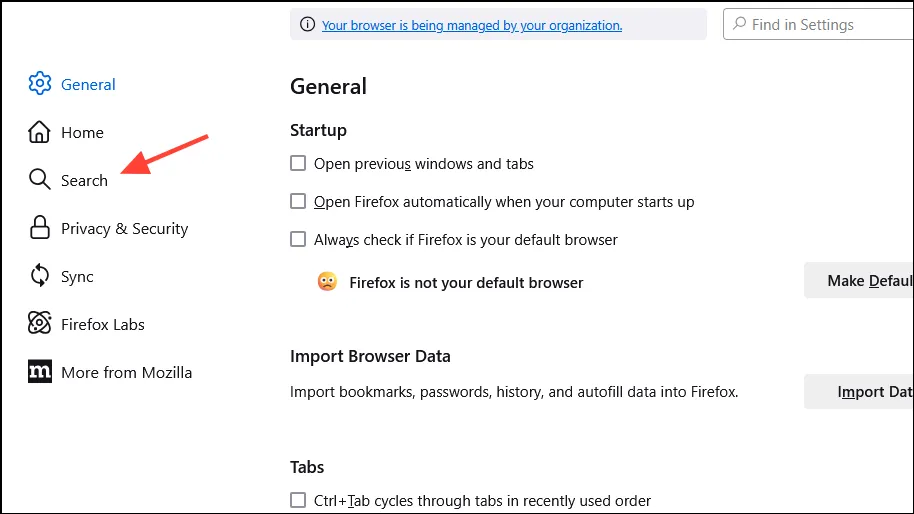
- Fare clic su “Cerca” nella barra laterale sinistra della pagina Impostazioni.
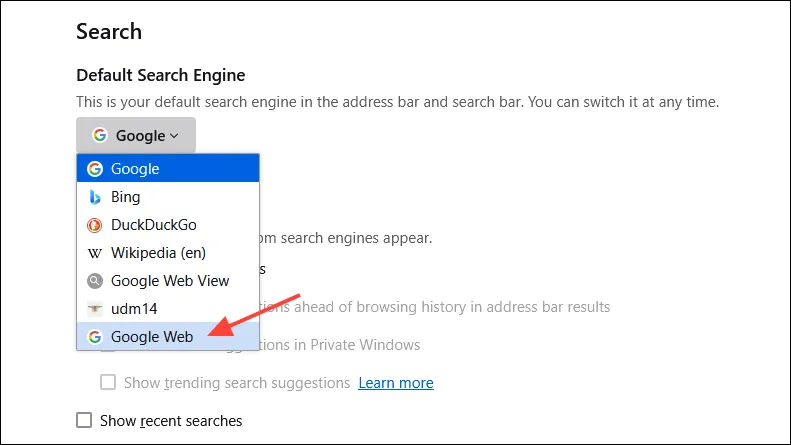
- Dal menu a discesa “Motore di ricerca predefinito”, seleziona “Google Web”.
Disabilitare le funzionalità AI in DuckDuckGo
Al suo apice, DuckDuckGo era uno dei pochi motori di ricerca privi di contenuti generati dall’IA, anche se di recente la situazione è cambiata. Fortunatamente, rimane semplice disconnettere queste funzionalità di IA.
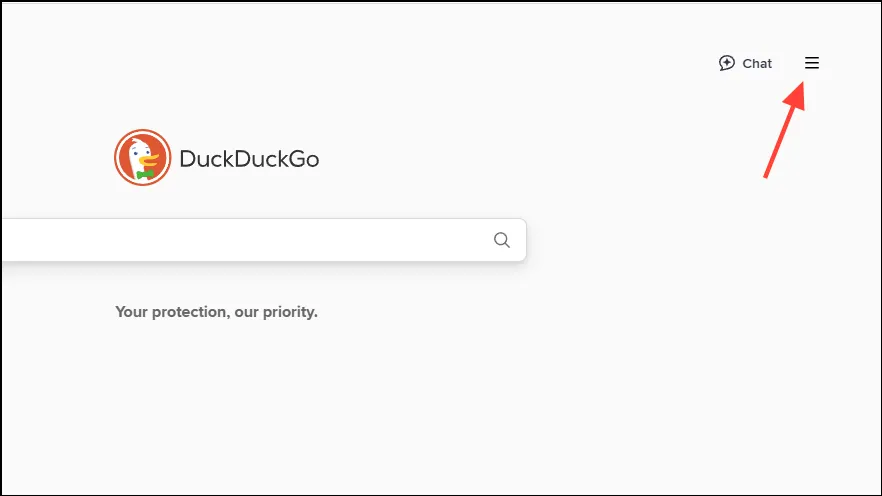
- Aprire il browser DuckDuckGo e fare clic sul menu a forma di hamburger situato nell’angolo in alto a destra.
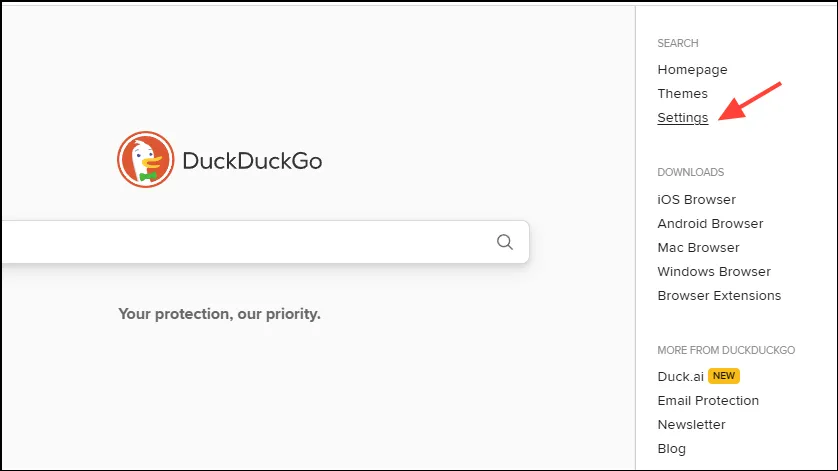
- Dall’elenco a discesa, seleziona “Impostazioni”.
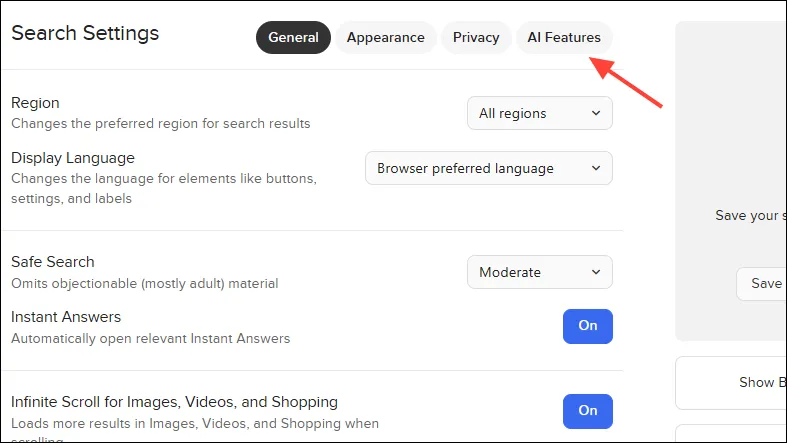
- Passare alla scheda Funzionalità AI nella pagina Impostazioni.
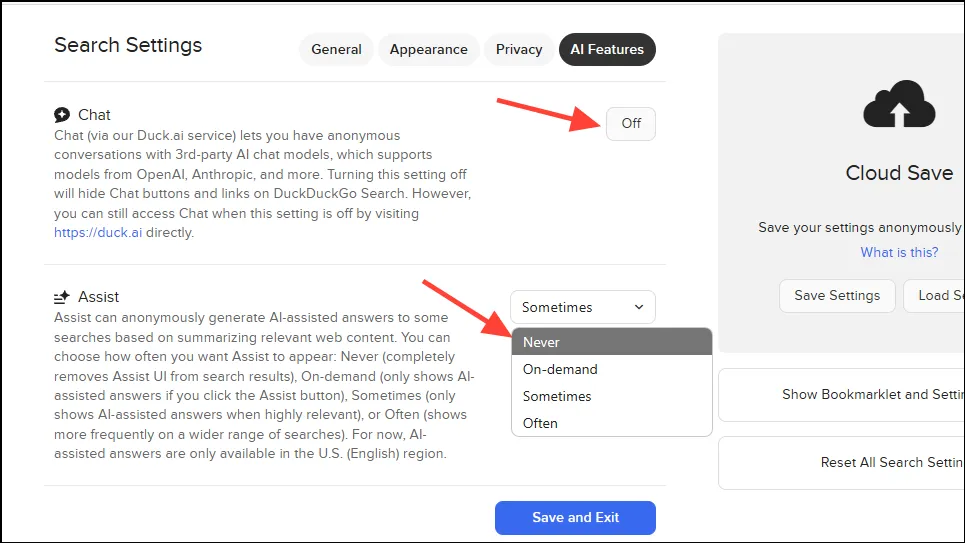
- Disattiva il pulsante “Chat” e modifica il menu a discesa “Assist” su “Never”.Non dimenticare di cliccare su “Save and Exit” per finalizzare le tue opzioni.
Disabilitare i risultati dell’intelligenza artificiale nel motore di ricerca Brave
Per coloro che tengono alla privacy e scelgono Brave come motore di ricerca, ecco come disattivare le funzionalità di intelligenza artificiale.
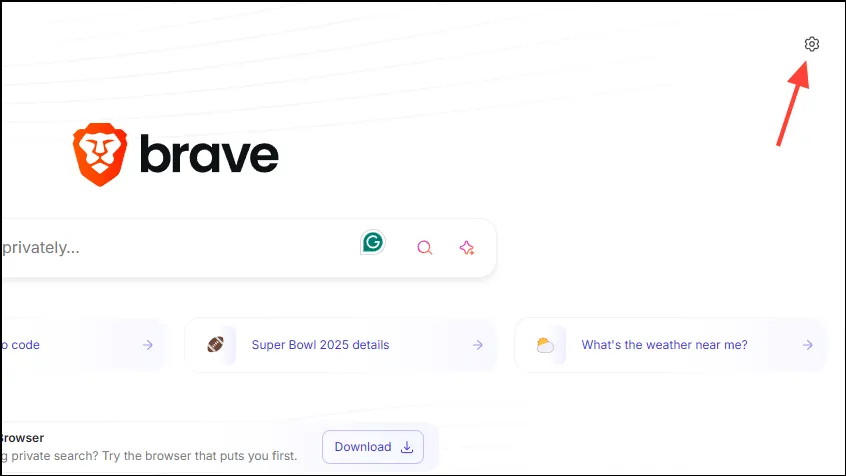
- Visita la homepage di Brave e clicca sull’icona dell’ingranaggio nell’angolo in alto a destra.
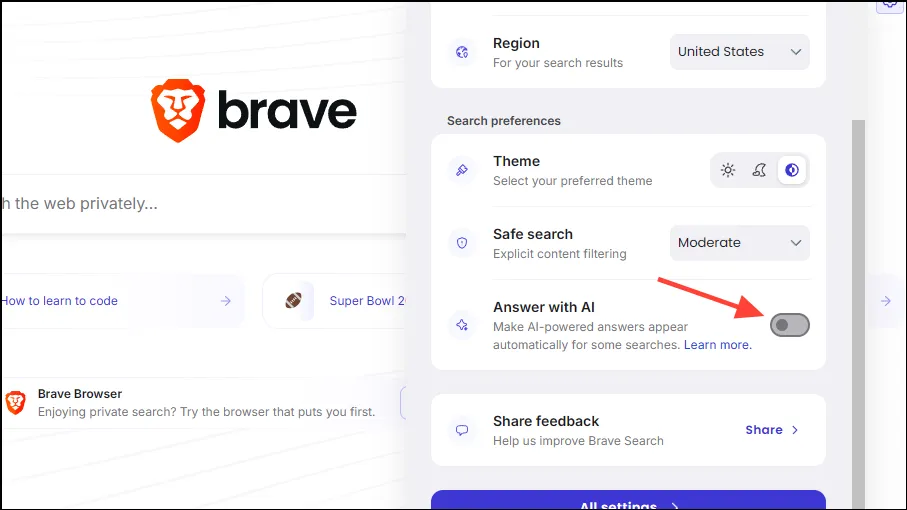
- Scorri verso il basso fino alla sezione “Preferenze di ricerca” e disattiva il pulsante accanto a “Rispondi con l’intelligenza artificiale”.
Disabilitare i risultati di ricerca AI in Chrome su Android
Anche se non è particolarmente intuitivo, è possibile disattivare i risultati di ricerca basati sull’intelligenza artificiale in Chrome su Android.
- Apri Chrome sul tuo dispositivo Android e vai su TenBlueLinks.org.
- Apri una nuova scheda ed esegui una ricerca su Google. Tocca i tre puntini nell’angolo in alto a destra.
- Selezionare “Impostazioni” dal menu a discesa.
- Quindi, tocca “Motore di ricerca”.
- Seleziona “Google Web” dalla sezione Visitati di recente per eliminare i risultati AI in Chrome su Android.

Disabilitazione dei risultati di ricerca AI in Chrome su iOS
Puoi utilizzare un metodo simile per disattivare i risultati di ricerca basati sull’intelligenza artificiale sul tuo iPhone.
- Apri Chrome sul tuo iPhone e vai su TenBlueLinks.org.
- Quindi, apri una nuova scheda ed esegui una ricerca su Google.
- Tocca i tre puntini nell’angolo in basso a destra e seleziona “Impostazioni”.
- Nella pagina Impostazioni, seleziona “Motore di ricerca”.
- Infine, seleziona “Google Web” per verificare i risultati dell’IA.
Eliminazione dei risultati di ricerca AI in Firefox su Android
Se utilizzi Firefox su Android, l’estensione Udm14 non ti sarà d’aiuto; ecco come disattivare i risultati AI.
- Avvia Firefox toccando i tre puntini nell’angolo in alto a destra.
- Selezionare “Impostazioni” dal menu a discesa.
- Quindi, tocca “Cerca”.
- Quindi, tocca “Motore di ricerca predefinito”.
- Premere ‘+ Aggiungi motore di ricerca’.
- Assegna un nome
Web Searche inseriscihttps://google.com/search?q=%s&udm=14l’URL nel campo.
- Infine, imposta “Ricerca Web” come predefinita e ora non dovresti più vedere risultati AI durante la ricerca.
Considerazioni importanti
- Il filtro “Web” può funzionare anche in browser come Firefox, anche se impostarlo come predefinito è più complesso.
- La maggior parte dei motori di ricerca sta adottando funzionalità AI; tuttavia, altri come Brave e DuckDuckGo offrono semplici toggle per disattivare queste funzionalità. Per altri motori di ricerca, potrebbero essere necessarie estensioni di terze parti.
- Se utilizzi Edge, potrebbe essere necessario disattivare la funzionalità Copilot insieme alle modifiche del motore di ricerca, seguendo le istruzioni fornite per Chrome.
Domande frequenti
1. Come posso evitare contenuti generati dall’intelligenza artificiale nelle ricerche di Google?
Puoi utilizzare il filtro ‘Web’ in Google Search. Questo può essere fatto cliccando su ‘Web’ nella pagina dei risultati di ricerca per escludere le panoramiche AI. Puoi anche aggiungere &udm=14URL alla tua ricerca o utilizzare una pagina dedicata come udm14.com.
2. Esistono estensioni del browser per filtrare i risultati generati dall’intelligenza artificiale?
Sì, l’estensione “Nascondi le panoramiche di Google AI” per Chrome e l’estensione “udm14” per Firefox sono ideali per filtrare i risultati di ricerca generati dall’intelligenza artificiale, offrendo un’esperienza di ricerca più incentrata sull’uomo.
3. Posso personalizzare il mio motore di ricerca predefinito per eliminare le funzionalità di intelligenza artificiale?
Certamente, sia Chrome che Firefox consentono di impostare un motore di ricerca personalizzato, come Google Web con &udm=14, che aiuta a evitare che contenuti generati dall’intelligenza artificiale appaiano nei risultati di ricerca.
Lascia un commento