
Incontrare una notifica “File in uso” quando si tenta di eliminare un file in Windows può essere piuttosto frustrante. Questo errore si verifica in genere quando un’applicazione sta utilizzando attivamente il file, impedendone l’eliminazione, la modifica o persino la ridenominazione. Tuttavia, non preoccuparti! Esistono diversi metodi efficaci che puoi impiegare per eliminare con successo il file ostinato. Di seguito, ti guideremo attraverso varie strategie, dall’identificazione del programma in uso all’utilizzo di strumenti integrati in Windows.
Metodo 1: identificare e chiudere manualmente il programma
Il tuo primo e più semplice approccio è scoprire quale applicazione sta utilizzando il file.È comune dimenticare un documento aperto o avere più istanze della stessa applicazione in esecuzione.
- Controlla la barra delle applicazioni per eventuali finestre ridotte a icona; potrebbero essere loro le colpevoli. Esamina attentamente e chiudi tutte le istanze dell’applicazione responsabile del file.
- Se non si è certi del programma che ha aperto il file, una soluzione rapida è quella di chiudere tutte le applicazioni in esecuzione e poi provare nuovamente a eliminare il file.
Questo metodo è incredibilmente prezioso perché spesso risolve il problema senza richiedere strumenti tecnici o passaggi aggiuntivi. Una semplice chiusura dell’applicazione potrebbe farti risparmiare ore!
Metodo 2: terminare il processo tramite Task Manager
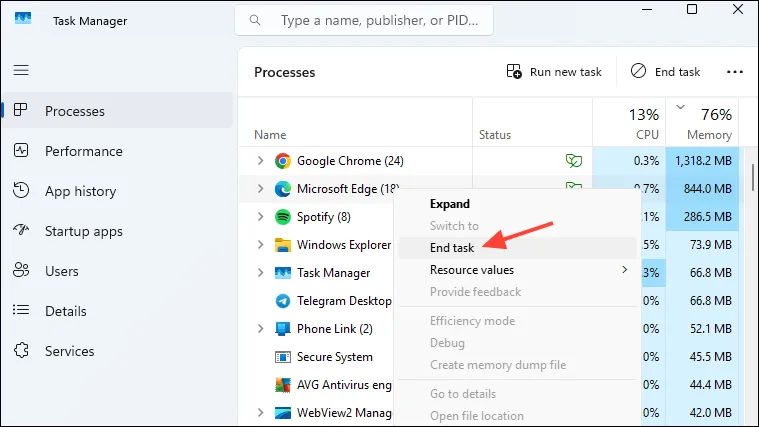
Se il metodo manuale non funziona, il Task Manager di Windows è il tuo prossimo migliore amico. Ti consente di controllare e terminare i processi in esecuzione sul tuo sistema.
- Fare clic con il tasto destro del mouse sulla barra delle applicazioni e selezionare “Gestione attività” oppure utilizzare la scorciatoia da tastiera
Ctrl+Shift+Escper aprirla direttamente. - Assicurati che la scheda ‘Processi’ sia selezionata. Qui puoi identificare il programma che accede al tuo file.
- Una volta identificata, fai clic con il pulsante destro del mouse sull’applicazione e seleziona “Termina attività”.Ciò arresterà il programma e dovrebbe consentire l’eliminazione del file.
Metodo 3: Regola le impostazioni di Esplora file
Di default, Esplora file di Windows apre tutte le finestre sotto un singolo processo denominato ‘explorer.exe’.Regolare il funzionamento di Esplora file può talvolta risolvere l’errore ‘File in uso’.
- Apri Esplora file, clicca sui tre puntini accanto a “Visualizza” e seleziona “Opzioni”.
- Nella finestra di dialogo che appare, vai alla scheda ‘Visualizza’.Deseleziona l’opzione ‘Avvia le finestre delle cartelle in un processo separato’.
- Fare clic su “Applica” e quindi provare nuovamente a eliminare il file.
Metodo 4: Disattivare il riquadro di anteprima
Anche il riquadro Anteprima in Esplora file può contribuire a contrassegnare i file come “in uso”.Disattivare questa funzionalità potrebbe risolvere il problema.
- Apri File Explorer, vai su ‘View’ e assicurati che l’opzione ‘Preview pane’ non sia selezionata. Cliccaci sopra per disabilitarla se necessario.
Dopo aver disabilitato il riquadro Anteprima, prova a eliminare di nuovo il tuo file. Questa piccola modifica può rivelarsi immensamente efficace.
Metodo 5: forzare l’eliminazione tramite prompt dei comandi
Se i problemi persistono, il Prompt dei comandi consente l’eliminazione forzata di un file indipendentemente dal suo stato di utilizzo corrente.
- Apri Esplora file, vai alla posizione del file e copia il percorso dalla barra degli indirizzi.
- Successivamente, accedi al menu Start, digita
cmded eseguilo come amministratore. - Nel prompt dei comandi, digitare
cd, seguito dal percorso del file e premere Invio. - Ora torna al Task Manager e chiudi ‘Esplora risorse’.
- Torna al Prompt dei comandi, digita
del "file name"e premi Invio per forzarne l’eliminazione.
Metodo 6: utilizzare Resource Monitor per identificare il programma
Resource Monitor fornisce informazioni sui processi attivi e sul loro utilizzo delle risorse, consentendo di individuare quale applicazione sta causando l’errore “File in uso”.
- Aprire il menu Start, digitare
resource monitore avviarlo dai risultati. - Passare alla scheda “CPU” ed espandere “Handle associati”.
- Inserisci il nome del file nella casella di ricerca per scoprire tutti i processi che lo stanno utilizzando attualmente.
- Terminare ciascun processo facendo clic con il pulsante destro del mouse e selezionando “Termina attività”.
Metodo 7: utilizzare Process Explorer
Se stai cercando un’interfaccia più intuitiva per identificare gli handle aperti dei file, Process Explorer di Microsoft è la soluzione ideale.
- Scarica Process Explorer dal sito ufficiale ed estraine il contenuto.
- Avviare il programma e selezionare “Trova” in alto, seguito da “Trova handle o DLL”.
- Inserisci il nome del file nella barra di ricerca e visualizza tutti i processi associati.
- Terminare tutti i processi identificati utilizzando Task Manager per accedere immediatamente al file.
Metodo 8: sbloccare il file con Powertoys
Powertoys di Microsoft include una funzionalità che consente di sbloccare rapidamente i file in uso.
- Scarica Powertoys dal Microsoft Store e installalo.
- Avvia l’applicazione, vai su “File Locksmith” e attivala.
- Fare clic con il tasto destro del mouse sul file bloccato e selezionare “Sblocca con File Locksmith” per accedervi facilmente.
Metodo 9: avvio ed eliminazione in modalità provvisoria
Come ultima risorsa, la modalità provvisoria di Windows può aiutare a eliminare i file bloccati da determinati processi.
- Tenere premuto il
Shifttasto durante il riavvio del computer. - Accedere a Windows Recovery Environment, selezionare “Risoluzione dei problemi”, quindi “Opzioni avanzate” e infine “Impostazioni di avvio”.
- Dopo il riavvio, seleziona “Modalità provvisoria” e vai al file per eliminarlo.
Considerazioni importanti
- A volte riavviare il PC dopo aver sbloccato un file può aiutare. Questo aggiorna il sistema, chiudendo di fatto i processi persistenti.
- Prestare attenzione quando si terminano i processi; assicurarsi che le proprie azioni non danneggino alcun file essenziale è fondamentale. Creare un backup prima di apportare modifiche è una mossa saggia.
Lascia un commento