
Curiosi di sapere se è possibile massimizzare la vostra esperienza di gioco tramite overclocking usando MSI Dragon Center? Assolutamente! Questo potente strumento vi consente di migliorare le prestazioni della GPU e della CPU con facilità.
Padroneggiare l’overclocking con MSI Dragon Center
Guida passo passo all’overclocking
Per ottimizzare le prestazioni del tuo sistema, segui questi passaggi dettagliati:
- Avvia MSI Dragon Center sul tuo PC.
- Seleziona il profilo desiderato, in base alle tue esigenze di prestazione.
- Per ottenere la massima potenza, imposta l’impostazione Shift su Turbo !
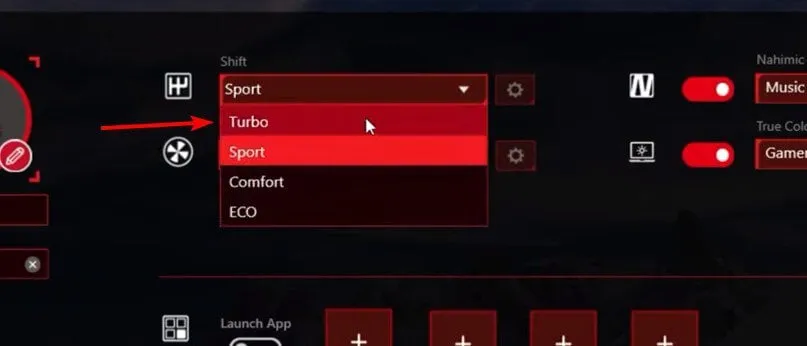
- Fare clic sull’icona dell’ingranaggio per approfondire le regolazioni dettagliate.
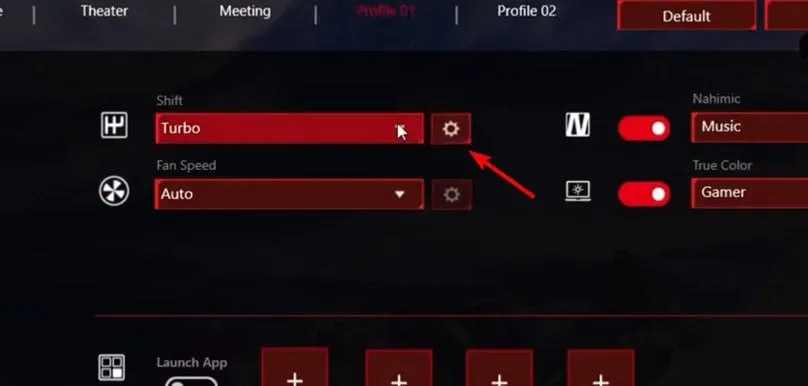
- Regola attentamente gli offset del Core Clock e del VRAM Clock con piccoli incrementi. Ricordati di cliccare su Save quando sei soddisfatto.
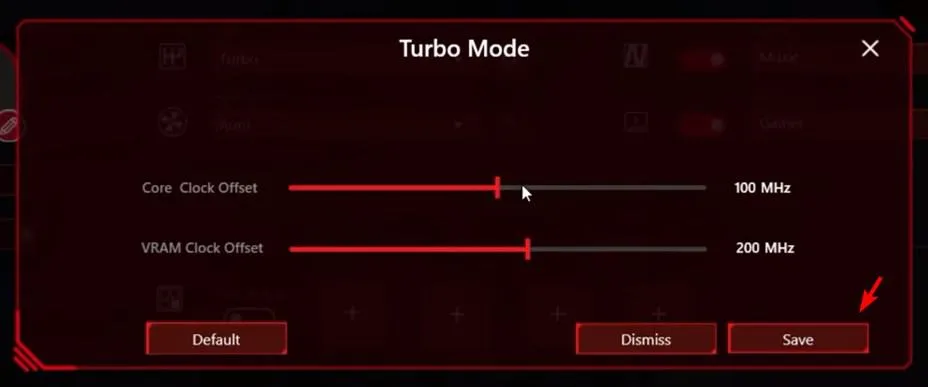
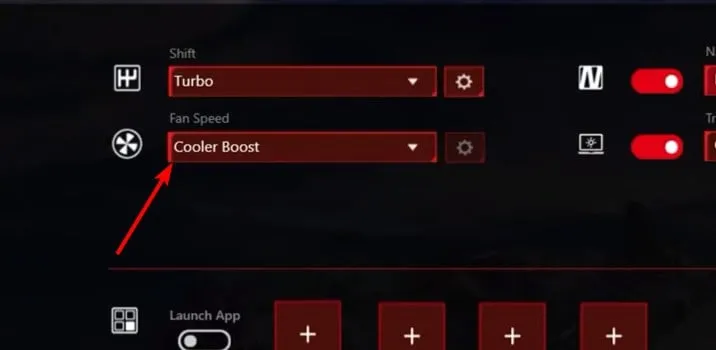
- Per un ulteriore aumento di raffreddamento, imposta facoltativamente la velocità della ventola su Cooler Boost. Ciò garantirà che il sistema rimanga stabile a livelli di prestazioni più elevati.
- Se sei soddisfatto delle impostazioni, fai clic su Salva per mantenere la configurazione preimpostata.
- Per attivare le modifiche, non dimenticare di premere il pulsante Applica ! Il tuo sistema funzionerà ora a un livello avanzato.
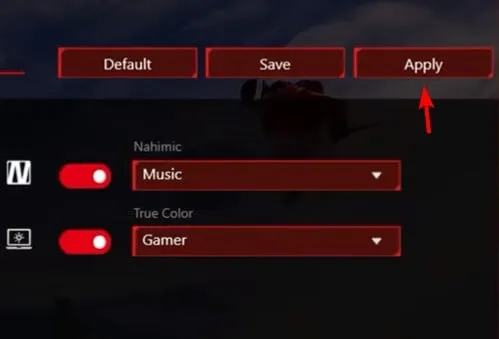
Con questi passaggi sarai pronto a spingere il tuo PC al limite, massimizzando le prestazioni di gioco o di rendering!
Esiste un software di overclocking migliore?
Mentre MSI Dragon Center fornisce strumenti di overclocking di base, gli utenti avanzati spesso preferiscono MSI Afterburner. Questo software è particolarmente consigliato per coloro che hanno GPU dedicate, offrendo ampie opzioni di personalizzazione.
Sebbene MSI Dragon Center sia uno strumento versatile, in grado di aggiornare il BIOS e gestire vari componenti hardware, gli utenti hanno segnalato problemi occasionali, tra cui schermate nere dopo gli aggiornamenti del BIOS.È essenziale procedere con cautela quando si utilizza questo software.
Per una comprensione più ampia delle procedure di overclocking, è consigliabile consultare le guide dedicate all’overclocking.
Domande frequenti
1. L’overclocking può danneggiare il mio computer?
Sì, un overclocking improprio può causare danni all’hardware dovuti a surriscaldamento o prestazioni instabili. Monitorare sempre attentamente le temperature e la stabilità del sistema durante l’overclocking.
2. MSI Afterburner è migliore di MSI Dragon Center per l’overclocking?
Molti utenti ritengono che MSI Afterburner sia superiore in quanto offre funzionalità più robuste e opzioni di messa a punto specifiche per l’overclocking delle GPU dedicate.
3. Come faccio a sapere quali sono le impostazioni giuste per la mia GPU e la mia CPU?
È meglio consultare forum, guide e community relative al tuo hardware specifico. Inizia con piccoli incrementi e fai stress test per determinare la stabilità. Molte variabili come le soluzioni di raffreddamento e l’erogazione di potenza possono influenzare le impostazioni ottimali.
Scopri altri suggerimenti e risorse
Lascia un commento