
Il rinnovato File Explorer in Windows 11 vanta un design accattivante che completa l’estetica generale del sistema operativo. Tuttavia, include alcune funzionalità che potresti trovare superflue e che vorresti eliminare.
Una di queste funzionalità è l’icona Home in File Explorer, che fornisce un rapido accesso ai file recenti, agli elementi di Accesso rapido e alle cartelle appuntate. Per motivi di privacy o preferenze personali, potresti decidere che è necessario rimuovere questa icona.
Per salvaguardare la tua privacy, soprattutto se non vuoi che nessuno veda i tuoi file recenti, l’Accesso rapido o gli elementi aggiunti di frequente, è fondamentale rimuovere la sezione Home da Esplora file in Windows 11.
Passaggi per rimuovere Home da Esplora file
Sebbene Windows 11 non fornisca un’opzione semplice per eliminare la funzionalità Home da Esplora file, puoi farlo tramite l’Editor del Registro di sistema. Segui questi passaggi:
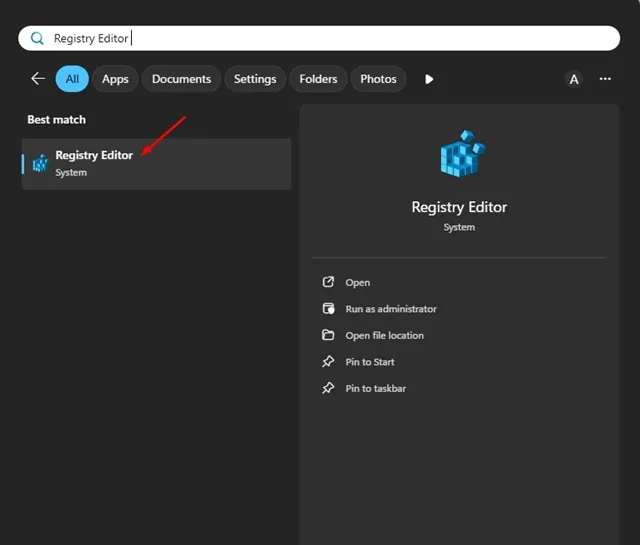
1. Cercare Editor del Registro di sistema nella barra di ricerca di Windows 11.
2. Avviare l’applicazione Editor del Registro di sistema dai primi risultati.
3. Una volta all’interno dell’Editor del Registro di sistema, vai al seguente percorso:
HKEY_LOCAL_MACHINE\SOFTWARE\Microsoft\Windows\CurrentVersion\Explorer
4. Fare clic con il tasto destro del mouse sul tasto Explorer e selezionare New > DWORD (32-bit) Value.
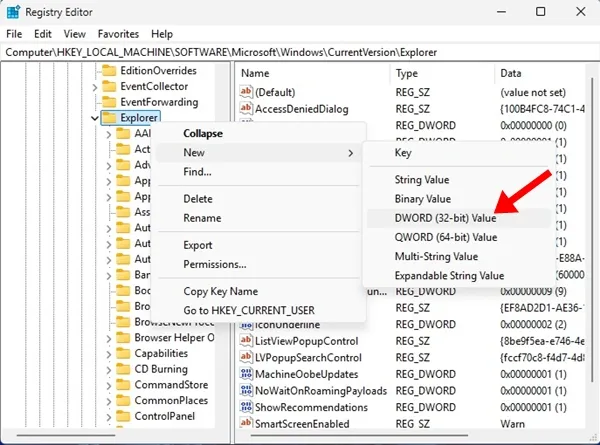
5. Assegnare al nuovo valore il nome HubMode.
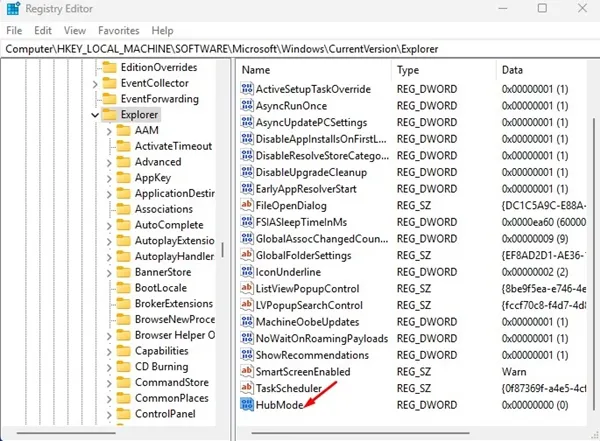
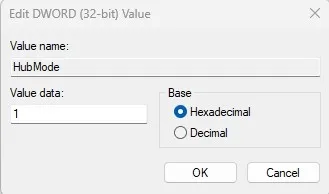
6. Nel riquadro di destra, fare doppio clic su HubMode e impostare il suo valore su 1. Fare clic su OK per salvare le modifiche.
7. Quindi, vai alla seguente posizione:
HKEY_LOCAL_MACHINE\SOFTWARE\Microsoft\Windows\CurrentVersion\Explorer\Desktop\NameSpace
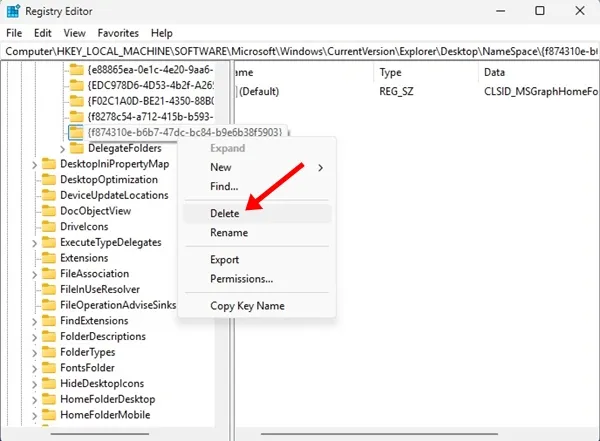
8. Nel riquadro di sinistra, fare clic con il pulsante destro del mouse sulla voce {f874310e-b6b7-47dc-bc84-b9e6b38f5903} in NameSpace e selezionare Elimina .
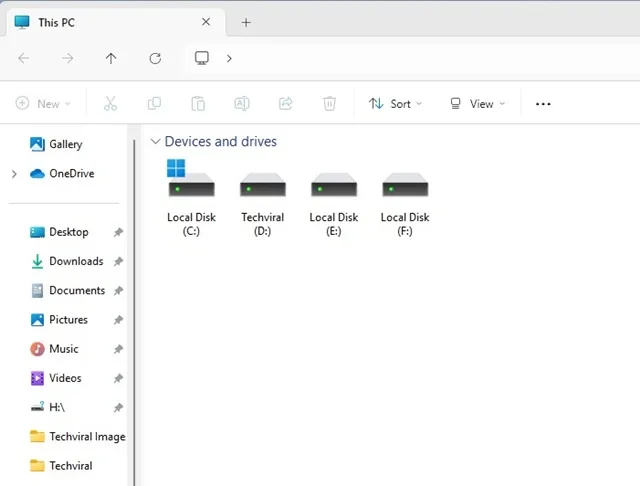
9. Dopo aver eseguito questi passaggi, esci dall’Editor del Registro di sistema. Chiudi e riapri Esplora file per osservare che la sezione Home è stata rimossa.
Come ripristinare la cartella Home in Esplora file?
Se decidi di voler riportare la cartella Home in Esplora file, dovrai annullare alcune modifiche nel Registro di sistema. Segui queste istruzioni:
1. Aprire nuovamente l’Editor del Registro di sistema e andare a questo percorso:
HKEY_LOCAL_MACHINE\SOFTWARE\Microsoft\Windows\CurrentVersion\Explorer
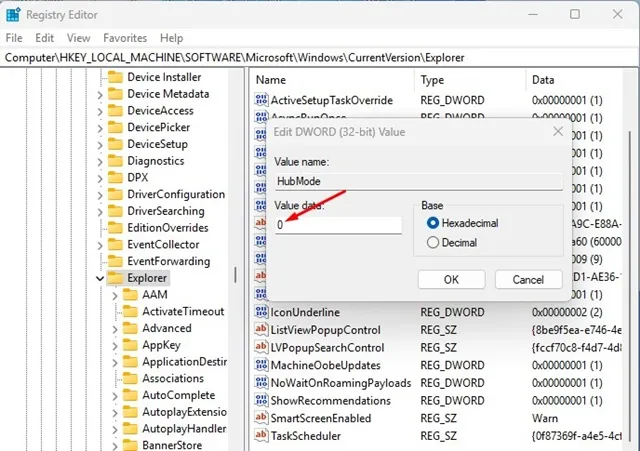
2. Fare doppio clic HubModee modificare il suo valore da 1 a 0 .
3. Quindi, vai a:
HKEY_LOCAL_MACHINE\SOFTWARE\Microsoft\Windows\CurrentVersion\Explorer\Desktop\NameSpace
4. Fare clic con il pulsante destro del mouse sulla voce NameSpace e selezionare Nuovo > Chiave. Assegnare alla nuova chiave il nome {f874310e-b6b7-47dc-bc84-b9e6b38f5903} .
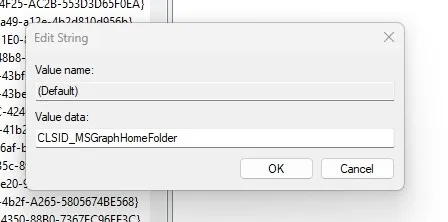
5. Nel riquadro di destra, fare doppio clic sul valore Predefinito e immetterlo CLSID_MSGraphHomeFoldernel campo Dati valore.
6. Dopo aver apportato queste modifiche, chiudere l’Editor del Registro di sistema e riaprire Esplora file per ripristinare correttamente il pulsante Home.
Questa guida fornisce una guida dettagliata sulla rimozione della funzionalità Home da Esplora file di Windows 11. Se hai bisogno di ulteriore assistenza o hai domande, lascia un commento qui sotto. Se hai trovato utile questo articolo, considera di condividerlo con gli amici!
Lascia un commento