
Padroneggiare Google Messages sul desktop: una guida passo passo
Con l’ app Google Messages, non solo puoi inviare deliziosi messaggi di testo di gruppo, ma puoi anche condividere immagini, GIF, emoji, adesivi, video e messaggi audio senza sforzo con i tuoi cari.È una piattaforma di messaggistica versatile dotata di funzionalità come notifiche istantanee, risposte intelligenti e opzioni di condivisione intuitive. La ciliegina sulla torta? Puoi anche inviare e ricevere messaggi direttamente dal tuo computer desktop! Se stai cercando un modo semplificato per rimanere connesso, segui questi semplici passaggi per utilizzare Google Messages sul tuo computer.
Passaggio 1: assicurati che l’app sia pronta
La maggior parte degli smartphone Android moderni ha l’ app Google Messages preinstallata. Se non ce l’hai ancora, puoi scaricarla facilmente dal Google Play Store. Questo passaggio getta le basi per l’invio di messaggi dal tuo computer.
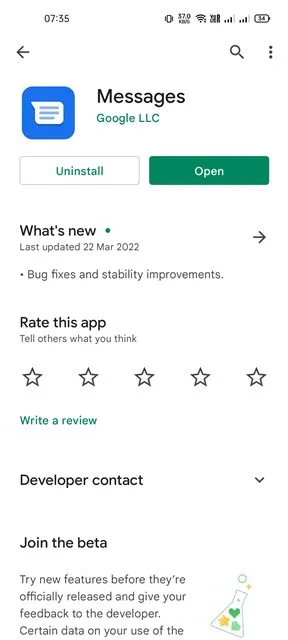
Passaggio 2: avvia Google Messaggi
Dopo esserti assicurato che l’app sia installata, avvia l’applicazione Google Messages sul tuo smartphone Android. Questo avvia la connessione tra il tuo dispositivo e il desktop.
Passaggio 3: accedi a Google Messaggi sul tuo computer
Utilizzando un browser web sul tuo computer, vai al sito web di Google Messages.È qui che l’interfaccia desktop prende vita.
Passaggio 4: associazione del dispositivo
Nell’angolo in alto a destra della pagina web, seleziona il collegamento Messaggi per il web.
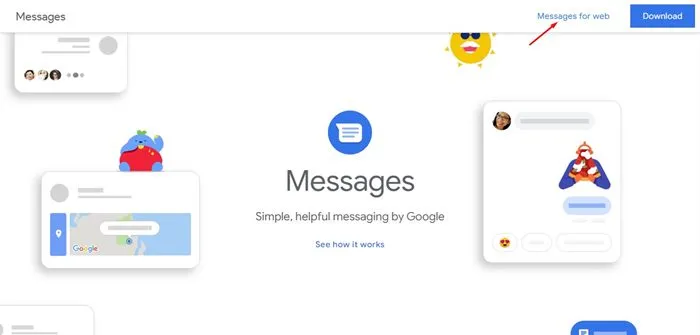
Passaggio 5: scansiona il codice QR
Ti verrà presentato un codice QR sullo schermo del tuo computer. Questo passaggio collega il tuo smartphone al desktop.
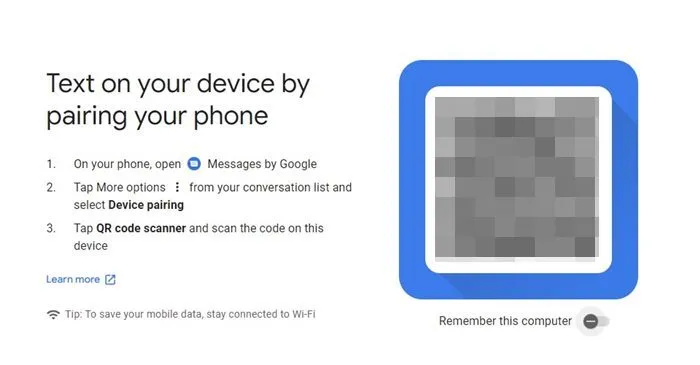
Passaggio 6: apri Associazione dispositivo in Google Messaggi
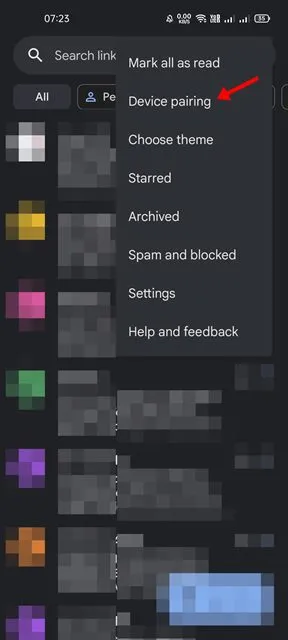
Sullo smartphone, tocca i tre puntini nell’angolo in alto a destra dell’app Google Messaggi per visualizzare ulteriori opzioni.
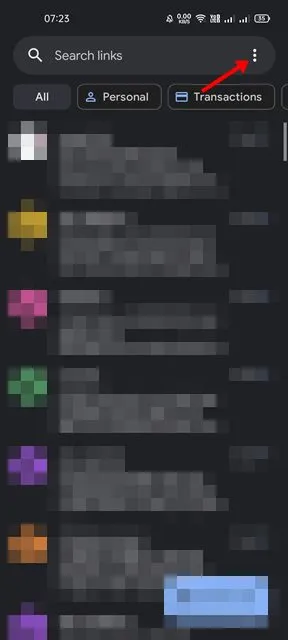
Passaggio 7: seleziona Associazione dispositivo
Tra le opzioni presentate, tocca su Device Pairing. Ciò consente al tuo telefono di connettersi al tuo desktop senza problemi.
Passaggio 8: utilizzare lo scanner del codice QR
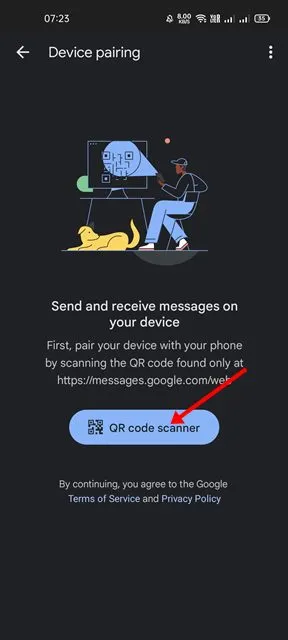
Una volta raggiunta la schermata di associazione del dispositivo, tocca lo scanner del codice QR. Questo attiverà la fotocamera del tuo telefono. Allinea la fotocamera con il codice QR mostrato sul tuo desktop per stabilire la connessione.
Passaggio 9: avvia la messaggistica dal desktop
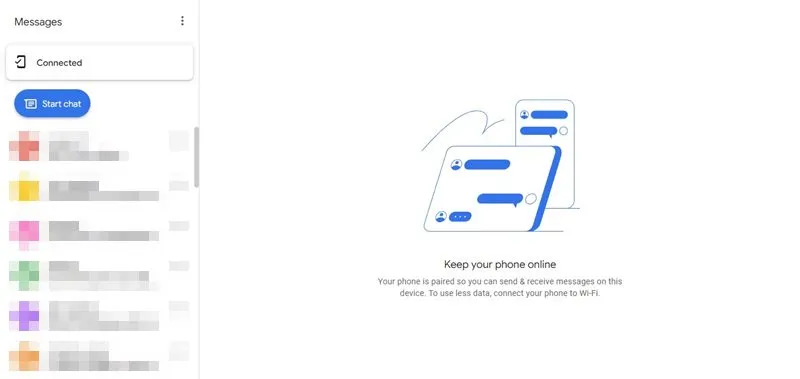
Ora vedrai un elenco delle tue conversazioni visualizzate sullo schermo del tuo desktop. Sei pronto per inviare messaggi, scambiare testi e persino utilizzare le funzionalità di chat direttamente dal tuo computer!
Conclusione e risoluzione dei problemi
L’utilizzo di Google Messages sul tuo laptop o desktop Windows è progettato per essere semplice ed efficiente. Se riscontri problemi con la scansione del codice QR o con la connessione dei dispositivi, assicurati che sia lo smartphone che il computer siano connessi a una connessione Wi-Fi stabile. Ci auguriamo che questa guida ti consenta di utilizzare Google Messages senza problemi. Non dimenticare di condividere questo tutorial con amici e familiari! Se hai domande o hai bisogno di ulteriore assistenza, sentiti libero di lasciare un commento qui sotto.
Domande frequenti
1. Posso usare Google Messaggi sul mio computer desktop senza uno smartphone?
No, hai bisogno di uno smartphone con l’app Google Messages per associarlo alla versione desktop. Questa connessione viene stabilita tramite il processo di scansione del codice QR.
2. Quali browser sono compatibili con Google Messaggi per il Web?
Google Messaggi per il Web funziona perfettamente con tutti i principali browser, tra cui Google Chrome, Mozilla Firefox, Microsoft Edge e Safari.
3. I miei dati sono al sicuro quando utilizzo Google Messaggi sul Web?
Sì, Google Messages utilizza la crittografia per garantire che i tuoi dati rimangano protetti durante la trasmissione dei messaggi. Tuttavia, fai sempre attenzione a disconnettere la sessione quando non la usi.
Lascia un commento