
Trasferire file tra il tuo dispositivo Android e il tuo PC Windows non è mai stato così facile. Spesso utilizzi un cavo USB per tali trasferimenti, ma cosa succede se vuoi evitare questa seccatura? Entra nell’app Quick Share, uno strumento eccezionale per trasferimenti di file senza interruzioni a velocità impressionanti, il tutto senza bisogno di cavi.
Che cos’è Quick Share ed è la stessa cosa di Nearby Share?
Quick Share è la risposta di Samsung ad AirDrop di Apple, progettato come servizio nativo per trasferire rapidamente file tra dispositivi compatibili. Inizialmente esclusivo degli smartphone Samsung, si è trasformato con una significativa collaborazione tra Google e Samsung, dando vita a una soluzione completa. All’inizio del 2024, l’integrazione di Quick Share e Nearby Share ha portato a una maggiore accessibilità, consentendo la condivisione di file non solo tra dispositivi Android, ma anche tra piattaforme Android e Windows.
Tieni presente che, al momento, Quick Share non è disponibile in alcuni Paesi, tra cui Cuba, Iran, Corea del Nord e Siria.
Ottieni l’app Quick Share su Windows
Per iniziare a usare Quick Share, dovrai prima installare l’applicazione sul tuo PC Windows. È disponibile su Microsoft Store, ma tieni presente che questa versione è specifica per i dispositivi Samsung Galaxy. Per gli utenti con smartphone non Samsung, l’ app Google Quick Share sarà la soluzione. Durante il download, se incontri un avviso di download bloccato nel tuo browser, scegli “Download Unverified File” per procedere senza problemi.
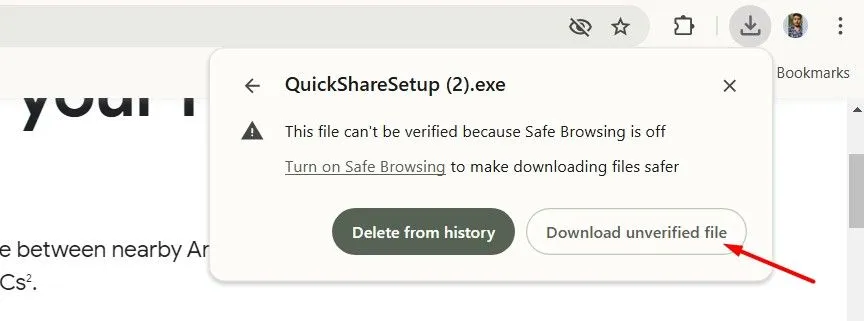
Dopo aver scaricato con successo l’app, apri il file eseguibile e segui le istruzioni di installazione. Indipendentemente dalla fonte, una volta installata, dovrai effettuare l’accesso con il tuo account.
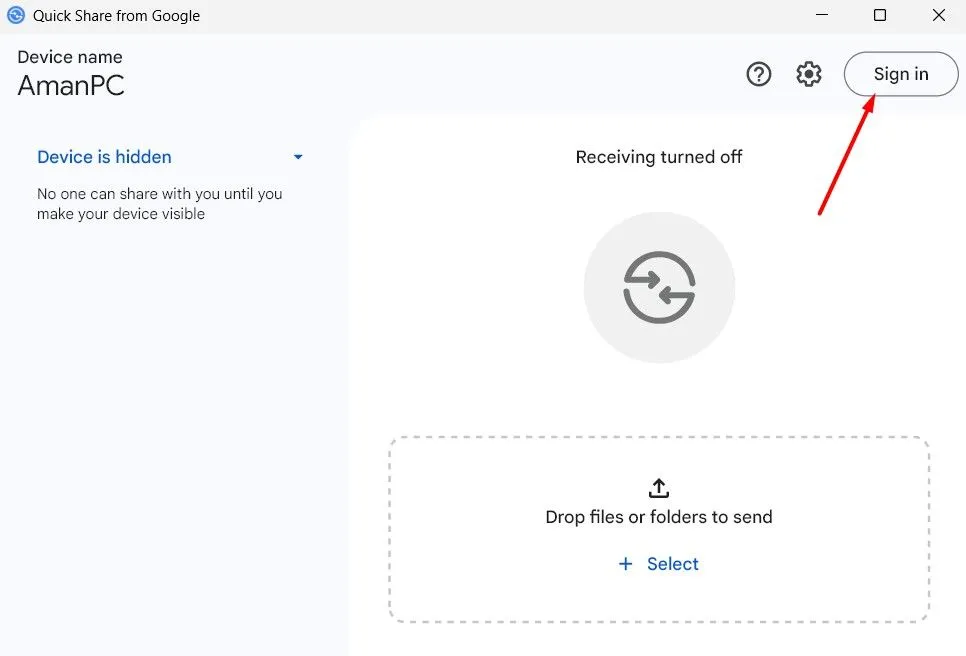
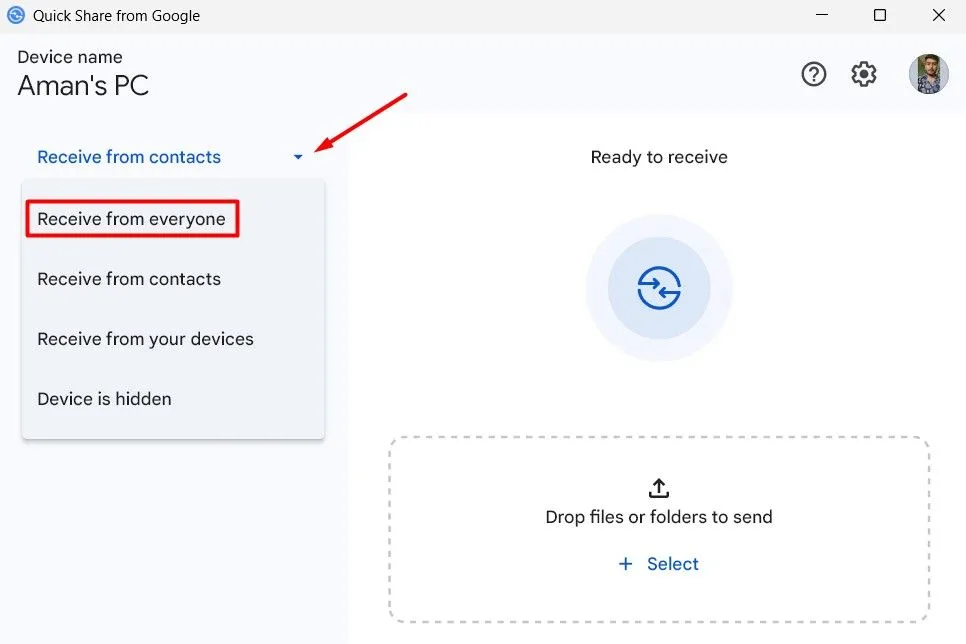
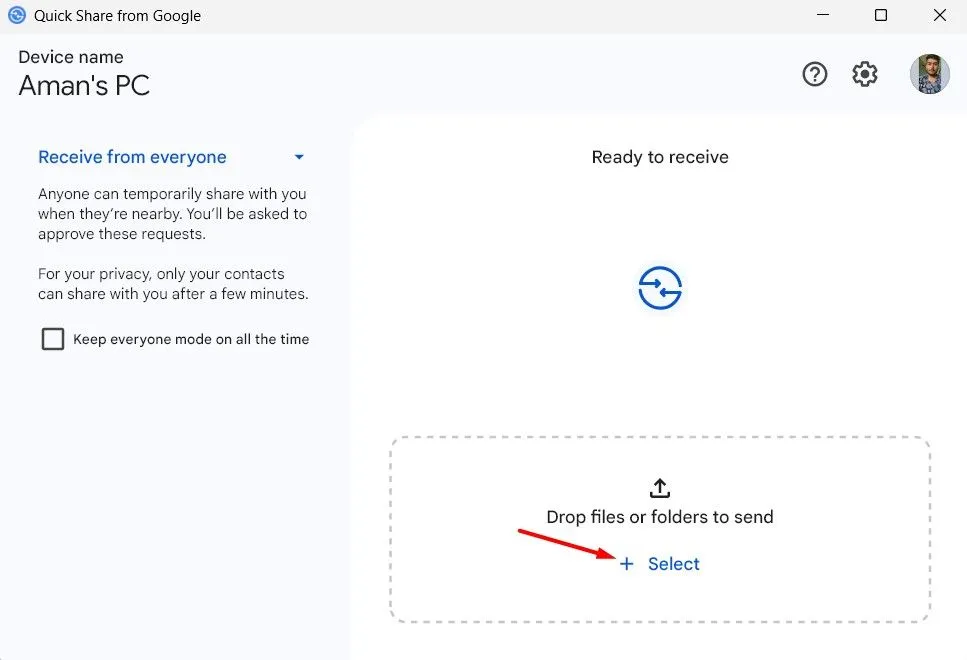
Per garantire un’esperienza di trasferimento fluida, fai clic sul menu a discesa nella barra laterale sinistra per selezionare il dispositivo di ricezione. Si consiglia vivamente di scegliere l’opzione “Ricevi da tutti” per evitare qualsiasi problema di connettività.
Imposta Quick Share sul tuo smartphone Android
Con Quick Share configurato sul tuo PC Windows, è il momento di configurarlo sul tuo dispositivo Android. Il processo di navigazione può variare da un dispositivo all’altro, solitamente accessibile tramite il menu Impostazioni rapide o direttamente all’interno dell’app Impostazioni principale. Ad esempio, su un dispositivo POCO, troverai Quick Share in Impostazioni > Google > Quick Share.
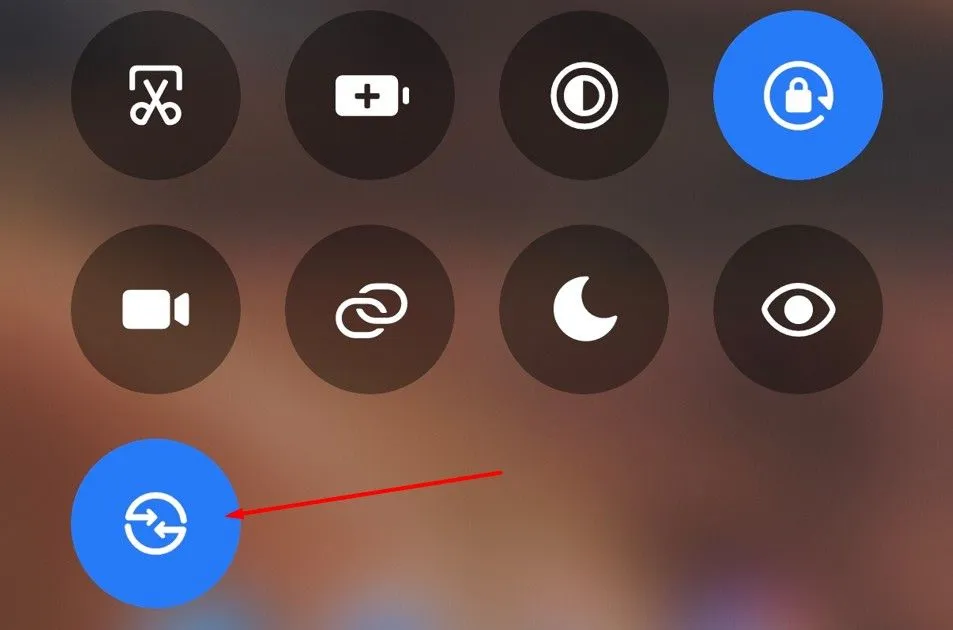
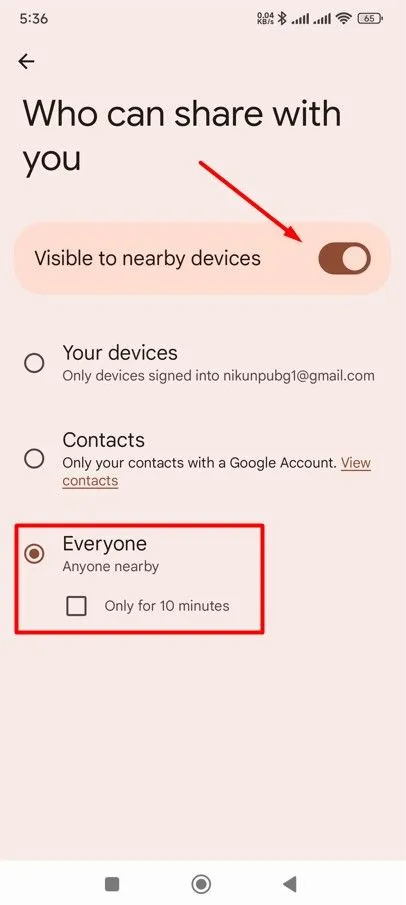
Nelle impostazioni di Quick Share, regola l’opzione “Chi può condividere con te” abilitando l’interruttore “Visibile ai dispositivi nelle vicinanze”. A seconda delle tue esigenze, puoi scegliere di consentire la condivisione per “Tutti” o limitarla. Puoi anche selezionare l’opzione “Solo per 10 minuti” in base alla rapidità con cui prevedi di completare i trasferimenti di file.
Trasferisci file tramite Quick Share
Con Quick Share ora abilitato su entrambi i dispositivi, sei pronto per iniziare a trasferire file! Se desideri inviare file dal tuo computer Windows al tuo smartphone Android, seleziona semplicemente “Seleziona” nella finestra Quick Share, quindi scegli il file da inviare.
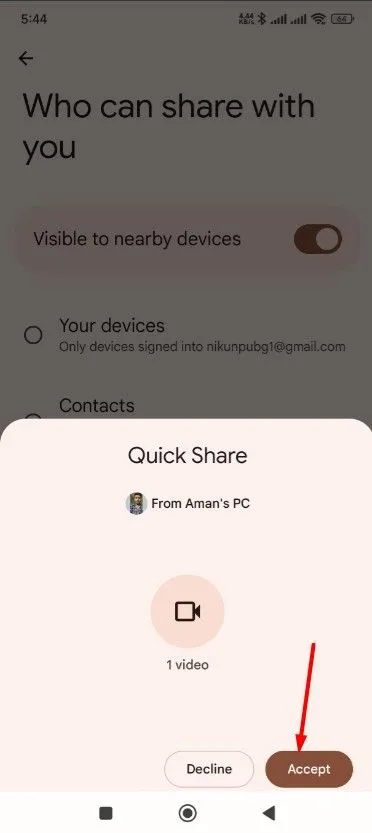
Verrà visualizzato un elenco di dispositivi nelle vicinanze: fai clic su quello corretto per avviare l’associazione. Successivamente, sullo smartphone Android apparirà un pop-up per accettare il trasferimento in arrivo, cosa che farai toccando “Associa” seguito da “Accetta”.
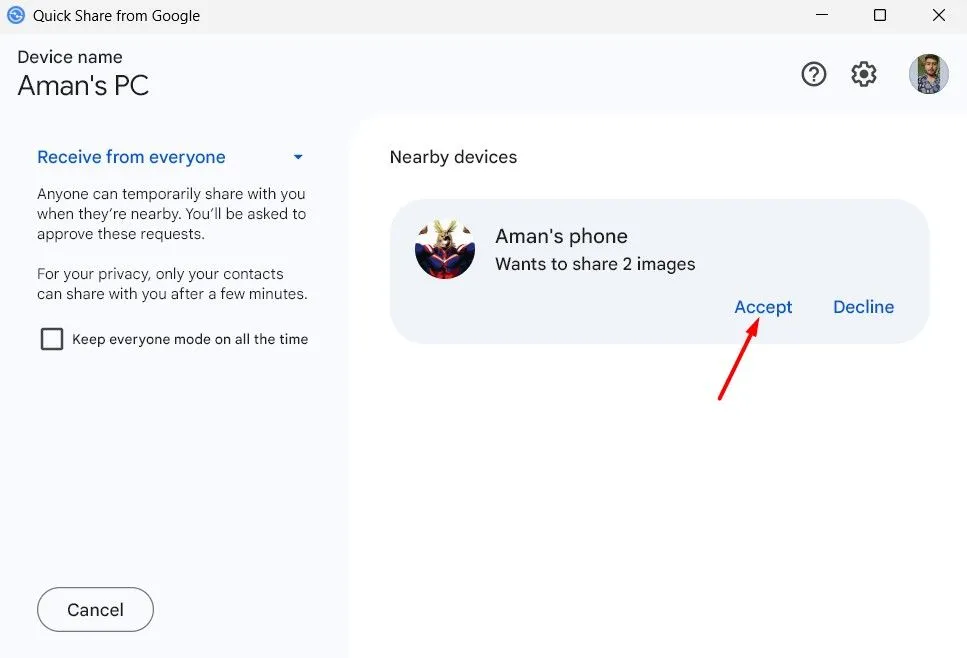
Per trasferire file dal tuo smartphone Android a Windows, seleziona il file desiderato, tocca “Invia” e scegli “Condivisione rapida”. Scegli semplicemente il tuo dispositivo Windows tra le opzioni disponibili e fai clic su “Accetta” sul tuo computer per ricevere il file.
Questa guida ti ha guidato attraverso i passaggi di configurazione e utilizzo di Quick Share per trasferimenti di file efficienti tra i tuoi dispositivi. Personalmente, preferisco Quick Share ai tradizionali metodi USB, poiché semplifica notevolmente il mio flusso di lavoro. Dopo averlo utilizzato, potresti anche scoprire che Quick Share diventa il tuo metodo preferito per condividere file senza sforzo.
Ulteriori approfondimenti
1. Come faccio a sapere se il mio dispositivo supporta Quick Share?
Per determinare se il tuo dispositivo supporta Quick Share, puoi controllare il menu delle impostazioni sul tuo dispositivo Android in “Dispositivi connessi” o “Opzioni di condivisione file”. Inoltre, visita i siti Web ufficiali di supporto Samsung o Google per elenchi di compatibilità dettagliati.
2. Posso usare Quick Share senza una connessione Internet?
Sì! Quick Share consente il trasferimento di file tramite Wi-Fi Direct, il che significa che non hai bisogno di una connessione Internet per condividere file. Finché entrambi i dispositivi sono nel raggio d’azione e hanno Quick Share attivato, puoi trasferire file liberamente.
3. Cosa devo fare se Quick Share non funziona?
Se Quick Share non funziona correttamente, i primi passaggi per la risoluzione dei problemi includono assicurarsi che entrambi i dispositivi siano sulla stessa rete Wi-Fi, controllare che le impostazioni di visibilità siano impostate correttamente e riavviare entrambi i dispositivi. Se i problemi persistono, consulta le pagine di supporto per possibili soluzioni.
Lascia un commento