
Risoluzione dei problemi di OMEN Gaming Hub: risoluzione del dilemma del crash del PC
OMEN Gaming Hub è un’applicazione robusta progettata per migliorare la tua esperienza di gioco. Tuttavia, a volte può contribuire a far crashare inaspettatamente il tuo PC. Questo problema può derivare da vari fattori, tra cui compatibilità software, driver obsoleti o impostazioni non corrette. Segui questa guida dettagliata per risolvere questi problemi in modo efficace!
1. Assicurati che la tua app sia aggiornata
Mantenere aggiornato il tuo OMEN Gaming Hub è fondamentale per prestazioni ottimali. Ecco come assicurarti di avere la versione più recente:
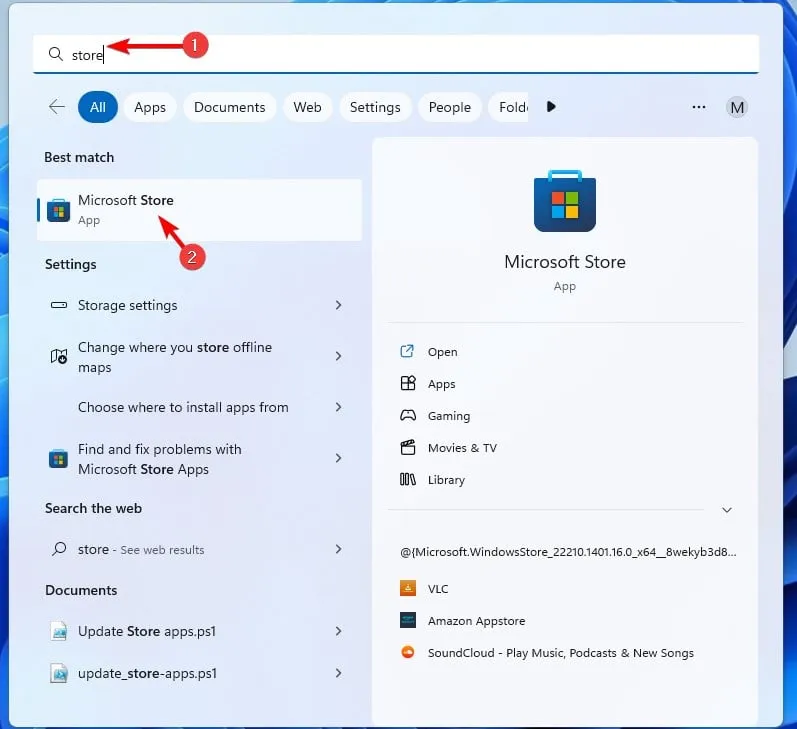
- Premere il Windows tasto + S, digitare store e selezionare Microsoft Store dai risultati.
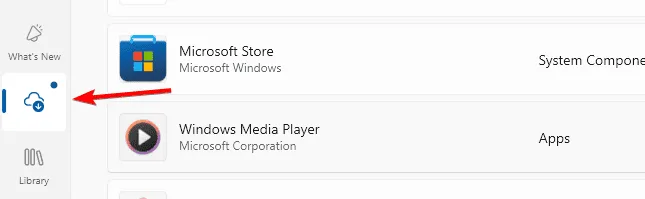
- Vai alla sezione Download nel riquadro a sinistra per controllare gli aggiornamenti disponibili.
- Premi il pulsante Aggiorna accanto all’app per scaricare gli aggiornamenti. Sii paziente mentre il processo si completa.
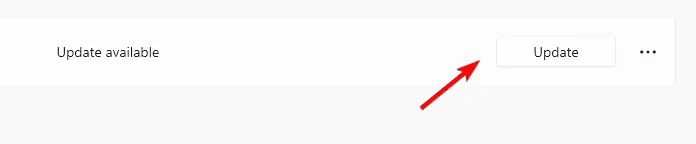
- Se non viene visualizzato alcun pulsante di aggiornamento, lasciare aperta la finestra per un momento e controllare nuovamente.
Inoltre, assicurati di mantenere aggiornato anche il tuo sistema operativo Windows. Segui questi passaggi:
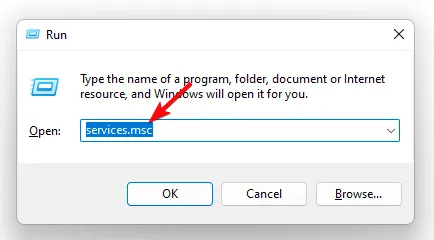
- Premere Win + R, digitare services.msc, quindi premere Enter.
- Individua la sezione Tipo di avvio e impostala su Automatico.
- Quindi, fare clic su Avvia, quindi su Applica e infine su OK per salvare le modifiche.
2. Esecuzione della diagnostica della memoria di Windows
Una potenziale causa di crash del sistema potrebbe essere una RAM difettosa. Utilizza lo strumento Diagnostica memoria di Windows per individuare eventuali problemi:
- Premere il Windowstasto, digitare Diagnostica memoria Windows e fare clic su Apri.
- Selezionare Riavvia ora e verificare la presenza di problemi.
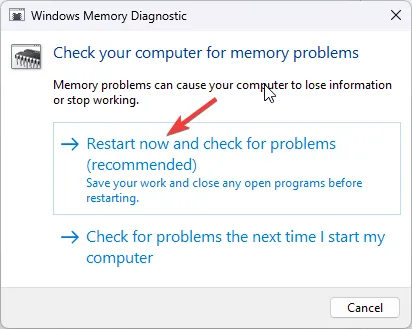
- Al riavvio, lo strumento eseguirà un test della memoria.
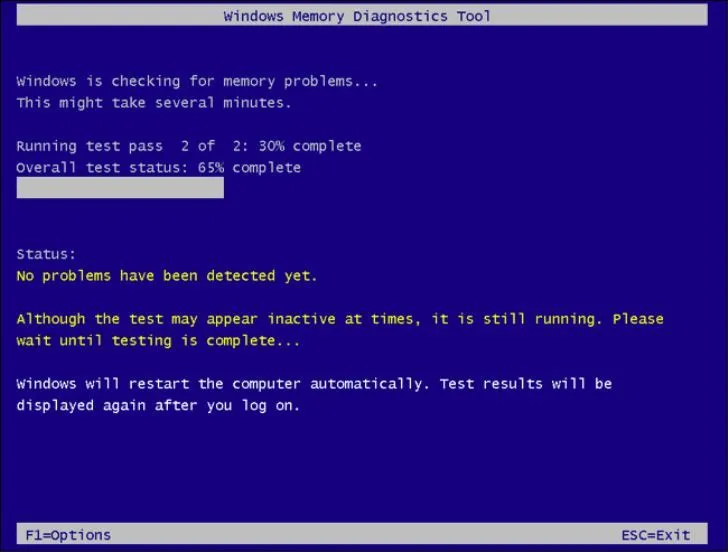
- Per regolare i parametri del test, premere F1.
- Esaminare i risultati per individuare eventuali errori di memoria utilizzando il Visualizzatore eventi dopo la scansione.
Rilevare in anticipo i problemi con la RAM può salvarti da ulteriori complicazioni. Se viene identificata una memoria difettosa, prendi in considerazione di sostituirla prontamente.
3. Esecuzione di un avvio pulito
Un avvio pulito può aiutare a isolare le applicazioni problematiche che potrebbero causare conflitti. Ecco come farlo:
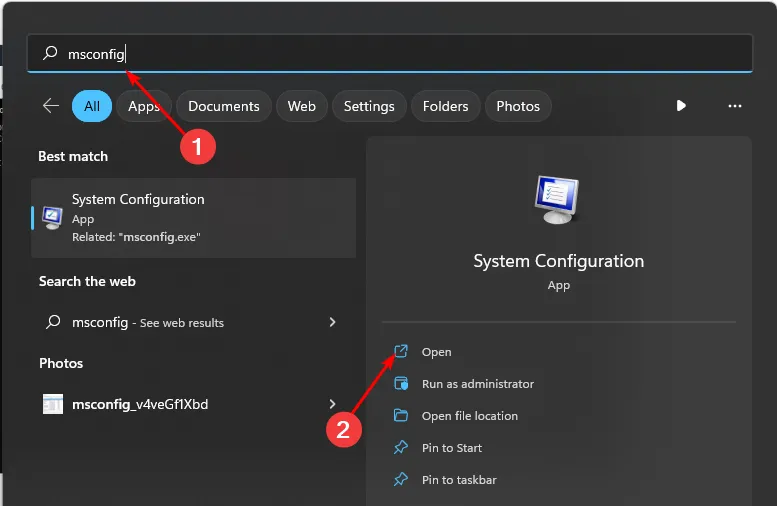
- Premere il Windows tasto, digitare msconfig e accedere allo strumento Configurazione di sistema.
- Passando alla scheda Servizi, seleziona la casella Nascondi tutti i servizi Microsoft.
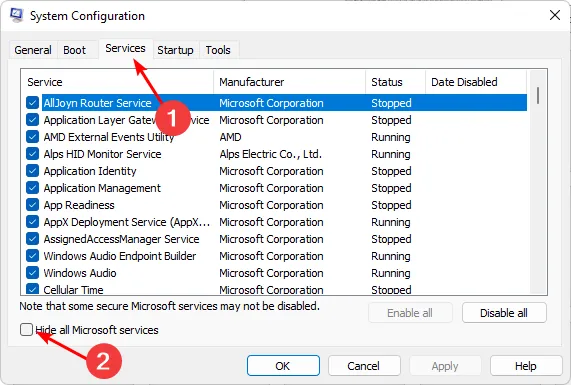
- Selezionare il pulsante Disabilita tutto e fare clic su Applica per salvare.
- Vai alla scheda Avvio e apri Task Manager.
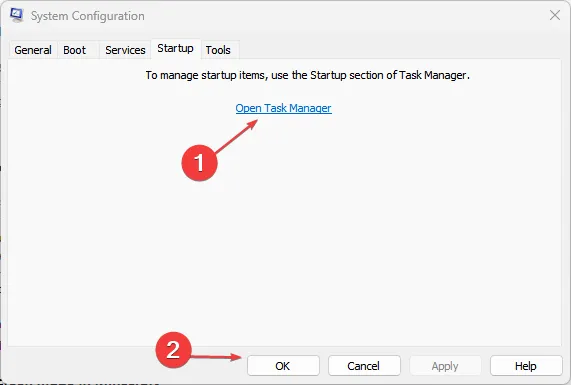
- Disattivare tutti gli elementi di avvio abilitati in Task Manager per ridurre il carico durante l’avvio.
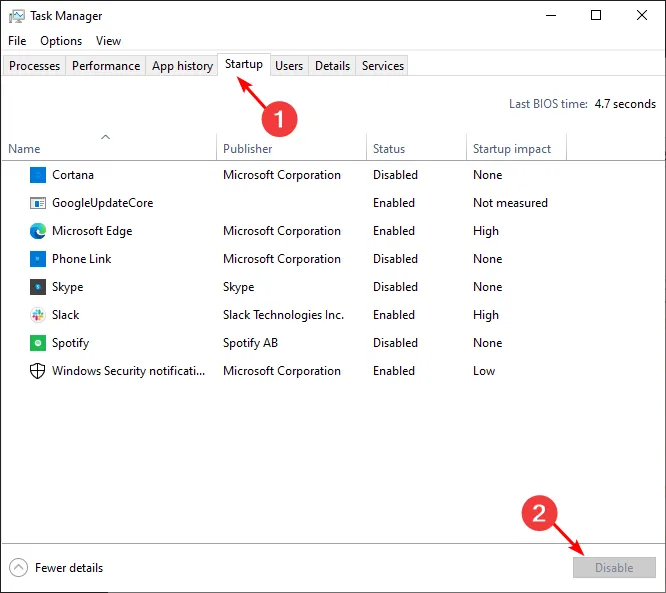
- Chiudere Task Manager e riavviare il computer.
Questo processo ridurrà notevolmente il numero di servizi attivi all’avvio, consentendoti di individuare la fonte del conflitto che causa l’arresto anomalo di OMEN Gaming Hub.
4. Reinstallazione di OMEN Gaming Hub
Se i passaggi precedenti non danno risultati, potrebbe essere il momento di reinstallare OMEN Gaming Hub:
- Fare clic sul menu Start, digitare Pannello di controllo e aprirlo.
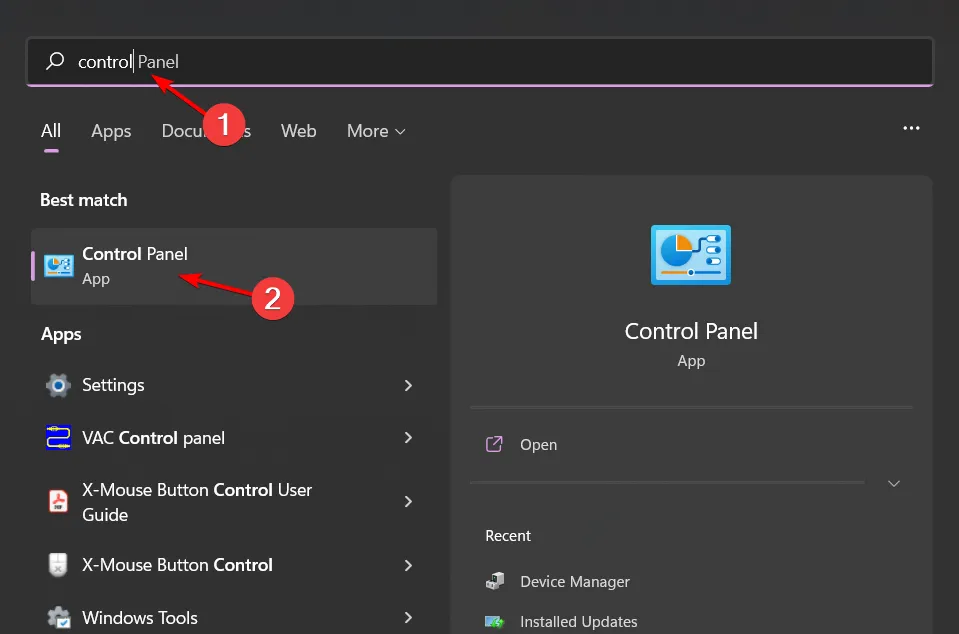
- In Programmi, seleziona Disinstalla un programma.
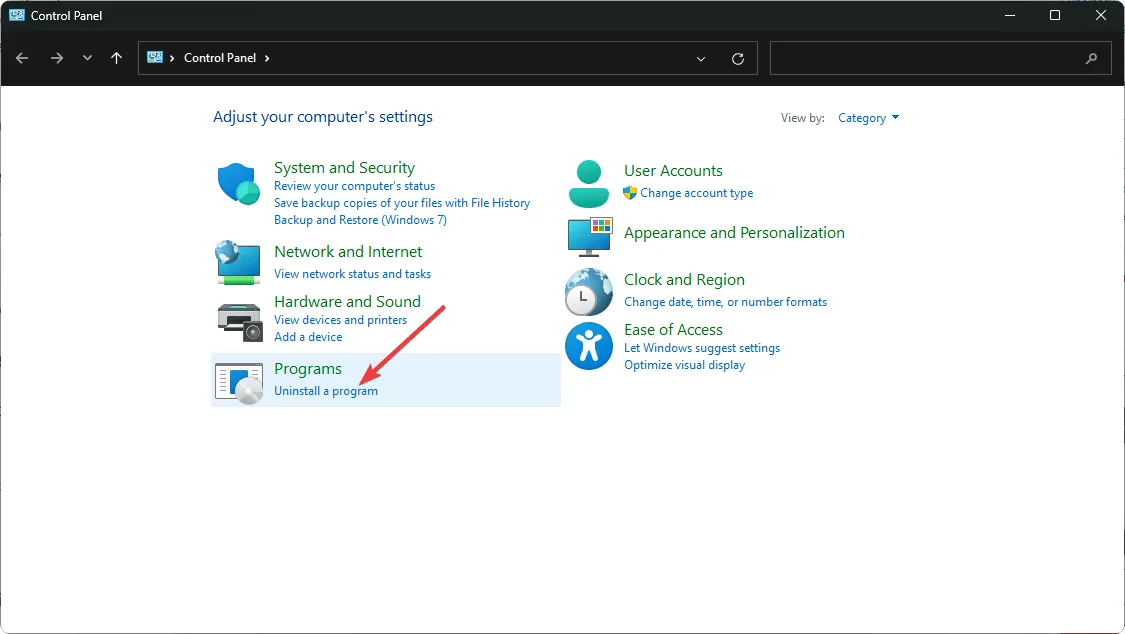
- Conferma la disinstallazione quando richiesto. Per un’installazione più pulita, assicurati di rimuovere tutti i file rimasti dall’installazione precedente.
5. Aggiornamento del BIOS
Se il crash persiste, prendi in considerazione l’aggiornamento del BIOS, che può migliorare la compatibilità con i software più recenti:
- La procedura di aggiornamento varia a seconda della scheda madre; in questa guida ci concentreremo sui sistemi HP.
- Visitare il sito Web di supporto per driver e software HP.
- Seleziona il tipo di dispositivo (laptop o desktop).
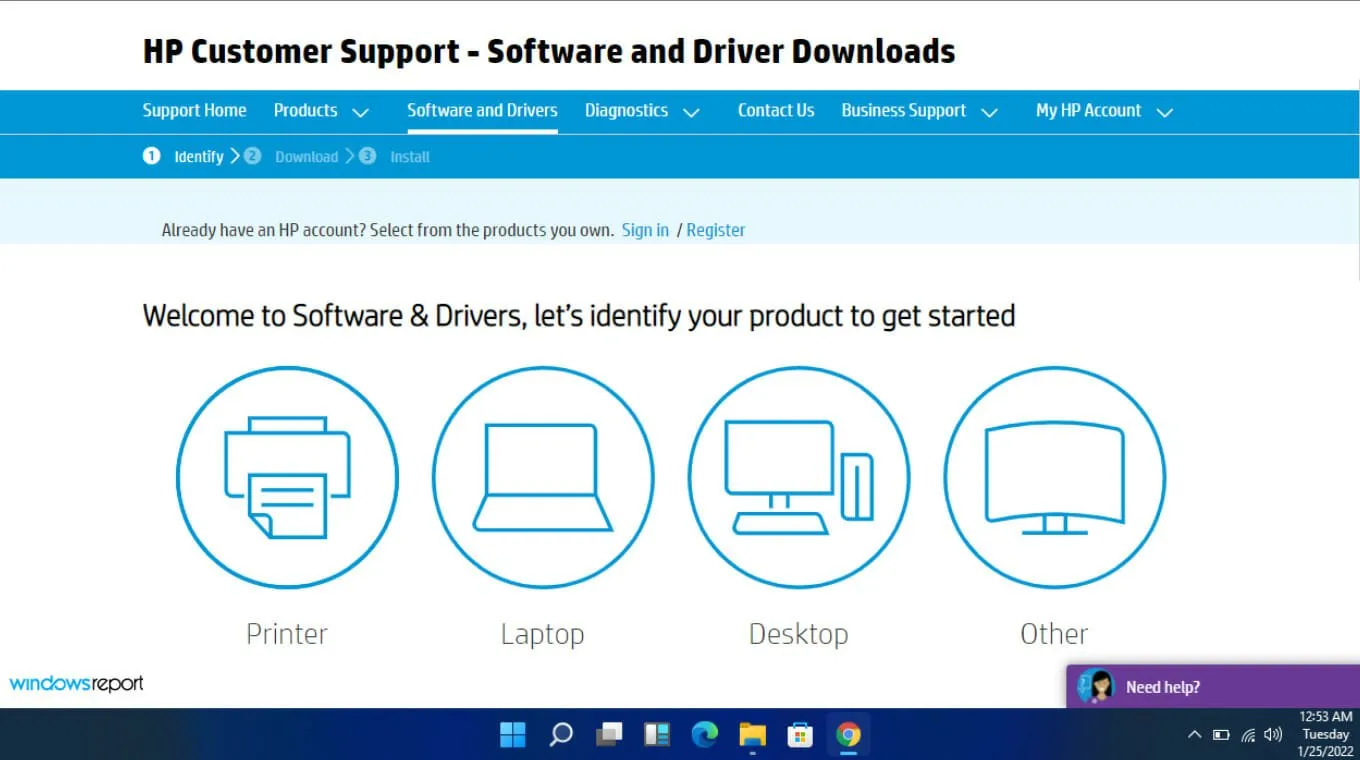
- Inserisci il numero di serie o il modello del tuo computer.
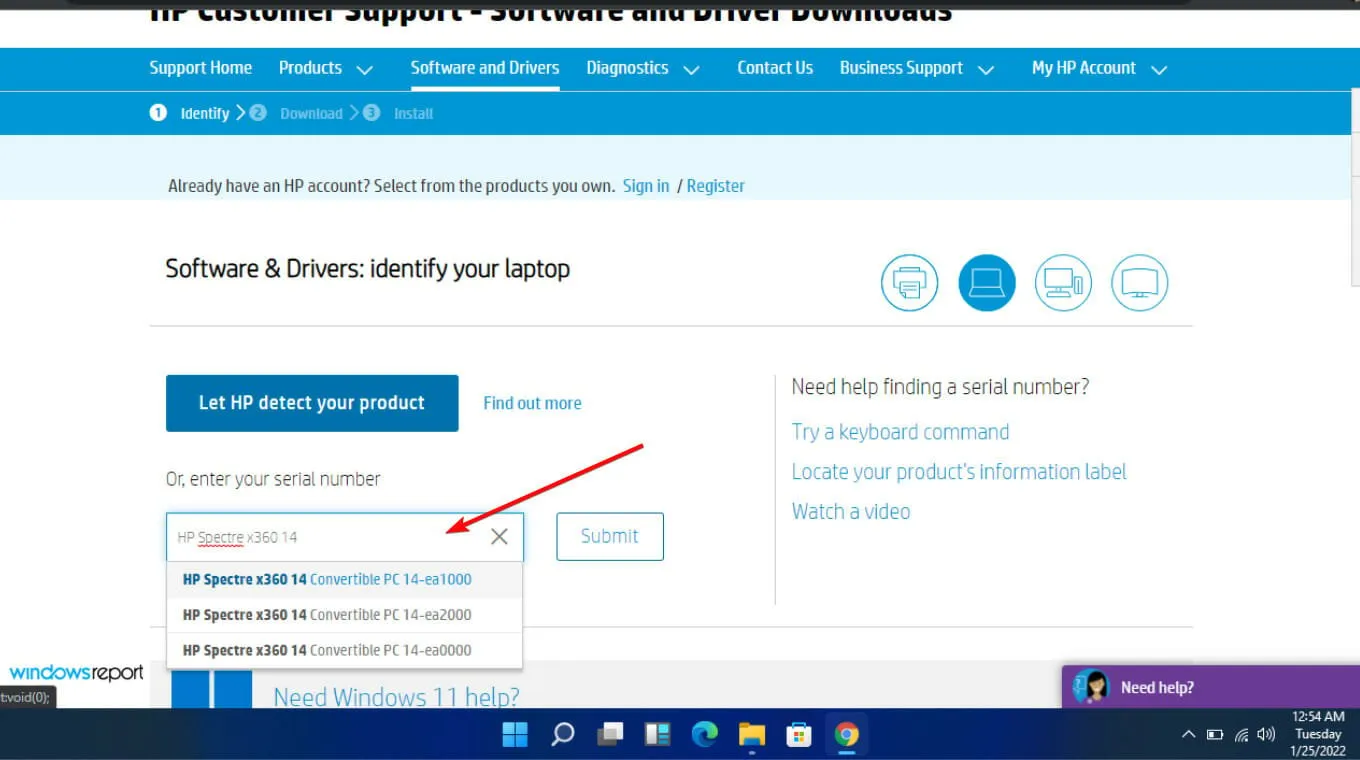
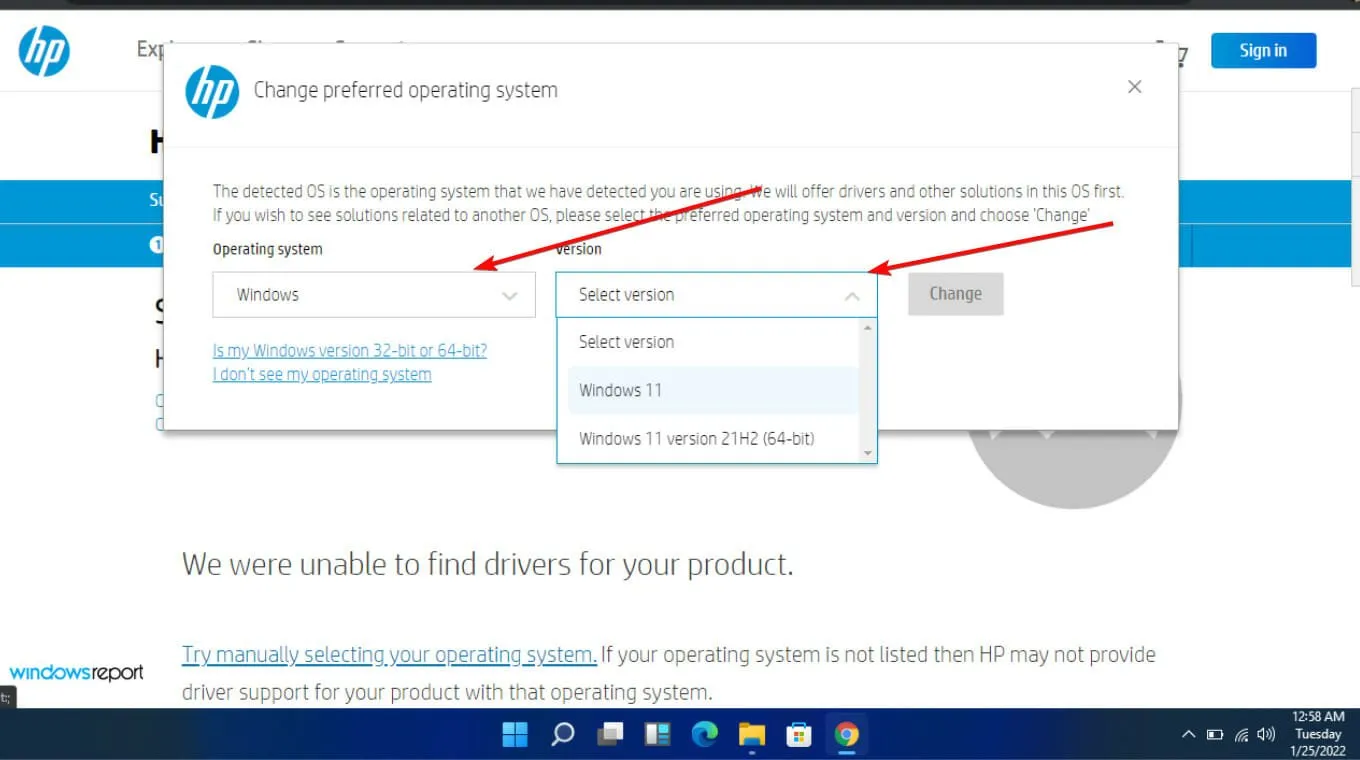
- Seleziona il sistema operativo e la versione specifici, quindi fai clic su Invia.
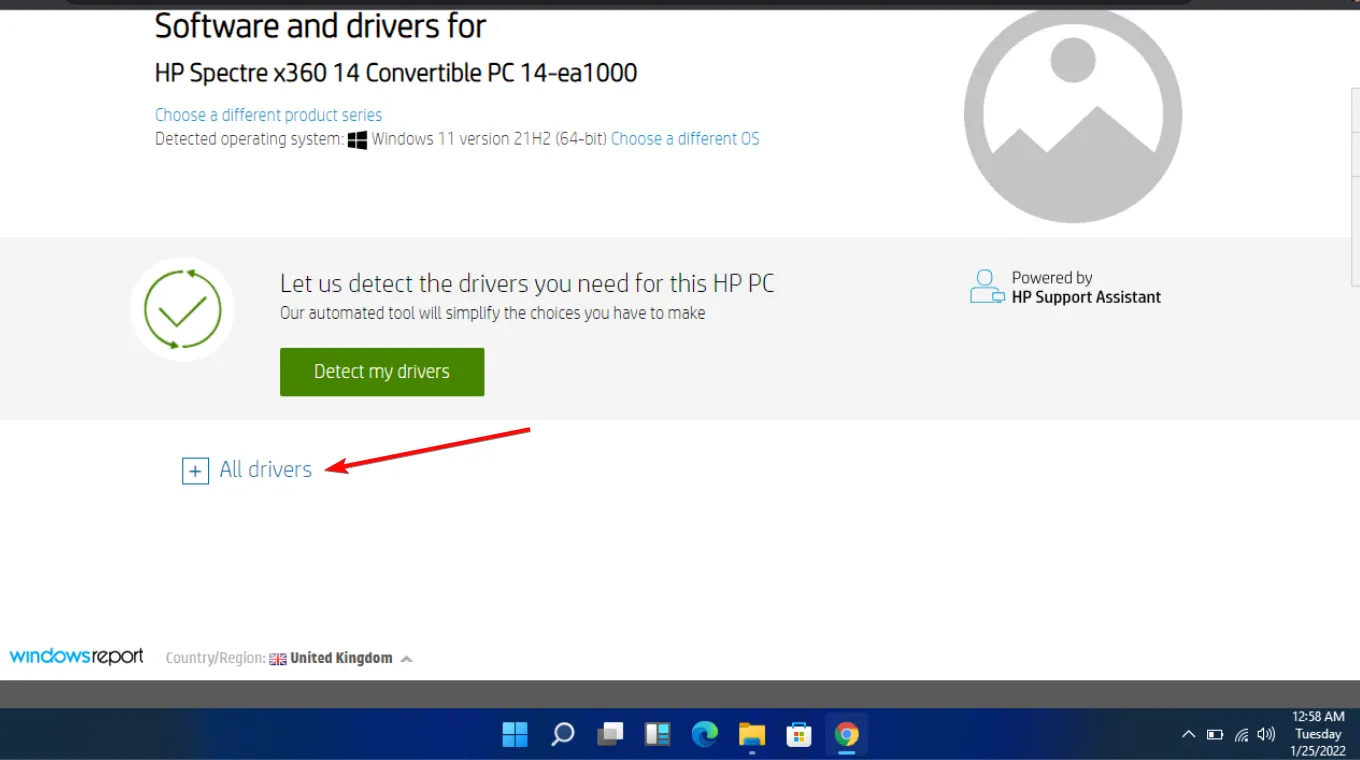
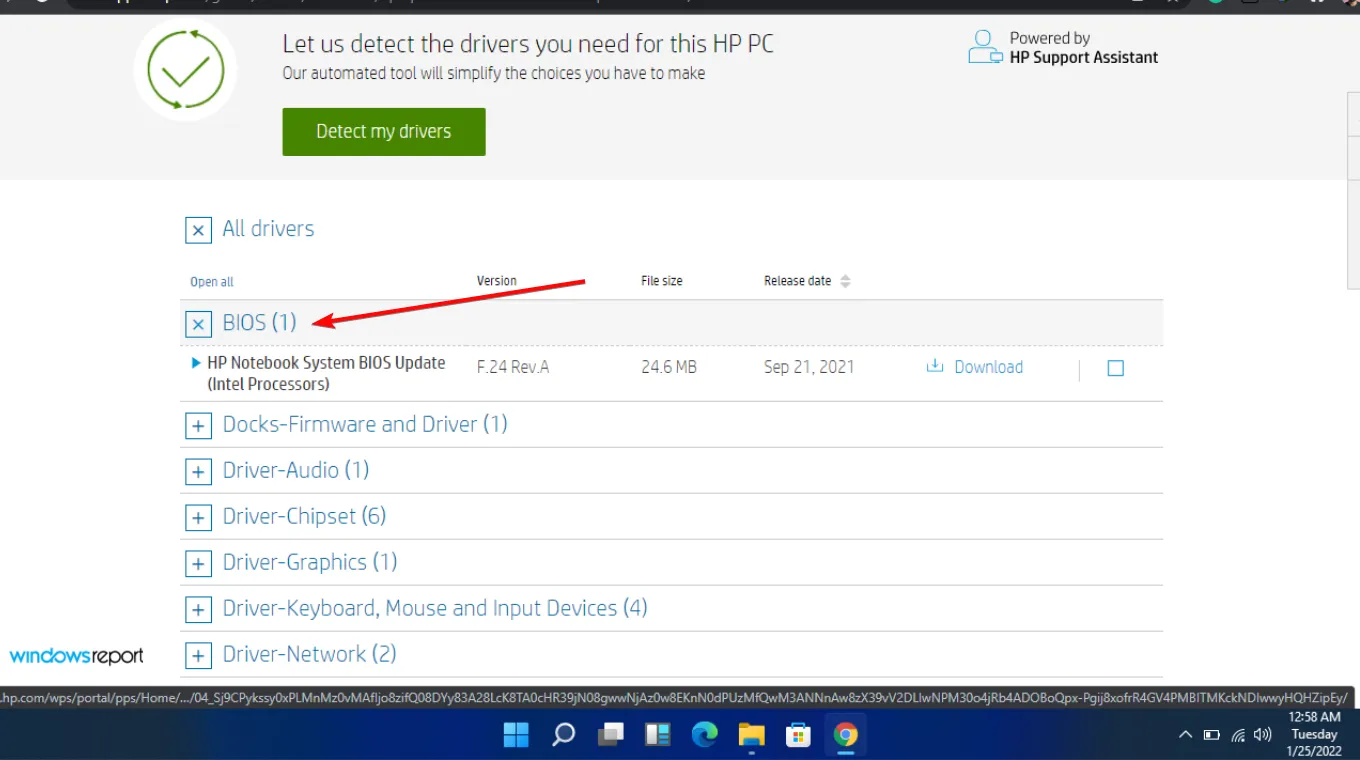
- Fare clic su Tutti i driver, espandendo la sezione BIOS per visualizzare gli aggiornamenti disponibili per il download.
- Scarica l’aggiornamento del BIOS necessario.
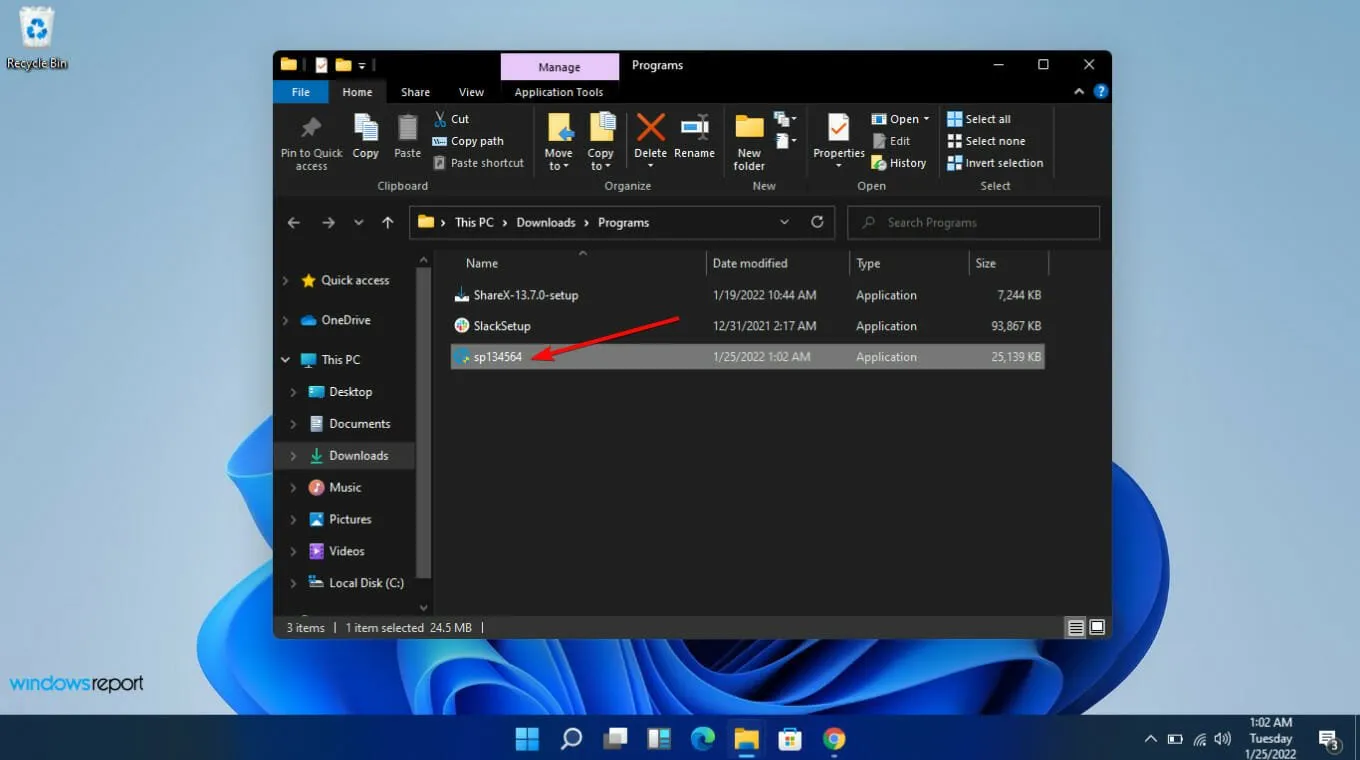
- Eseguire il file.exe scaricato e seguire le istruzioni visualizzate sullo schermo per completare l’aggiornamento.
- Dopo l’installazione, riavviare il PC per rendere effettive le modifiche.
Siate cauti durante il processo di aggiornamento del BIOS per evitare inutili complicazioni. Tenere sotto controllo l’hardware è essenziale, soprattutto se si utilizzano componenti più vecchi insieme ad applicazioni che richiedono molte risorse come OMEN Gaming Hub.
In conclusione, se il tuo OMEN Gaming Hub continua a causare crash del PC dopo questi passaggi, prendi in considerazione di consultare un supporto tecnico professionale. Sentiti libero di condividere le tue esperienze e i tuoi risultati nei commenti qui sotto; il tuo feedback potrebbe essere prezioso per gli altri nella community!
Domande frequenti
1. Perché il mio OMEN Gaming Hub continua a bloccarsi?
Arresti anomali frequenti possono essere causati da software obsoleti, problemi di driver, conflitti di sistema o capacità hardware insufficienti. Assicurati che tutti i driver e l’app OMEN Gaming Hub siano aggiornati.
2. Esiste una relazione tra gli aggiornamenti di Windows e le prestazioni di OMEN Gaming Hub?
Sì! Gli aggiornamenti di Windows spesso includono correzioni e miglioramenti critici che possono migliorare la compatibilità e le prestazioni del software, pertanto è essenziale mantenere aggiornato il sistema operativo.
3. Quali misure posso adottare se l’aggiornamento del BIOS non risolve il problema?
Se l’aggiornamento del BIOS non risolve i crash, prendi in considerazione di tornare a una versione precedente o contatta l’assistenza clienti per il tuo hardware. Inoltre, rivaluta l’hardware del sistema per possibili aggiornamenti.
Lascia un commento