
Stai riscontrando problemi con le impostazioni di illuminazione di Acer Predator Sense? Non preoccuparti! Ecco una guida dettagliata pensata per aiutarti a risolvere efficacemente questi problemi di illuminazione.
Passaggio 1: reimpostare l’app Acer Predator Sense
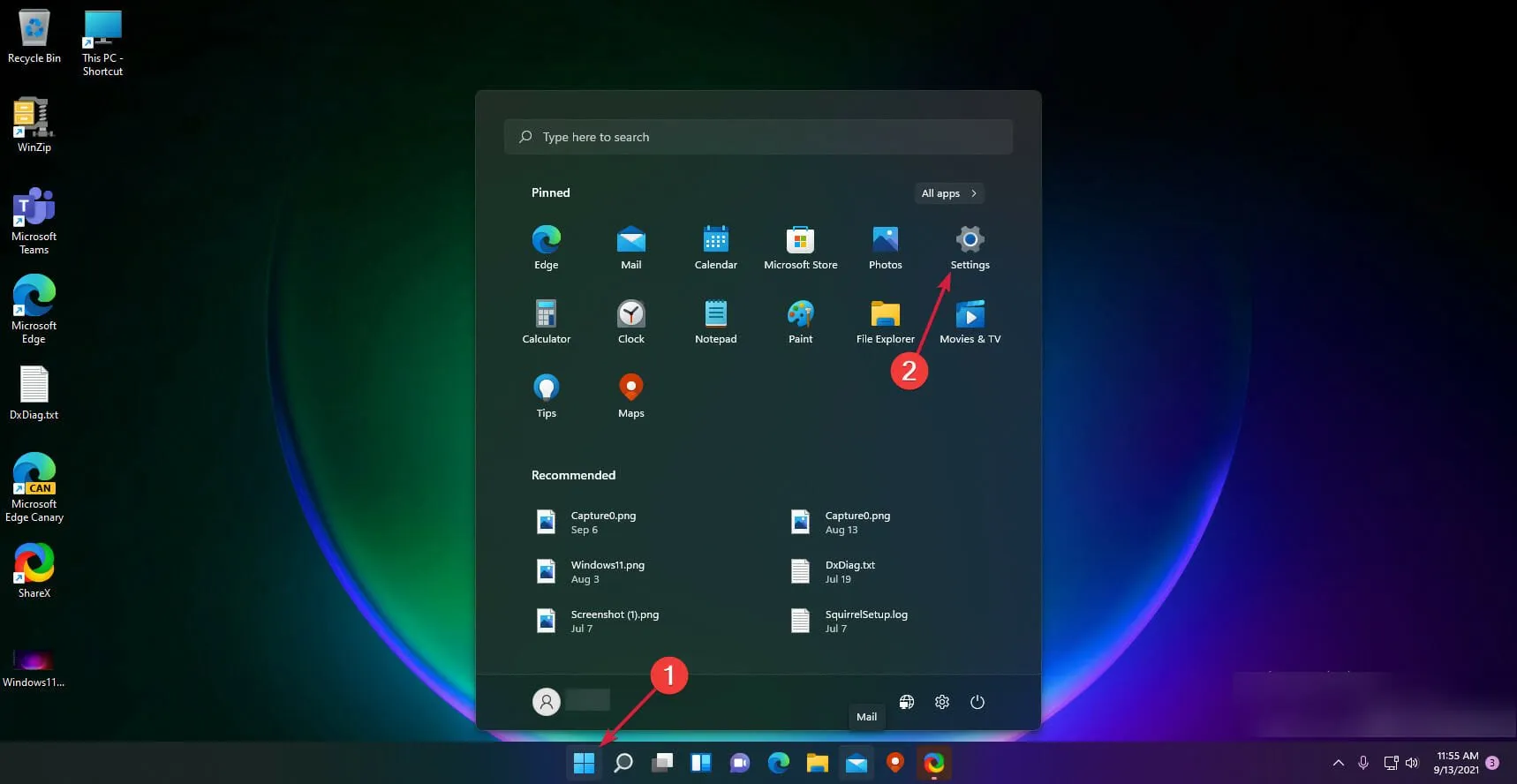
- Avvia il menu Start e vai su Impostazioni.
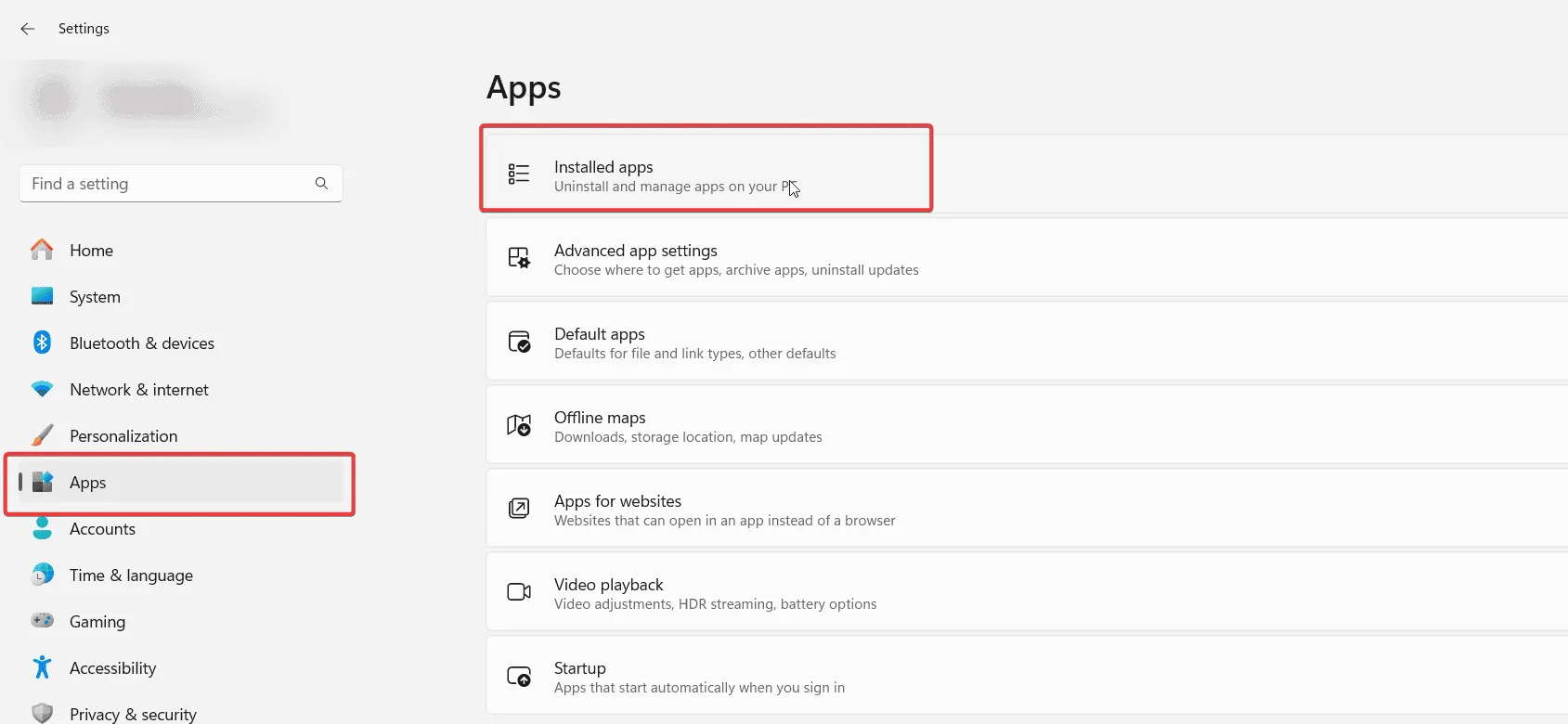
- Nel menu Impostazioni, vai su App e seleziona App installate.
- Individua l’applicazione Acer Predator Sense e fai clic su Opzioni avanzate.
- Premere il pulsante Ripara per avviare il processo di riparazione.
- Una volta completata la riparazione, clicca su Reimposta e attendi qualche istante affinché termini.
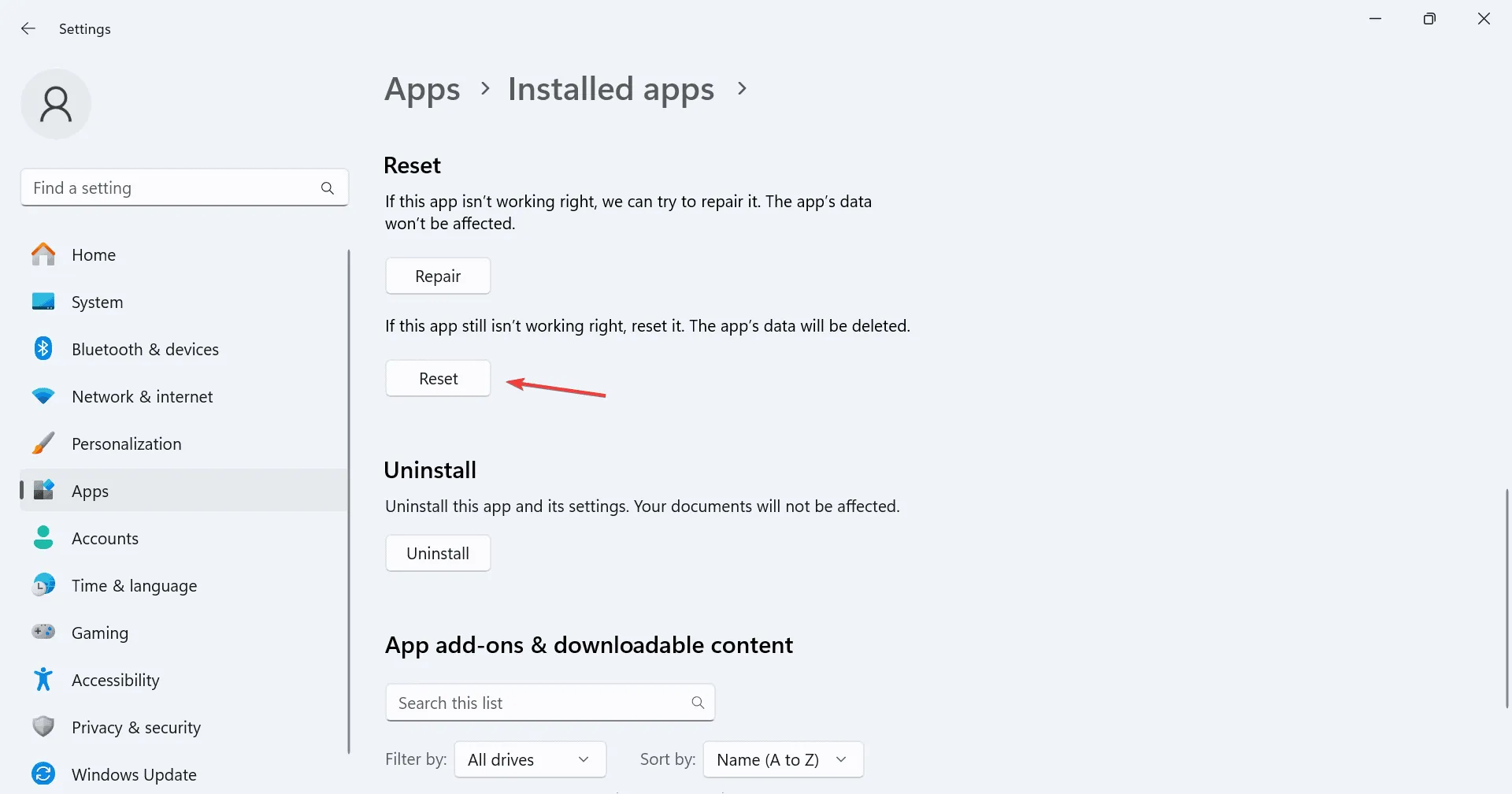
Completare questo reset spesso risolverà molti problemi comuni, rendendolo un primo passo cruciale. Assicurati di lasciare abbastanza tempo all’app per aggiornarsi correttamente.
Passaggio 2: disconnetti temporaneamente Internet
- Durante l’aggiornamento, disattiva la connessione Wi-Fi o scollega il cavo Ethernet dal dispositivo.
- Attendere uno o due minuti affinché il processo di aggiornamento fallisca intenzionalmente.
- Riconnettiti a Internet e prova a scaricare nuovamente l’aggiornamento.
Sebbene possa sembrare controintuitivo, alcuni utenti hanno avuto successo disconnettendosi da Internet prima di avviare l’applicazione. Prova questo metodo: potrebbe fare miracoli!
Passaggio 3: Scarica e installa OMENCap SDK
- Per prima cosa, scarica l’ OMENCap SDK.
- Una volta completato il download, esegui il file di installazione e segui le istruzioni visualizzate sullo schermo.
- Probabilmente il PC si riavvierà automaticamente al termine dell’installazione.
- Dopo il riavvio, controlla se il problema di illuminazione in Acer Predator Sense è stato risolto.
L’OMENCap SDK è essenziale per garantire che il sistema possa interfacciarsi correttamente con i controlli dell’illuminazione, quindi non trascurare questo passaggio.
Domande frequenti
1. Cosa devo fare se il problema non si risolve reimpostando l’app?
Se il reset non funziona, prendi in considerazione di reinstallare completamente l’applicazione Acer Predator Sense. Puoi disinstallarla tramite le impostazioni delle app installate e poi scaricare una nuova versione dal sito web Acer.
2. L’utilizzo dell’OMENCap SDK può causare problemi?
In genere, no. L’OMENCap SDK è progettato per migliorare la compatibilità del sistema con l’hardware di gioco. Tuttavia, assicurati di scaricarlo da fonti ufficiali per evitare potenziali problemi di compatibilità o malware.
3. Esiste un modo per prevenire questi problemi di illuminazione in futuro?
Per ridurre al minimo i problemi futuri, controlla regolarmente gli aggiornamenti dell’applicazione Predator Sense e delle impostazioni di Windows. Mantenere il sistema e il software aggiornati può prevenire molti problemi comuni e migliorare le prestazioni.
Lascia un commento