
Ti stai chiedendo se lo strumento Gestione disco di Windows 10 sia efficace per le attività di ripristino? Esploriamo le sue capacità e scopriamolo!
L’utilità Gestione disco integrata di Windows 10 è progettata per gestire i dischi rigidi interni e i dispositivi di archiviazione esterni, tra cui unità USB e unità HDD/SSD.
Questa guida ti guiderà attraverso metodi comprovati per recuperare partizioni perse o file di sistema utilizzando Gestione disco e ti indicherà quando potrebbe essere necessario utilizzare software di terze parti per un recupero più efficiente.
Informazioni sul ripristino della gestione disco di Windows 10
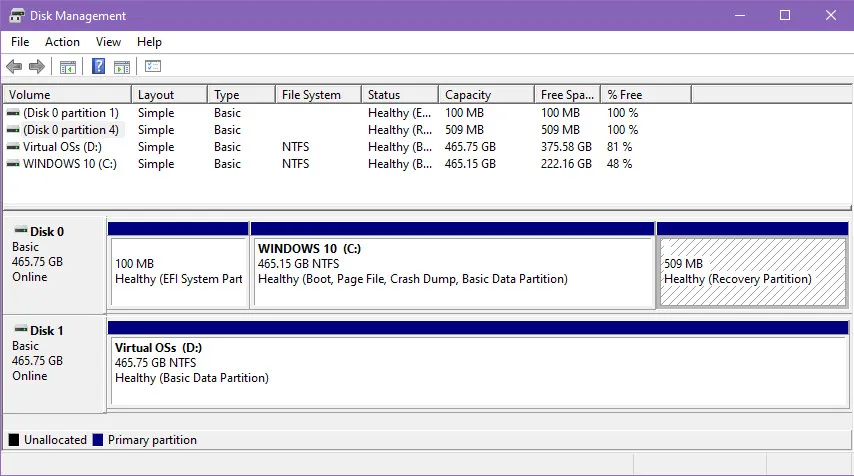
Gestione disco di Windows 10 è uno strumento nativo che offre opzioni avanzate di gestione dell’archiviazione, ma ha un limite notevole: non fornisce funzionalità di ripristino per partizioni o file di sistema.
In questo framework, troverai una partizione di ripristino associata all’unità di installazione del sistema operativo. Questa partizione non appare con una lettera di unità, il che significa che non sarà visibile nella directory Questo PC di Windows File Explorer.
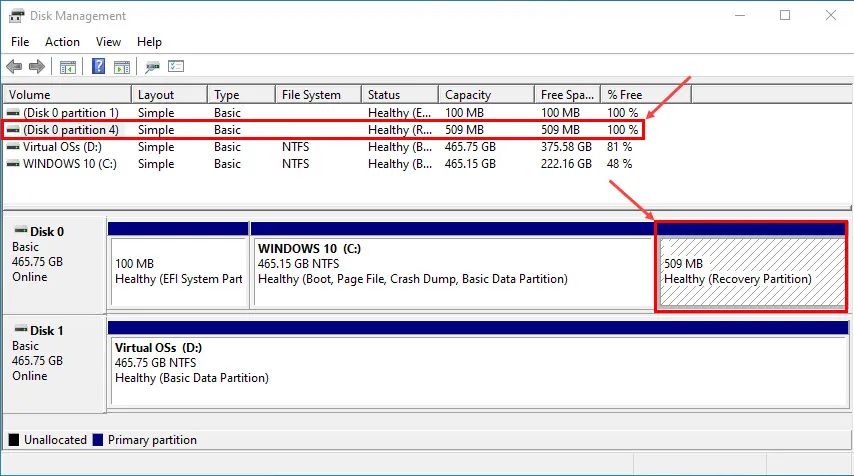
Questa partizione di ripristino è fondamentale per Windows 10 in quanto facilita il ripristino in caso di guasti significativi, come crash di sistema o malfunzionamenti dell’HDD a seguito di un’interruzione di corrente. Microsoft ha mantenuto queste funzionalità in Windows 11, il che significa che nessuna delle due versioni offre il ripristino direttamente tramite l’utilità Gestione disco.
Passaggi per ricreare una partizione persa utilizzando Gestione disco di Windows 10
Sebbene Gestione disco di Windows 10 consenta di ricreare una partizione persa, è importante notare che il processo di creazione comporta la formattazione della nuova partizione con file system NTFS o FAT, il che comporta la perdita permanente dei dati precedentemente archiviati nella partizione persa.
Ecco come procedere:
- Fare clic con il pulsante destro del mouse sul menu Start di Windows (bandiera di Windows) per accedere al menu Power User.
- Selezionare Gestione disco dall’elenco.
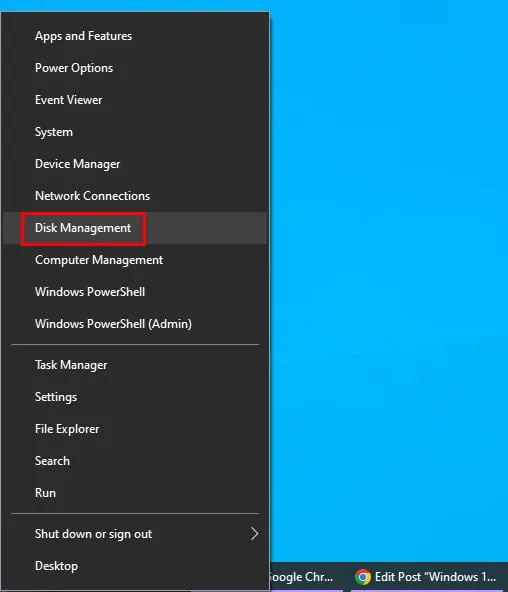
- Ora l’ applicazione Gestione disco dovrebbe essere aperta.
- Verranno visualizzati più dischi (ad esempio, Disco 0, Disco 1 ).
- Cercare le caselle colorate che indicano le partizioni, con lo spazio non allocato visualizzato come una casella di colore scuro con l’etichetta “Non allocato”.
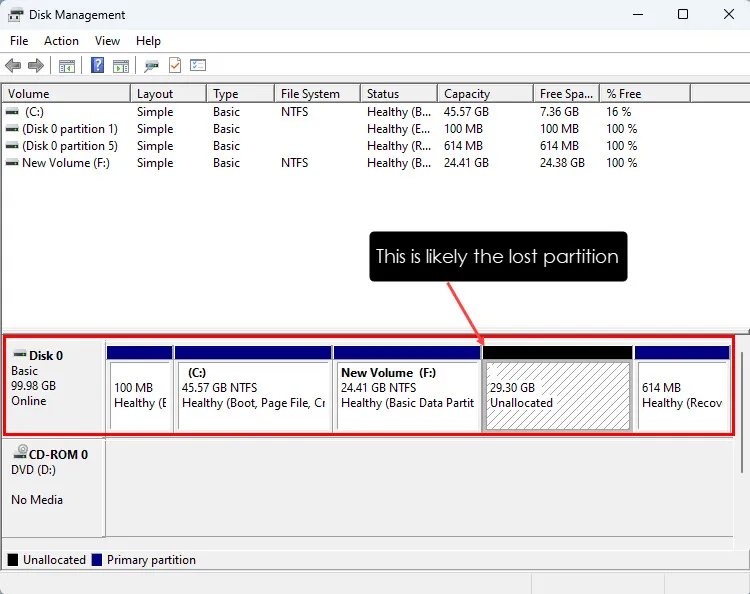
- Se noti spazio su disco non allocato, la partizione persa potrebbe essere unita ad esso.
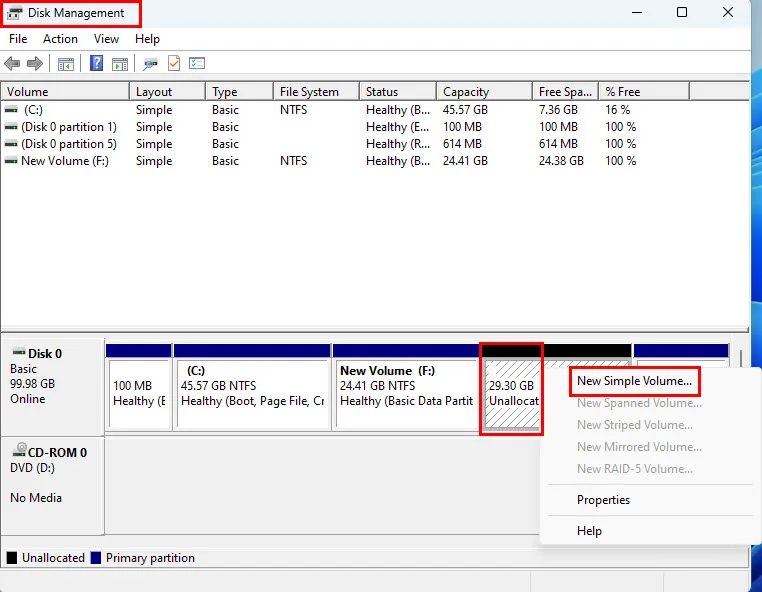
- Se non è presente spazio su disco non allocato, fare clic con il pulsante destro del mouse sulla casella Non allocato e selezionare Nuovo volume semplice.
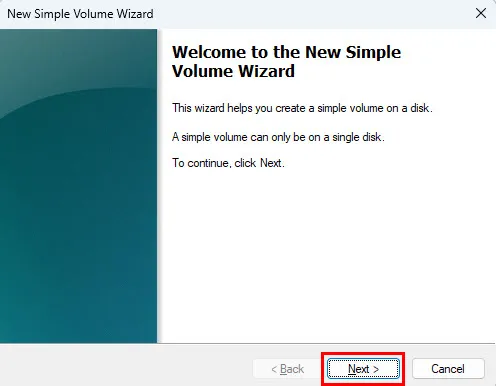
- Verrà visualizzata la procedura guidata Nuovo volume semplice. Fai clic su Avanti per procedere.
- Continuare facendo clic su Avanti nella finestra Specifica dimensione volume.
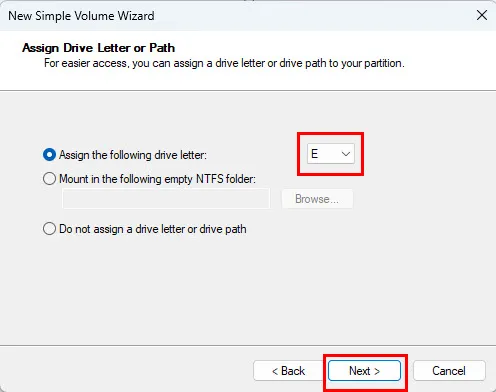
- Nella scheda Assegna lettera o percorso di unità, il sistema compilerà automaticamente la lettera di unità della partizione appena ricreata.
- Procedere cliccando su Avanti per confermare la selezione.
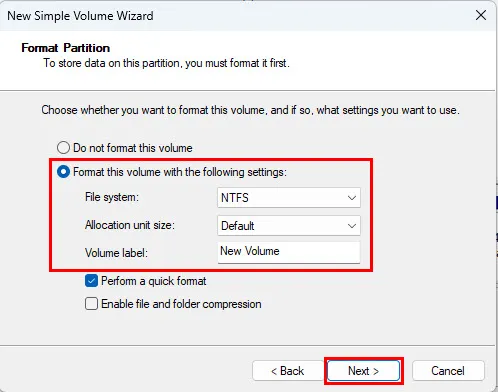
- Apparirà la finestra di dialogo Formatta partizione. Inserisci le informazioni necessarie come Etichetta volume e File system.
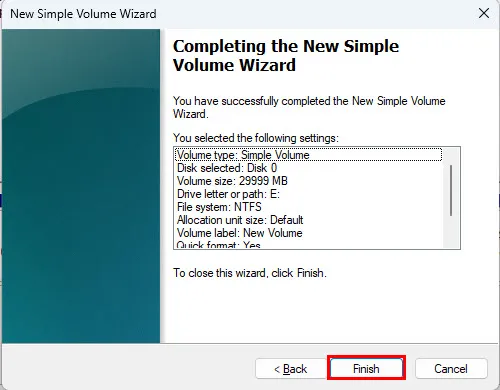
- Per concludere, fare clic su Fine per completare la configurazione della partizione.
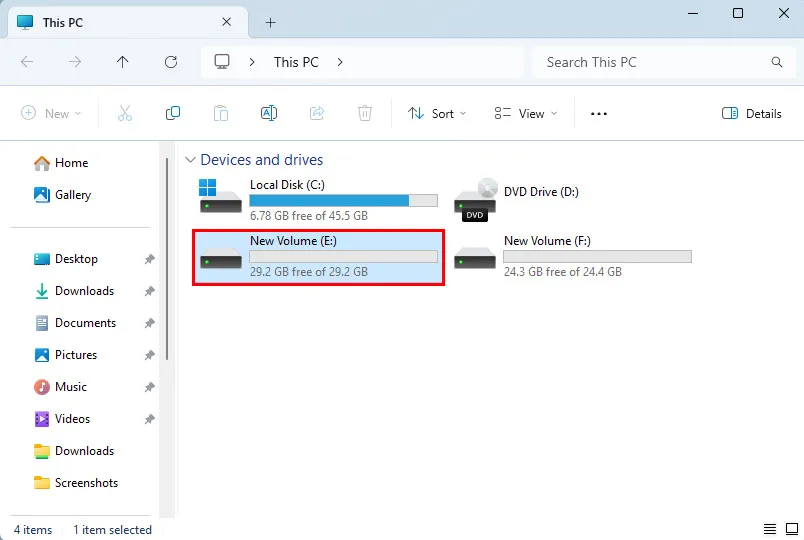
- La partizione appena creata sarà ora visibile in Esplora file.
Tieni presente che, sebbene tu abbia ricreato con successo la partizione, il suo contenuto sarà vuoto a causa del processo di formattazione. Evita di creare o trasferire nuovi file in questa partizione in questa fase, poiché potrebbe sovrascrivere i file recuperabili dalla partizione persa. Prendi in considerazione l’utilizzo di strumenti di recupero file di terze parti per una migliore possibilità di ripristino dei dati.
Metodi per recuperare un file di sistema
Lo strumento Gestione disco non fornisce funzionalità per il ripristino diretto dei file di sistema. Tuttavia, se sospetti che un file di sistema sia stato eliminato inavvertitamente, hai la possibilità di utilizzare strumenti da riga di comando come SFC e DISM per ripristinare questi file.
Come eseguire la scansione SFC
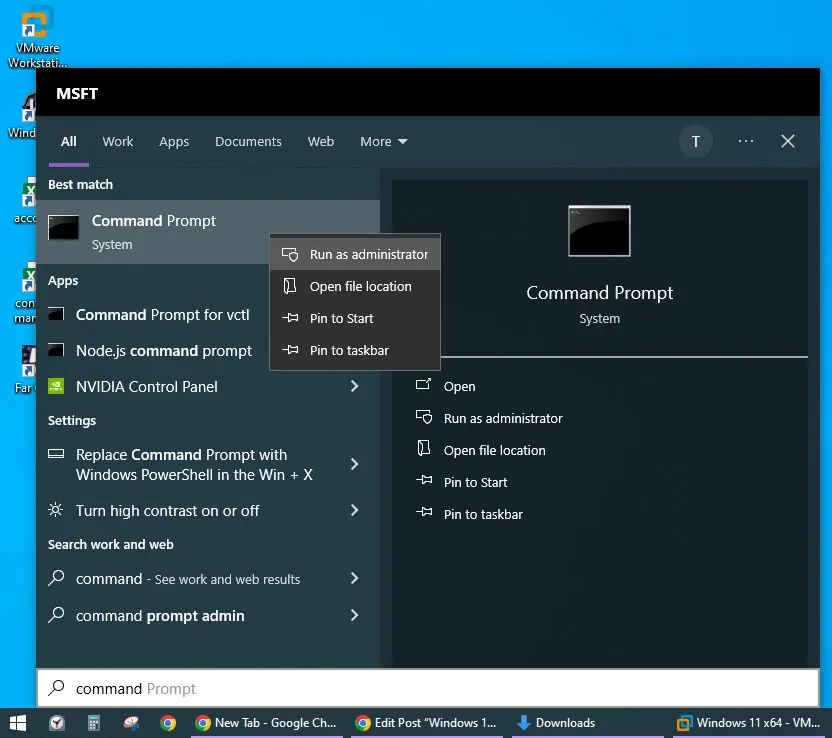
- Cerca Prompt dei comandi nel menu Start, fai clic destro e seleziona Esegui come amministratore.
- Nella finestra del terminale, digitare il comando
sfc /scannowe premere Enter. - Verrà avviato il processo di scansione SFC, che potrebbe durare da 10 minuti a un’ora, a seconda dell’estensione dell’installazione di Windows.
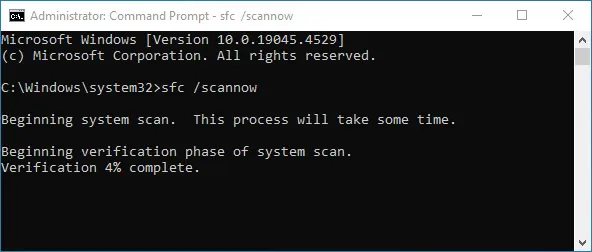
- Non interrompere il processo mentre la scansione è in corso.
Una volta completata la scansione, riceverai uno dei seguenti risultati:
- Nessuna violazione di integrità rilevata: i file di sistema sono intatti e non sono necessarie ulteriori azioni.
- File danneggiati trovati e riparati: i file di sistema persi sono stati recuperati con successo.
- Sono stati trovati file danneggiati, ma non è stato possibile ripararli tutti: procedere con l’esecuzione di DISM per risolvere i problemi rimanenti.
Se si ottiene il terzo risultato, è il momento di eseguire la soluzione successiva.
Come eseguire la scansione DISM
- Aprire il Prompt dei comandi come amministratore, seguendo lo stesso approccio di prima.
- Inserisci il comando
DISM /Online /Cleanup-Image /ScanHealthe premi Enter.
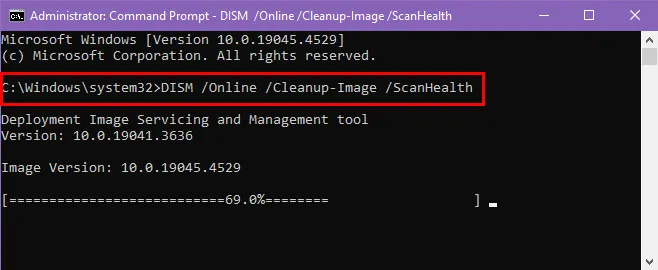
- Il completamento di questo processo potrebbe richiedere del tempo.
- Se vengono rilevati problemi con i file di sistema, immettere il comando
DISM /Online /Cleanup-Image /RestoreHealthper tentare la riparazione.
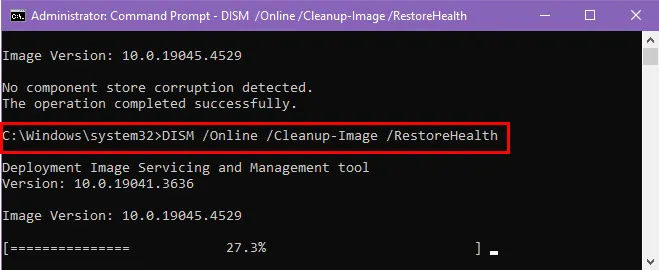
- Windows 10 ripristinerà i file di sistema danneggiati utilizzando risorse online.
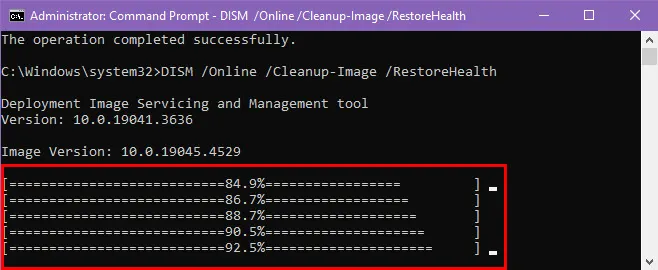
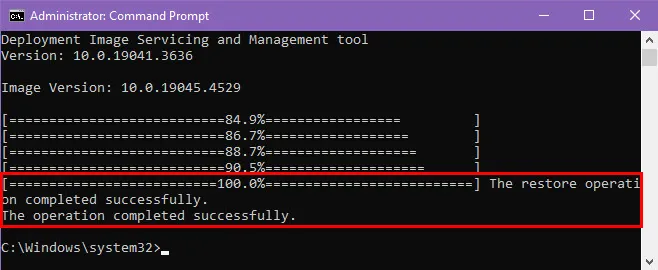
- In caso di successo, verrà visualizzata una conferma del ripristino.
Utilizzo di applicazioni di terze parti per il ripristino della partizione
Per un approccio più efficace al recupero di partizioni perse, prendi in considerazione l’utilizzo di applicazioni specializzate per il recupero dati come EaseUS. Puoi scaricare e installare questo strumento gratuitamente.
Si noti, tuttavia, che è possibile usufruire solo di una prova gratuita del software. Se soddisfa le proprie esigenze, è possibile acquistare una licenza per la funzionalità di recupero completa.
Il processo di recupero con EaseUS è semplice:
- Aprire l’applicazione tramite il collegamento sul Desktop o sul menu Start.
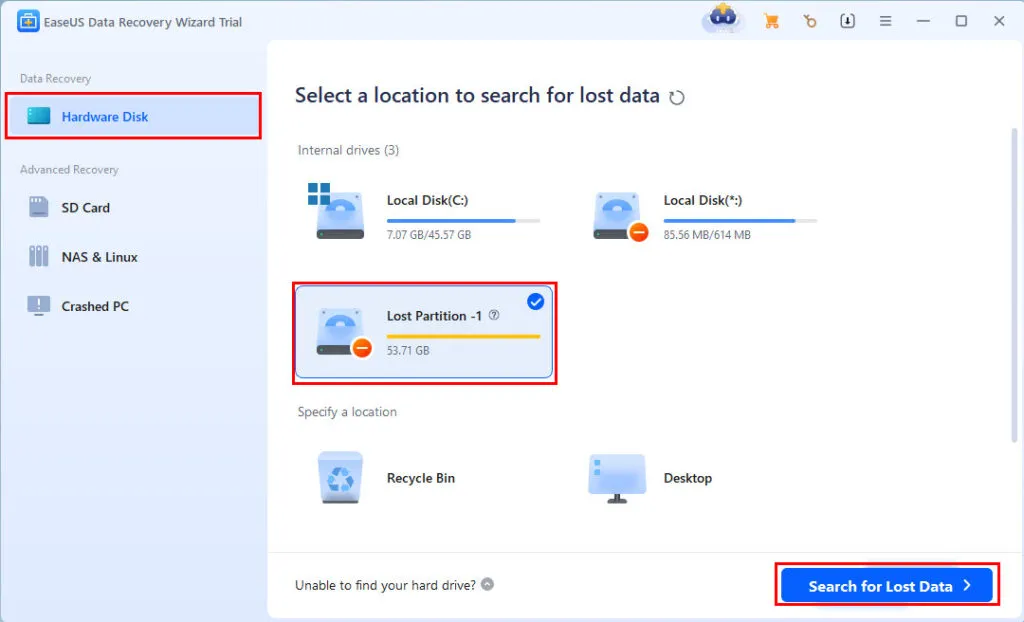
- Dovrebbe apparire la finestra Disco Hardware.
- Se hai eliminato delle partizioni per errore, vedrai una notifica Partizione persa per l’unità corrispondente.
- Selezionare l’unità etichettata come Partizione persa 1 e fare clic sul pulsante Cerca dati persi in basso a destra.
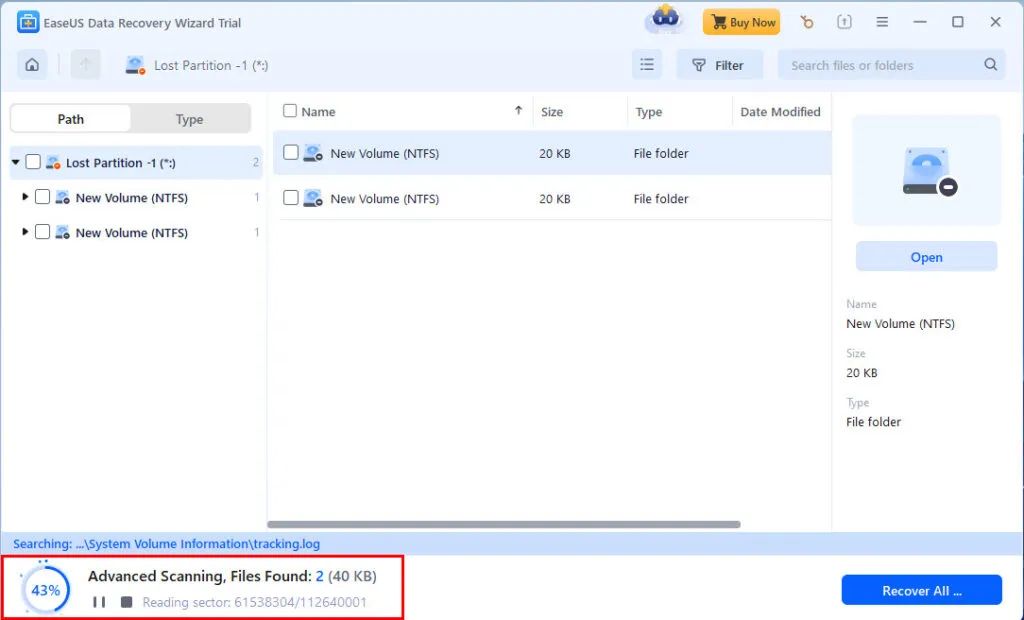
- Il software inizierà automaticamente la scansione per individuare i file persi.
- Una volta completata la scansione, fare clic su Vai a Recupera.
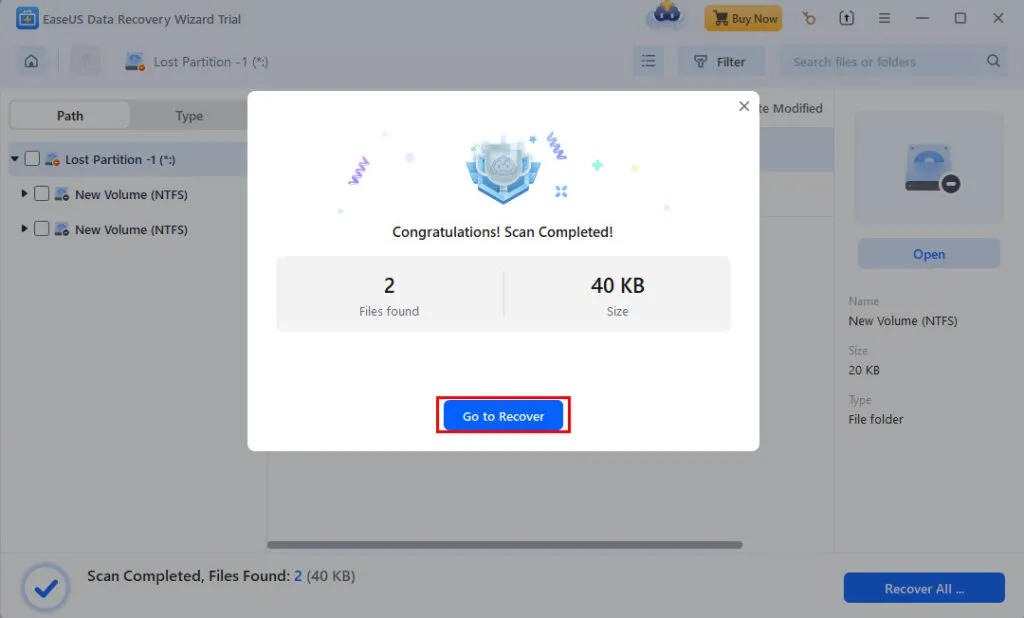
- Se disponi di una versione attivata di EaseUS, avrai la possibilità di selezionare un’unità in cui salvare i file recuperati dalla partizione persa.
- Seguire eventuali istruzioni aggiuntive sullo schermo per completare il processo di ripristino.
Riepilogo
In conclusione, Gestione disco di Windows 10 non offre opzioni di ripristino integrate per partizioni o file persi. Puoi ricreare una partizione tramite questo strumento, ma software di terze parti come EaseUS sono consigliati per il recupero di file eliminati. Per il ripristino di file di sistema, i comandi SFC e DISM saranno i tuoi metodi preferiti.
Se hai trovato utile questa guida o vuoi condividere il tuo feedback, lascia un commento qui sotto!
Domande frequenti
1. Gestione disco di Windows 10 può recuperare i file eliminati?
No, Gestione disco di Windows 10 non può recuperare file eliminati.È principalmente uno strumento per la gestione delle partizioni del disco, ma non include opzioni di recupero per i dati persi. Per il recupero dei file, gli utenti dovrebbero affidarsi a software specializzati come EaseUS.
2. Come posso ricreare una partizione persa senza perdere dati?
Sfortunatamente, ricreare una partizione persa usando Gestione disco di Windows 10 in genere comporta la formattazione, che comporta la perdita di dati. Per tentare il recupero prima di creare una nuova partizione, si consiglia vivamente di usare prima un software di recupero dati.
3. Cosa devo fare se la scansione SFC segnala che sono stati trovati file danneggiati?
Se la scansione SFC indica che sono stati trovati file danneggiati ma non è possibile ripararli tutti, dovresti eseguire lo strumento DISM. DISM (Deployment Imaging Service and Management Tool) può aiutare a riparare l’immagine di sistema e correggere i file di sistema danneggiati.
Lascia un commento