
Incontrare l’errore relativo a usp10.dll mancante può essere frustrante, portando a vari problemi come l’impossibilità di avviare applicazioni o eseguire installazioni. Spesso questi errori emergono in seguito a un recente aggiornamento di Windows, indicando una possibile corruzione nei file di sistema associati a tale aggiornamento.
Come risolvere gli errori “usp10.dll mancante”
1. Avviare le scansioni DISM e SFC
- Fare clic sul menu Start, immettere cmd nella barra di ricerca e selezionare Esegui come amministratore.

- Immettere i seguenti comandi uno alla volta, premendo Enter dopo ciascuno:
DISM.exe /Online /Cleanup-Image /Restorehealthsfc /scannow
L’esecuzione di queste scansioni può aiutare a riparare i file di sistema e a risolvere efficacemente vari errori di Windows.
2. Eseguire una scansione antivirus
- Premere il Windows tasto, cercare Sicurezza di Windows e selezionare Apri.

- Fare clic su Protezione da virus e minacce.

- Inizia con una scansione rapida nella sezione Minacce attuali.

- Se non vengono rilevate minacce, eseguire una scansione approfondita premendo Opzioni di scansione, situato sotto Scansione rapida.

- Seleziona Scansione completa, quindi fai clic su Esegui scansione ora per avviare un controllo completo del sistema.

- Attendi il completamento della scansione e riavvia il sistema per applicare le correzioni rilevate.
3. Riparare o reinstallare le applicazioni problematiche
3.1 Riparare un’applicazione
- Premere Windows+ Rper aprire la finestra di dialogo Esegui.
- Immettere appwiz.cpl e premere Enter.

- Individua l’applicazione problematica, ad esempio Microsoft Office, selezionala e fai clic su Cambia per avviare l’utilità di riparazione.

- Selezionare l’ opzione Riparazione online, quindi fare clic su Ripara.

3.2 Reinstallare l’applicazione
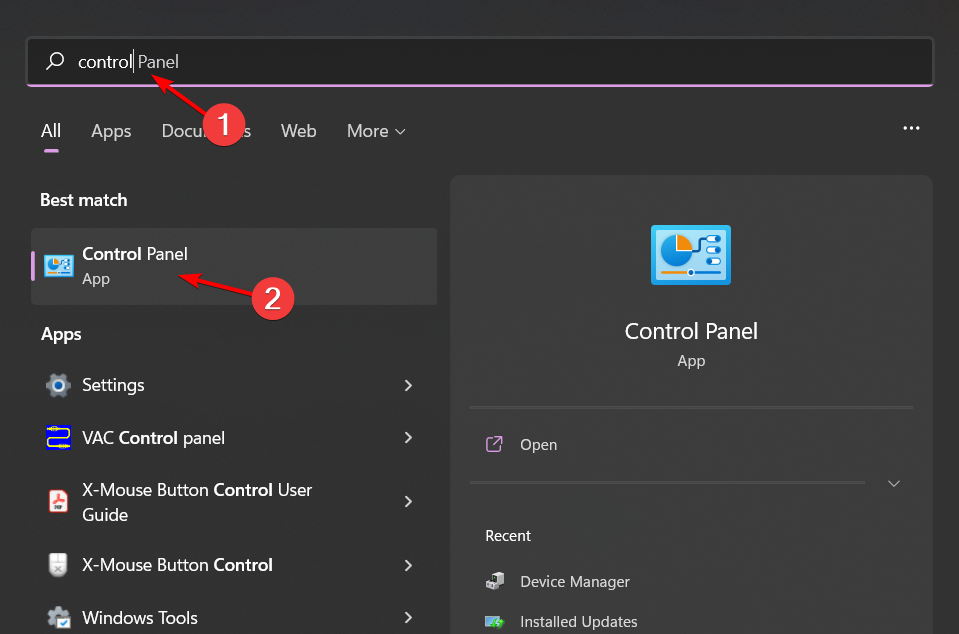
- Premere il Windows tasto, digitare Pannello di controllo nella barra di ricerca e scegliere Apri.
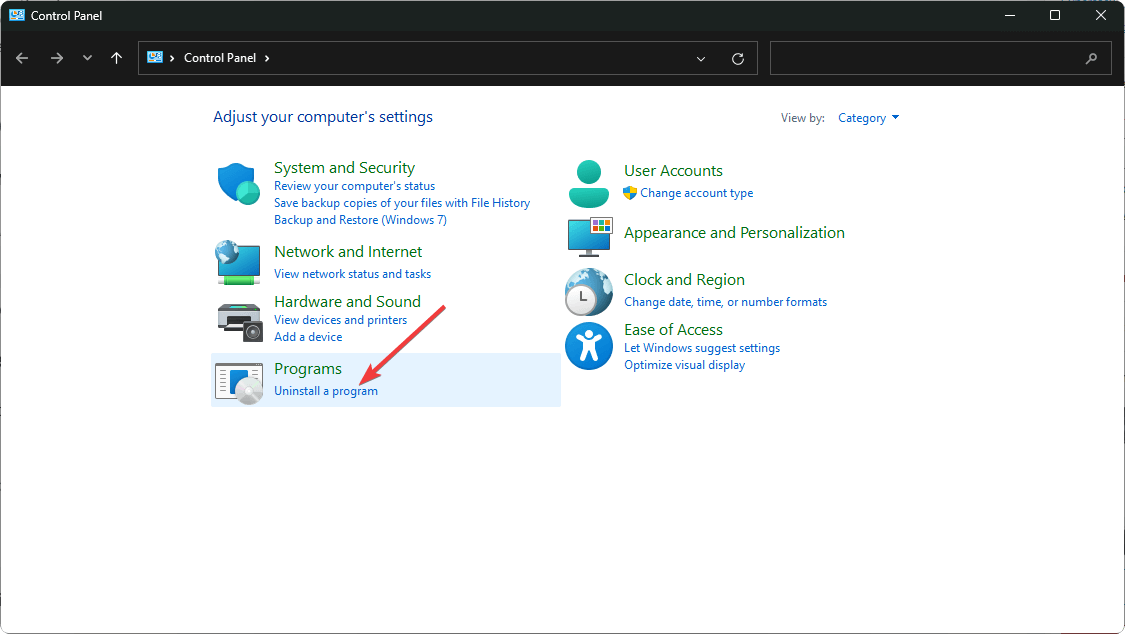
- In Programmi, seleziona Disinstalla un programma.
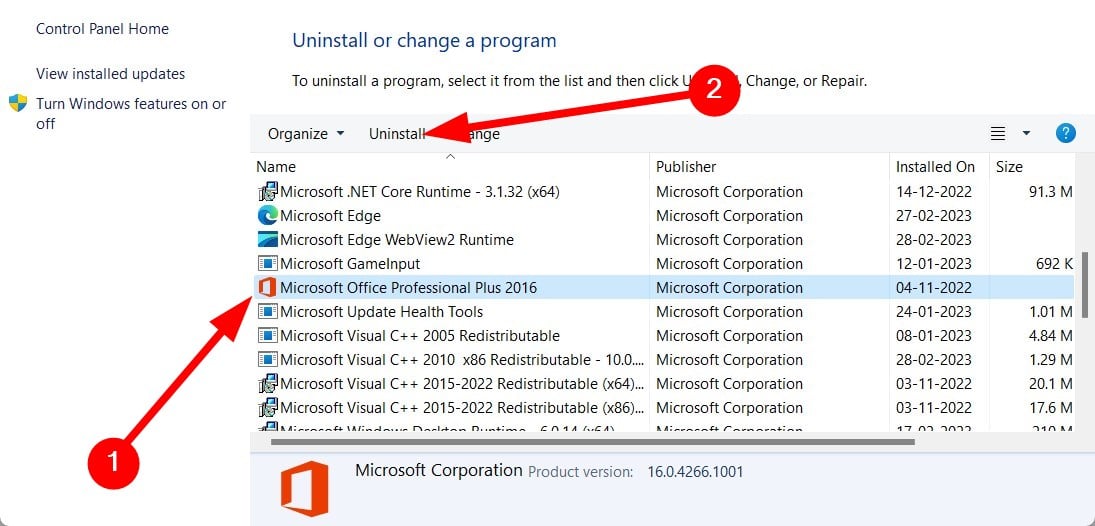
- Fai clic sulla tua suite MS Office e premi Disinstalla per rimuoverla.
- Riavvia Windows dopo la disinstallazione.
- Visita il sito Web di Microsoft per scaricare la versione nuova di MS Office.
4. Eseguire un avvio pulito
- Premere il Windows tasto, digitare msconfig e avviare lo strumento di configurazione del sistema.

- Passare alla scheda Servizi e selezionare Nascondi tutti i servizi Microsoft.

- Fare clic su Disabilita tutto e poi su Applica per salvare le modifiche.

- Torna alla scheda Avvio, seleziona Apri Task Manager e fai clic su OK.

- In Task Manager, disabilita tutti gli elementi di avvio abilitati.

- Chiudere Task Manager e riavviare il PC per applicare le modifiche.
5. Annulla gli aggiornamenti recenti di Windows
- Premere i tasti Windows + I per aprire Impostazioni.

- Fare clic su Windows Update e quindi selezionare Cronologia aggiornamenti.

- Fare clic su Disinstalla aggiornamenti.

- Seleziona l’aggiornamento più recente e clicca su Disinstalla per procedere.
6. Eseguire un ripristino del sistema
- Premere il Windows tasto, digitare Pannello di controllo e scegliere Apri.

- Cambia l’opzione Visualizza per in Icone grandi e fai clic su Ripristino.

- Selezionare Apri Ripristino configurazione di sistema.

- Selezionare Scegli un punto di ripristino diverso e fare clic su Avanti.

- Selezionare il punto di ripristino desiderato e fare clic su Avanti.

- Fare clic su Fine e il sistema verrà riavviato per applicare il ripristino.

7. Eseguire un’installazione pulita di Windows 11
- Visita la pagina Download di Windows 11 e clicca su Scarica ora in Crea supporto di installazione di Windows 11.

- Avvia il file scaricato per avviare Media Creation Tool. Accetta il contratto di licenza per continuare.

- Se necessario, deseleziona la casella Usa opzioni consigliate per modificare le impostazioni della lingua, quindi fai clic su Avanti per procedere.

- Scegli di creare un’unità USB avviabile o di salvare l’ISO per dopo. Per un’unità USB, inseriscila, seleziona l’opzione e fai clic su Avanti.

- Selezionare l’unità USB preparata e confermare con Avanti.

- Lo strumento scaricherà Windows 11, verificherà i file e creerà un supporto eseguibile per la nuova installazione.

Sebbene i problemi con DLL come usp10.dll possano ostacolare la funzionalità delle tue applicazioni, ci sono numerose strade da esplorare per la risoluzione. Inoltre, forniamo un elenco curato di strumenti di riparazione DLL affidabili per coloro che preferiscono soluzioni automatizzate. Se hai scoperto una soluzione alternativa o una soluzione che non è trattata, sentiti libero di condividerla con noi!
Domande frequenti
1. Che cos’è usp10.dll e perché è importante?
Il file usp10.dll è un file di sistema correlato al processore di script Unicode Uniscribe. Aiuta le applicazioni Windows a rendere testo e font complessi, rendendolo essenziale per i software che utilizzano vari set di caratteri.
2. Come posso sapere se il file usp10.dll è danneggiato?
Potresti notare crash dell’applicazione, messaggi di errore che indicano che il file usp10.dll è mancante o problemi all’avvio di determinati programmi. L’esecuzione di strumenti integrati di Windows come SFC e DISM può aiutare a confermare l’integrità di questa DLL e a individuare i problemi.
3.È sicuro scaricare usp10.dll da Internet?
In genere non è consigliabile scaricare file DLL da siti Web non ufficiali, poiché ciò può portare a ulteriori complicazioni, tra cui infezioni da malware. Invece, è più sicuro ripristinare il file utilizzando strumenti di riparazione del sistema o reinstallando il software che lo richiede.
Lascia un commento