
Hai esplorato l’incredibilmente utile funzione di trascrizione in Microsoft Word? Questo potente strumento può semplificare il tuo flusso di lavoro trasformando le registrazioni audio in testo accurato, risparmiandoti tempo e fatica preziosi. Analizziamo i passaggi e le domande più comuni su come utilizzare efficacemente questa funzione.
Padroneggiare la trascrizione in Microsoft Word
Utilizzo di Word per Microsoft 365 o Word per il Web
1. Registrare l’audio direttamente
- Per prima cosa, accedi alla scheda Home di Microsoft Word.

- Selezionare il pulsante Dettatura, seguito da Trascrivi dal menu a discesa.

- Fare clic su Avvia registrazione per avviare il processo di trascrizione.

- La registrazione inizierà immediatamente.
- Per mettere in pausa la registrazione, basta premere il pulsante del microfono in qualsiasi momento.
- Una volta terminato, clicca su Salva e trascrivi ora per completare il processo.

2. Carica l’audio preregistrato
- Per accedere al menu di trascrizione, seguire i primi due passaggi descritti sopra.
- Seleziona Carica audio tra le opzioni disponibili.

- Una volta caricato, il file audio verrà trascritto automaticamente, pronto per essere rivisto.
Ricorda che la funzionalità di trascrizione è esclusiva degli utenti di Word per Microsoft 365, in particolare in contesti commerciali. Se accedi a Word tramite un browser Web, tieni presente che questa funzionalità è supportata solo in Microsoft Edge e Google Chrome.
Esplorazione di funzionalità aggiuntive
Dopo aver caricato il file, puoi trovarlo nel tuo OneDrive nella cartella File trascritti. Da lì, puoi riprodurre l’audio mentre visualizzi contemporaneamente il testo trascritto, offrendo un’esperienza di revisione fluida.

Se hai bisogno di modifiche, rietichettare gli speaker o modificare sezioni specifiche è semplice cliccando su Edit transcript section. Hai la flessibilità di modificare tutte le menzioni del nome di uno speaker, se necessario, migliorando l’accuratezza della tua trascrizione.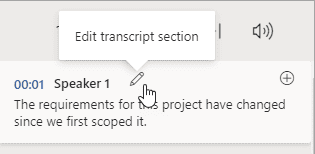
Tieni presente che la funzione di trascrizione non integra automaticamente la trascrizione nel tuo documento Word. Devi andare alla sezione Trascrizione e selezionare Aggiungi sezione al documento o scegliere Aggiungi tutto al documento per incorporare le trascrizioni nel tuo documento di lavoro.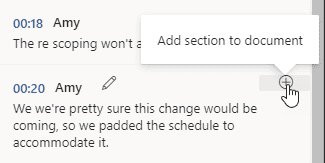
Per scopi di condivisione, utilizzando l’ opzione Aggiungi tutto al documento verrà incluso un collegamento ipertestuale al file audio originale nel documento. In alternativa, puoi semplicemente condividere il documento con altri. Avranno la possibilità di accedere al riquadro Trascrivi, anche se non potranno accedere direttamente al file audio.
Qual è la scorciatoia da tastiera per Trascrivere in Word?
Per un accesso rapido, utilizzare questa sequenza di tasti: tasto Alt+ Windowsseguito da H, D, T, S.
Cosa fare se la funzione Trascribe non è disponibile in Word?
Se l’opzione di trascrizione risulta mancante o non visualizzata nell’applicazione Microsoft Word, è probabile che sia dovuta al fatto che la funzionalità è esclusiva di Word per il Web e Word per Microsoft 365. Sfortunatamente, non è accessibile nelle versioni precedenti o standard di Word.
La funzione di trascrizione audio è progettata per migliorare la tua produttività, offrendo un modo semplice per convertire l’audio in testo. Se non l’hai ancora provata, ora è il momento ideale per esplorarne le capacità.
Se dovessi riscontrare qualche problema, non preoccuparti! Abbiamo una guida dedicata per risolvere i problemi di trascrizione più comuni in Microsoft Word. Inoltre, dai un’occhiata al nostro articolo che approfondisce la funzionalità Voice Typing, un altro strumento prezioso a tua disposizione.
Domande frequenti
1. Posso trascrivere file audio in qualsiasi formato audio?
Attualmente, Microsoft Word supporta formati audio specifici per la trascrizione.È essenziale assicurarsi che i file audio siano in formati compatibili come MP3 o WAV per un caricamento e una trascrizione di successo.
2. Quanto è accurata la funzione di trascrizione in Microsoft Word?
La precisione della trascrizione in Microsoft Word è generalmente elevata, ma può variare in base alla chiarezza dell’audio, agli accenti, al rumore di fondo e alla dizione dell’oratore. Per ottenere risultati ottimali, assicurati una qualità audio chiara.
3. Esiste un limite di tempo per i file audio caricati per la trascrizione?
Sì, c’è un limite alla durata dei file audio che possono essere trascritti. In genere, la lunghezza massima è impostata su 1 ora per file audio. Assicurati che le tue registrazioni aderiscano a questa linea guida per una trascrizione di successo.
Lascia un commento