
L’errore noto come ERROR_AUDIT_FAILED con codice 606 (0x25E), contrassegnato dalla descrizione {Audit Failed}, indica che un tentativo di generare un evento di audit di sicurezza non è riuscito. In genere, questo errore si verifica a causa di complicazioni associate alle autorizzazioni, configurazioni di auditing assenti o problemi di sistema sottostanti. Comprendere come risolvere questo problema è essenziale per mantenere l’integrità del sistema e un auditing corretto.
Inizia la risoluzione dei problemi premendo Windows+ X, quindi selezionando Visualizzatore eventi. Vai a Registri di Windows > Applicazione e cerca eventuali avvisi o errori che potrebbero essere correlati a questo problema.
Passaggi per correggere ERROR_AUDIT_FAILED
1. Verificare le impostazioni dei criteri di controllo
- Aprire la finestra di dialogo Esegui premendo Windows + R.
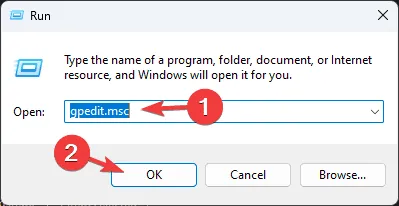
- Digitare gpedit.msc e fare clic su OK per accedere all’Editor Criteri di gruppo.
- Segui questo percorso:
Computer Configuration\Windows Settings\Security Settings\Local Policies. - Individua Criterio di controllo e assicurati che le impostazioni per Eventi di accesso all’account di controllo, Gestione account di controllo e Accesso al servizio directory di controllo siano tutte abilitate.
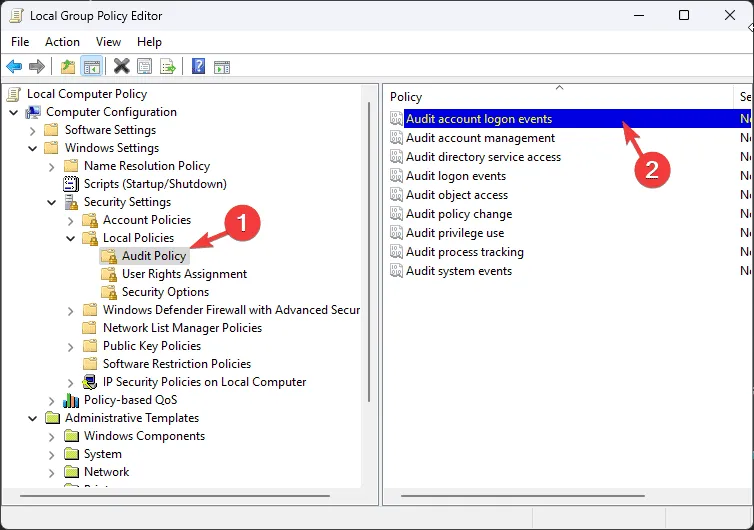
- Fai doppio clic su ogni policy e conferma che sono attivate. Riavvia il computer per applicare le modifiche.
2. Assicurarsi che il servizio registro eventi sia attivo
- Premere Windows + R per avviare la finestra di dialogo Esegui.
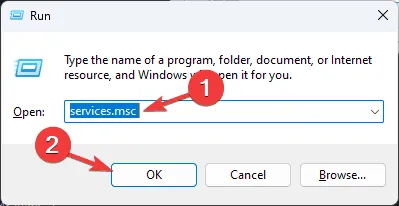
- Immettere services.msc e premere OK per aprire l’ app Servizi.
- Trova il registro eventi di Windows, fai clic con il pulsante destro del mouse e verifica se l’opzione “Start” è disattivata.
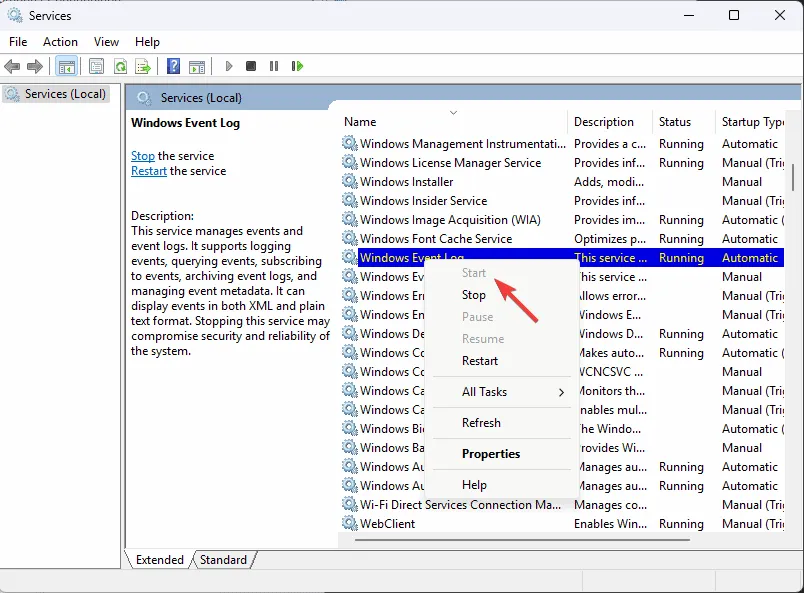
- Se non è disattivato, seleziona Avvia dal menu.
3. Libera spazio di archiviazione
- Premere Windows + R per visualizzare la finestra di dialogo Esegui.
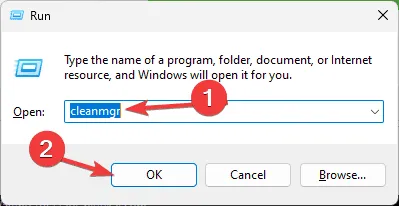
- Digitare cleanmgr e fare clic su OK per aprire l’ utilità Pulizia disco.
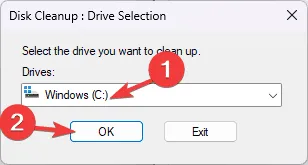
- Selezionare l’unità che si desidera pulire dalla finestra Selezione unità e fare clic su OK.
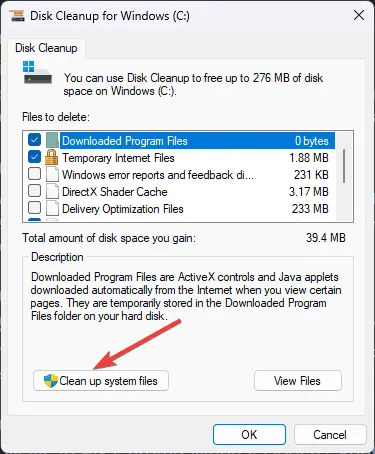
- Selezionare l’ opzione Pulisci file di sistema.
- Selezionare nuovamente l’unità nel prompt seguente e fare clic su OK.
- Selezionare tutti gli elementi nella sezione File da eliminare e confermare facendo clic su OK.
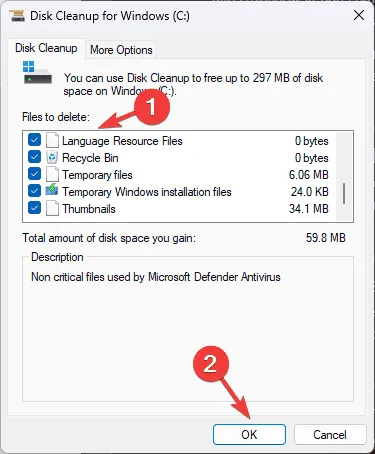
- Infine, fai clic su Elimina file nella finestra che appare.
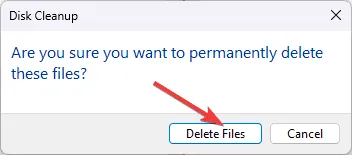
Questo passaggio cancellerà i file temporanei, le vecchie installazioni e i dati non necessari dal tuo disco rigido. Se lo spazio rimane un problema, rivedi ed elimina manualmente i file o le cartelle di grandi dimensioni che non sono più necessari, in particolare i file di installazione.
Prestare attenzione quando si eliminano elementi da directory critiche come C:\Programmi, poiché la rimozione dei file sbagliati può causare malfunzionamenti dell’applicazione.
4. Eseguire una scansione del Controllo file di sistema
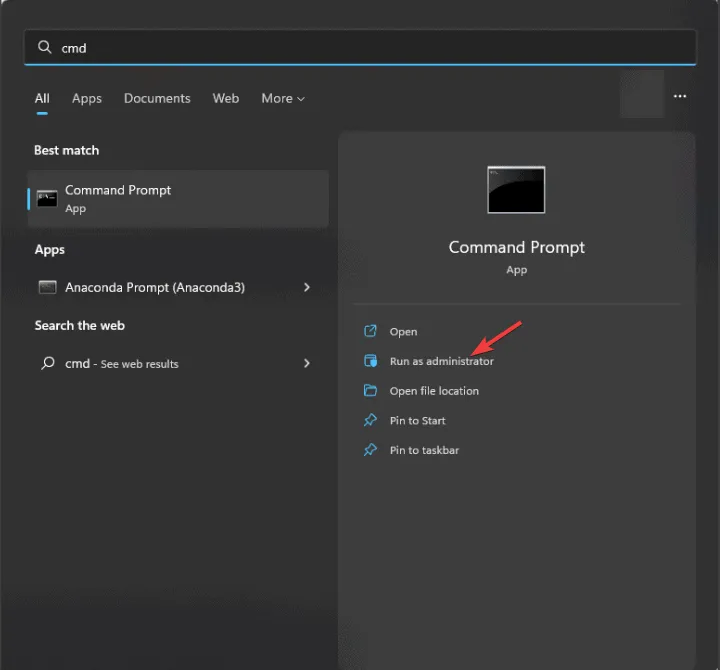
- Premi il Windows tasto, digita cmd, quindi fai clic con il pulsante destro del mouse e seleziona Esegui come amministratore per avviare il Prompt dei comandi con privilegi elevati.
- Copia e incolla il comando
sfc /scannownel Prompt dei comandi e premi Enter per avviare la scansione.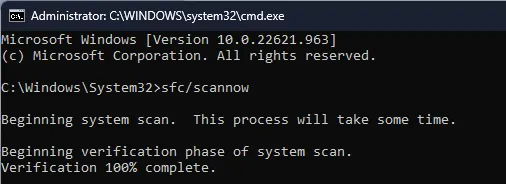
- Attendere che la scansione venga completata, quindi riavviare il computer per applicare eventuali correzioni.
5. Disattivare temporaneamente il firewall di Windows
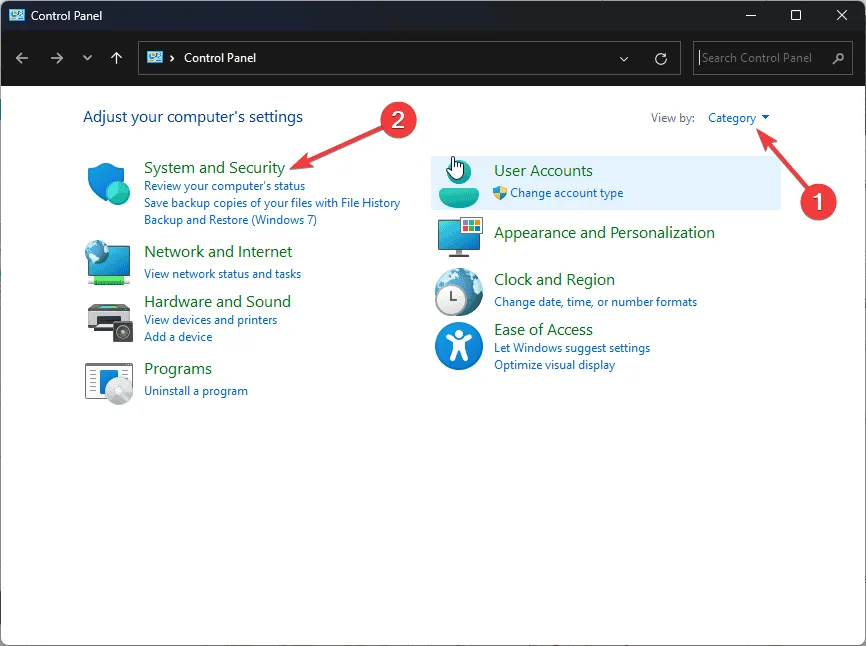
- Cerca il pannello di controllo tramite il menu Start e aprilo.
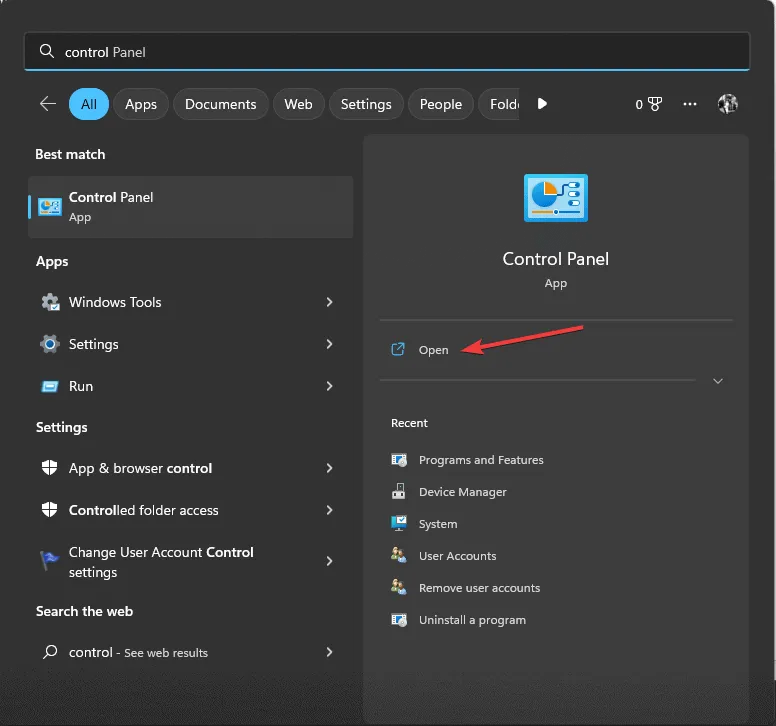
- Imposta la visualizzazione su Categoria e seleziona Sistema e sicurezza.
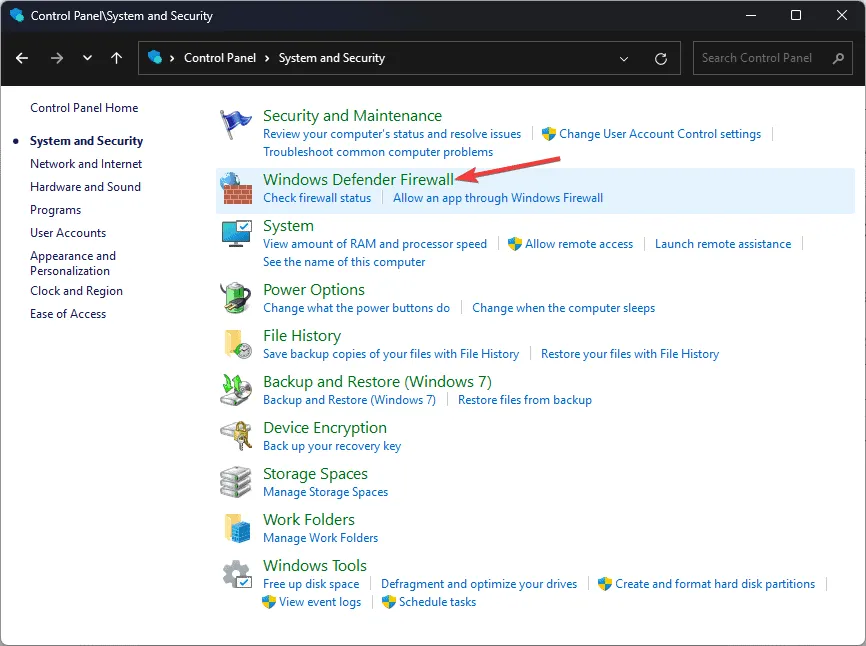
- Fare clic su Windows Defender Firewall.
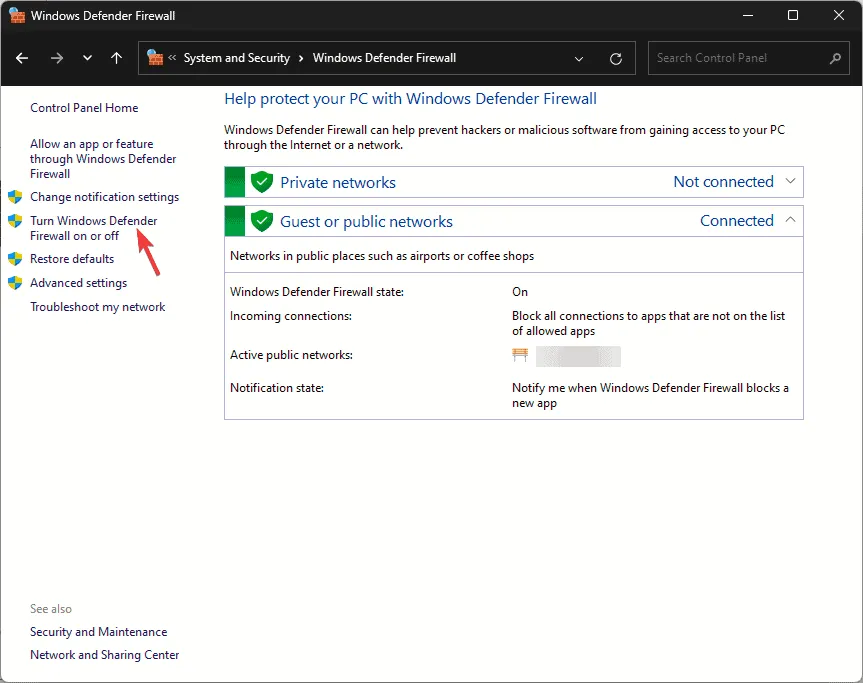
- Selezionare Attiva o disattiva Windows Defender Firewall.
- Nelle impostazioni di rete privata e pubblica, seleziona Disattiva Windows Defender Firewall (scelta non consigliata).
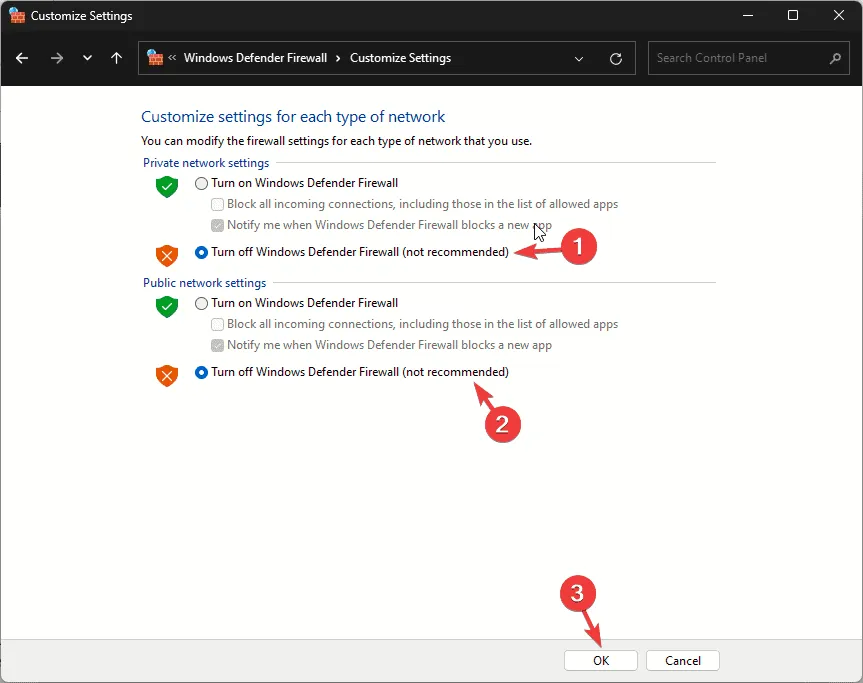
- Fare clic su OK e monitorare l’eventuale ricomparsa dell’errore ERROR_AUDIT_FAILED.
6. Modificare le voci del registro
- Aprire Esegui premendo Windows + R.
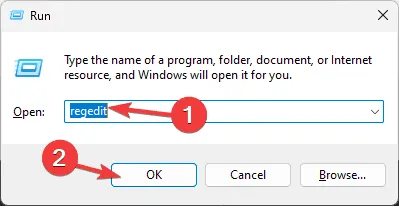
- Digitare regedit e fare clic su OK per accedere all’Editor del Registro di sistema.
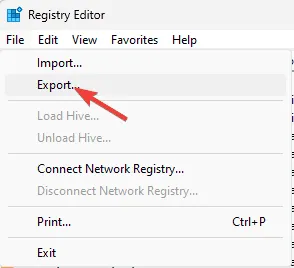
- Eseguire preventivamente il backup di tutte le voci del registro selezionando File, quindi Esporta. Salvare il file.reg in un luogo sicuro.
- Vai a:
Computer\HKEY_LOCAL_MACHINE\SYSTEM\CurrentControlSet\Services\Eventlog\Security.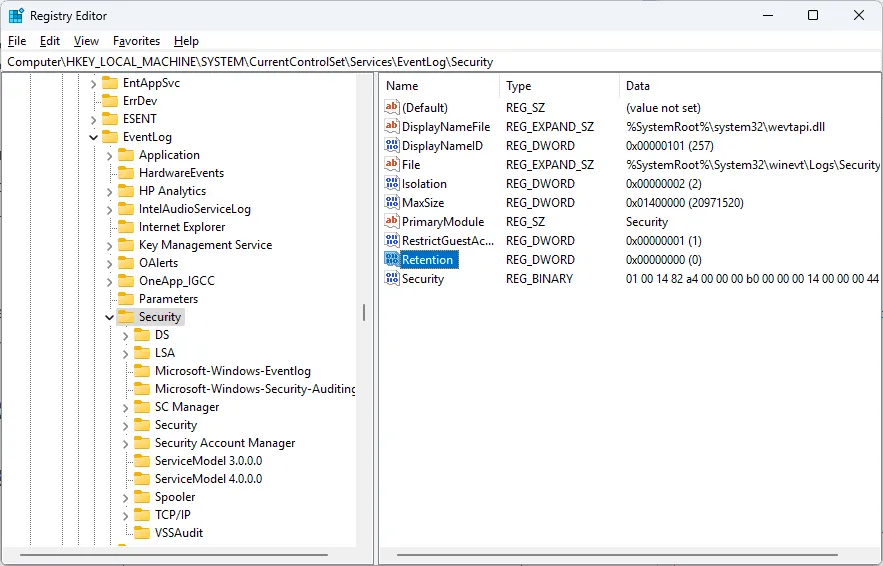
- Controllare i valori del registro per eventuali configurazioni errate e riavviare il computer per implementare le modifiche.
In sintesi, per risolvere ERROR_AUDIT_FAILED con il codice 606 (0x25E), considera questi passaggi cruciali: convalida delle impostazioni dei criteri di controllo, conferma dello stato dell’Event Log Service, cancellazione dello spazio di archiviazione, esecuzione di una scansione SFC, disattivazione temporanea di Windows Firewall e modifica delle voci del registro. Rivolgendoti a queste aree, puoi ridurre significativamente gli errori nell’audit di sicurezza di Windows.
Se hai domande o suggerimenti riguardanti questa guida alla risoluzione dei problemi, condividili nei commenti qui sotto: apprezzeremo il tuo contributo!
Domande frequenti
1. Cosa causa la visualizzazione del messaggio ERROR_AUDIT_FAILED?
Questo errore si verifica solitamente a causa di problemi con le autorizzazioni, configurazioni mancanti nelle impostazioni di controllo o problemi di sistema sottostanti che ostacolano la generazione di eventi di controllo di sicurezza.
2. Come posso eseguire in modo sicuro il backup del registro prima di apportare modifiche?
Per eseguire il backup del registro, apri l’Editor del Registro di sistema digitando regedit nella finestra di dialogo Esegui. Fai clic su File > Esporta e salva il file.reg in una posizione sicura per ripristinarlo se necessario.
3. Devo disattivare definitivamente Windows Firewall durante la risoluzione dei problemi?
No, non è consigliabile disabilitare il firewall per lunghi periodi. Se devi disabilitarlo per la risoluzione dei problemi, assicurati di riabilitarlo il prima possibile dopo il test per proteggere il tuo sistema da potenziali minacce.
Lascia un commento