
Nell’era digitale, la privacy è fondamentale, soprattutto quando si utilizzano browser Web come Microsoft Edge, che tendono a memorizzare dati essenziali per migliorare la tua esperienza di navigazione. Ciò include cookie, cronologia, password salvate e altro. Tuttavia, se utilizzi spesso computer pubblici o condivisi, o se semplicemente dai priorità alla privacy, questi dati salvati possono diventare un problema.
Sebbene Microsoft Edge non ti consenta di impedire l’archiviazione dei dati a meno che tu non stia utilizzando la modalità InPrivate, puoi configurarlo per cancellare automaticamente i tuoi dati di navigazione alla chiusura del browser. Segui questi passaggi per impostare facilmente questa funzionalità.
Configurare Microsoft Edge per cancellare automaticamente i dati di navigazione
Regolando alcune impostazioni, puoi assicurarti che Microsoft Edge cancelli i cookie e altri dati memorizzati ogni volta che chiudi il browser. Esaminiamo i passaggi necessari:
- Avvia Microsoft Edge: apri il browser Microsoft Edge sul tuo computer.
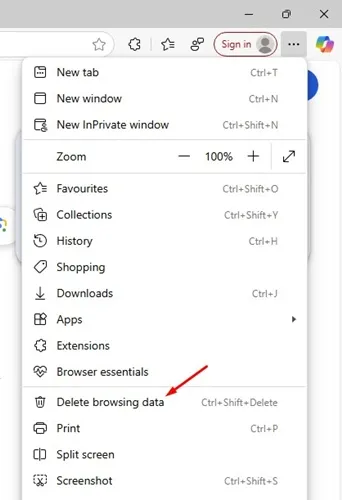
- Impostazioni di accesso: fare clic sui tre puntini situati nell’angolo in alto a destra della finestra e selezionare Impostazioni.
- Vai a Impostazioni sulla privacy: nel menu Impostazioni, seleziona Privacy, Ricerca e Servizi.
- Individua la sezione Elimina dati di navigazione: scorri verso il basso fino a trovare la sezione Elimina dati di navigazione.
- Scegli cosa cancellare: fai clic su Scegli cosa cancellare ogni volta che chiudi il browser.
- Abilita cancellazione automatica dei dati: attiva le opzioni per i tipi di dati che desideri vengano cancellati ogni volta che chiudi Microsoft Edge.
- Escludi siti web specifici (facoltativo): se vuoi mantenere intatti i dati di siti specifici, fai clic su Aggiungi e inserisci l’URL del sito.
Una volta seguiti questi passaggi, i dati di navigazione selezionati verranno automaticamente cancellati la prossima volta che chiuderai il browser.È un modo semplice ma efficace per migliorare la tua privacy.
Ricordati di controllare e modificare regolarmente le tue impostazioni sulla privacy per rimanere allineato alle tue esigenze personali. Anche se a volte la cancellazione automatica non è la tua preferenza, puoi sempre gestire manualmente i tuoi dati tramite i tre puntini (Edge Menu) > Elimina dati di navigazione.
Questa guida ha descritto come impostare la cancellazione automatica dei dati di navigazione di Microsoft Edge. Se hai altre domande o spunti, sentiti libero di lasciare i tuoi pensieri nella sezione commenti. Non dimenticare di condividere questa preziosa guida con altre persone che potrebbero trarne beneficio!
Domande frequenti
1. Come posso verificare se Microsoft Edge cancella automaticamente i miei dati?
Puoi verificarlo riaprendo Edge e controllando se la cronologia di navigazione, i cookie e altri tipi di dati selezionati non sono più disponibili. Se sono stati cancellati, le impostazioni funzionano come previsto.
2. Perderò le password se imposto Edge in modo che cancelli automaticamente i dati di navigazione?
Sì, se selezioni di cancellare le password nelle impostazioni, tutte le password salvate verranno eliminate. Fai attenzione ai tipi di dati che scegli di cancellare; considera di mantenere disabilitate le password salvate per comodità.
3. Cosa succede se voglio solo cancellare i cookie ma conservare la cronologia del browser?
Puoi personalizzare i tipi di dati che vengono cancellati alla chiusura del browser. Basta attivare solo l’opzione cookie lasciando disattivata l’opzione cronologia di navigazione nelle impostazioni.
Lascia un commento