
Microsoft sta potenziando la sua classica applicazione Blocco note di Windows integrando funzionalità basate sull’intelligenza artificiale. Il Blocco note rinnovato può modificare il testo per adattarne lunghezza, formalità e tono elaborando il contenuto sui server Microsoft. Tale funzionalità potrebbe non piacere agli utenti attenti alla privacy. A complicare ulteriormente la situazione, ci sono indicazioni che Microsoft potrebbe imporre tariffe per l’accesso a questi miglioramenti dell’intelligenza artificiale. Fortunatamente, tornare alla versione precedente di Blocco note senza queste funzionalità è piuttosto semplice.
- Avviare l’applicazione Impostazioni utilizzando la
Win + Iscorciatoia da tastiera, quindi selezionare “App”.
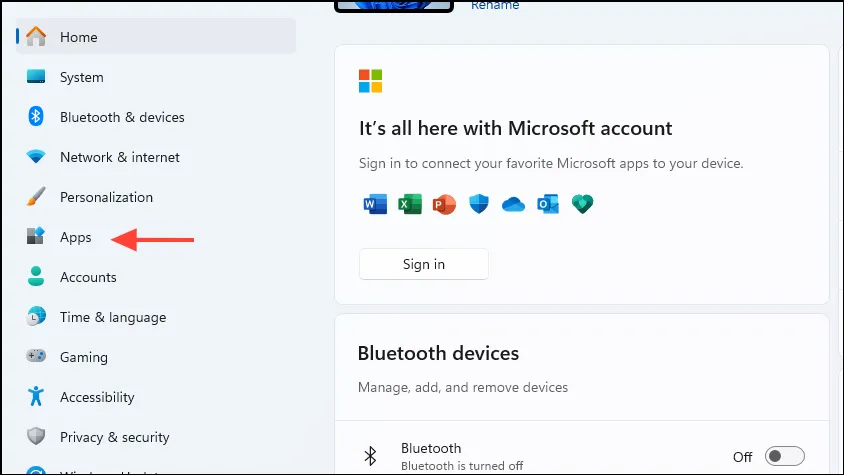
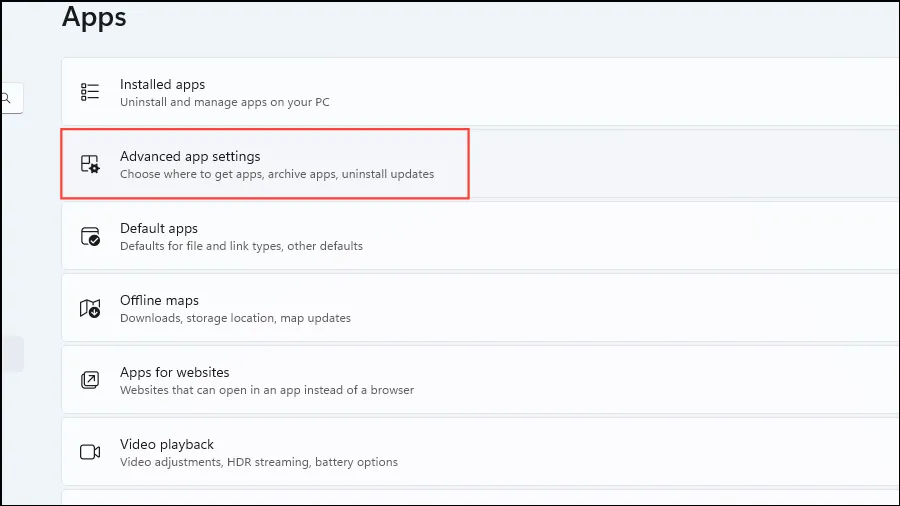
- Selezionare “Impostazioni app avanzate” dal menu App.
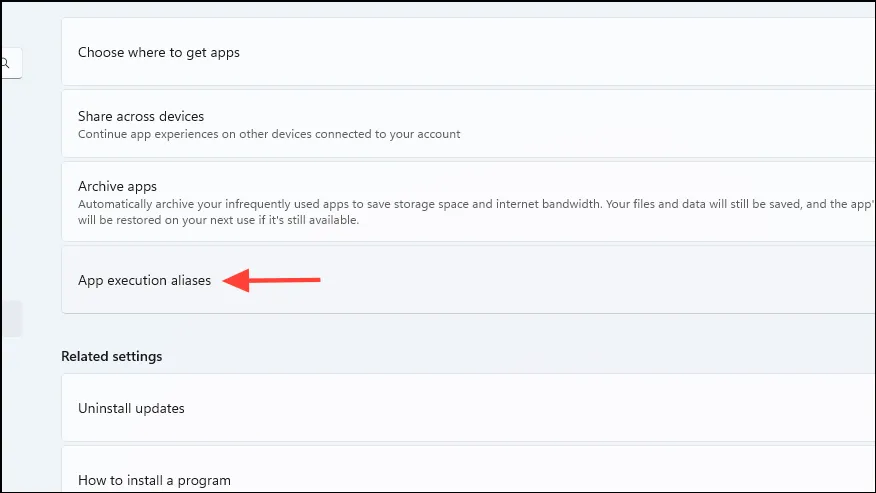
- Nella pagina seguente, fare clic su “Alias di esecuzione dell’app”.
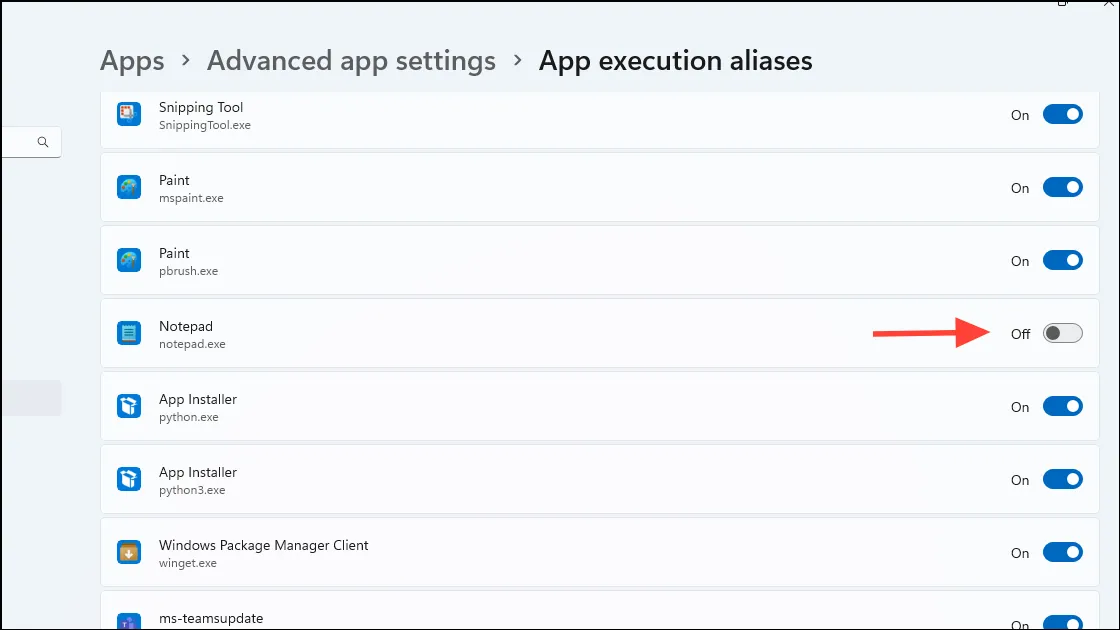
- Individuare la voce Blocco note nell’elenco e disattivare l’interruttore a destra.
- Per accedere al classico Blocco note, apri la finestra di dialogo ‘Esegui’. Puoi farlo premendo
Win + Ro cliccando con il tasto destro del mouse sul pulsante Start e selezionando ‘Esegui’.
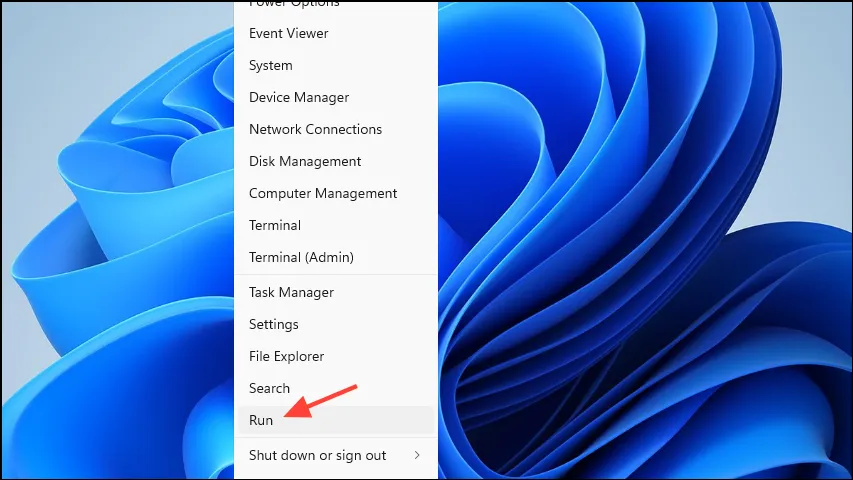
- Nella finestra di dialogo Esegui, digitare
notepad.exee premere Invio.
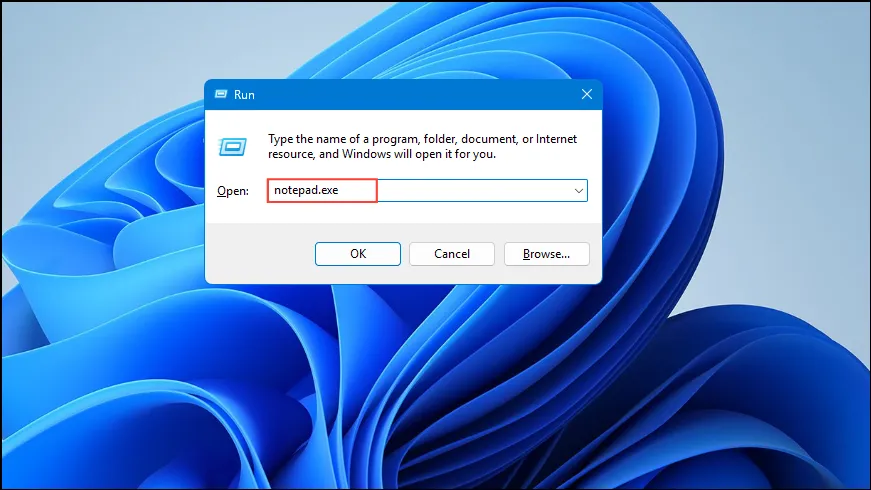
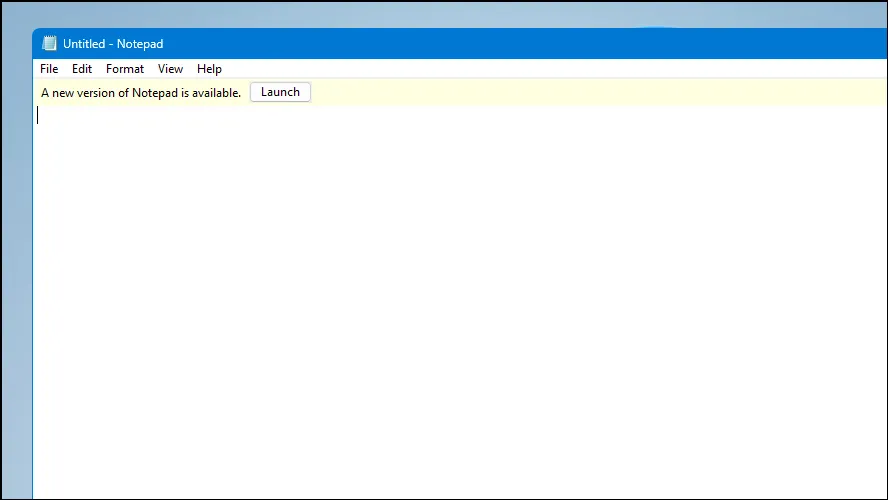
- Verrà visualizzata sullo schermo la versione tradizionale del Blocco note.
Note importanti
- Accedendo al Blocco note tramite il menu Start verrà avviata la versione aggiornata anziché quella classica.
- Per creare un collegamento per il classico Blocco note, fai clic con il pulsante destro del mouse su un’area vuota del desktop, seleziona “Nuovo”, quindi “Collegamento”. Inserisci
notepad.exenel campo posizione.
Lascia un commento