
Nel mondo odierno, i nostri smartphone si sono evoluti in strumenti essenziali che vanno ben oltre la semplice comunicazione. Dipendiamo da questi dispositivi per una moltitudine di attività, tra cui la visione di video educativi, la gestione di transazioni finanziarie e la ricerca di vari argomenti online. Di conseguenza, scoprire che il tuo telefono è stato compromesso può essere incredibilmente angosciante. Tuttavia, prima di cercare assistenza professionale, prendi in considerazione l’implementazione di queste soluzioni da solo.
Rimuovi le applicazioni sospette
I criminali informatici in genere introducono malware o applicazioni pericolose che possono tracciare le tue attività. Queste app dannose spesso contengono termini come “Spia” o “Monitor” nei loro titoli. Pertanto, il tuo primo passo dovrebbe essere quello di identificare e disinstallare tali applicazioni dal tuo dispositivo.
- Accedi al menu Impostazioni e seleziona “App”.
- Quindi seleziona “Visualizza tutte le app”.
- Sfoglia l’elenco delle applicazioni cercando quelle che hanno nomi discutibili o che non hai installato personalmente. Una volta identificata, seleziona l’app sospetta.
- Tocca “Disinstalla” per rimuoverlo dal tuo dispositivo. Assicurati di eliminare tutte le app che sembrano sospette o che non sono state installate da te.
Elimina i file non identificati
Se il tuo dispositivo Android è stato hackerato, potrebbero essere stati scaricati file non autorizzati che potrebbero corrompere il tuo sistema. Utilizza File Manager per cercare ed eliminare eventuali file dannosi.
- Avvia l’app Gestione File sul tuo telefono.
- A seconda della configurazione di archiviazione, seleziona Internal Storage o External Storage. Se utilizzi una scheda micro SD, seleziona Internal Storage.
- Nella cartella Memoria interna, tocca “Android”.
- Successivamente, accedi alla cartella “Dati”.
- Ispeziona attentamente la cartella Data per individuare eventuali file o cartelle sospette. Se ne trovi, tieni premuto su di essi, quindi seleziona l’icona del cestino in alto per rimuoverli.
Disabilitare i privilegi di amministratore
Concedere l’accesso di amministratore a un’app consente di controllare le funzionalità vitali del tuo dispositivo Android, incluse le impostazioni di sistema. Se le applicazioni dannose hanno tali privilegi, potrebbero creare problemi significativi, incluso il blocco dell’accesso al tuo dispositivo. Rivedi l’elenco delle app con accesso di amministratore e revoca le autorizzazioni per quelle che sembrano sospette.
- Apri Impostazioni e seleziona “Sicurezza e privacy”.
- Quindi, seleziona “Maggiore sicurezza e privacy” nella schermata successiva.
- Scorri verso il basso e seleziona “App di amministrazione dispositivo” per visualizzare le applicazioni con diritti di amministratore.
- Disattiva l’interruttore accanto a tutte le app a cui desideri negare l’accesso come amministratore.
Limita l’installazione da fonti sconosciute
Abilitare l’installazione di applicazioni da fonti sconosciute può consentire il download di software dannoso dall’esterno del Google Play Store. Per proteggere il tuo dispositivo, disattiva questa impostazione.
- Accedi all’app Impostazioni e seleziona “App”.
- Quindi tocca “Accesso speciale alle app”.
- Seleziona “Installa app sconosciute”.
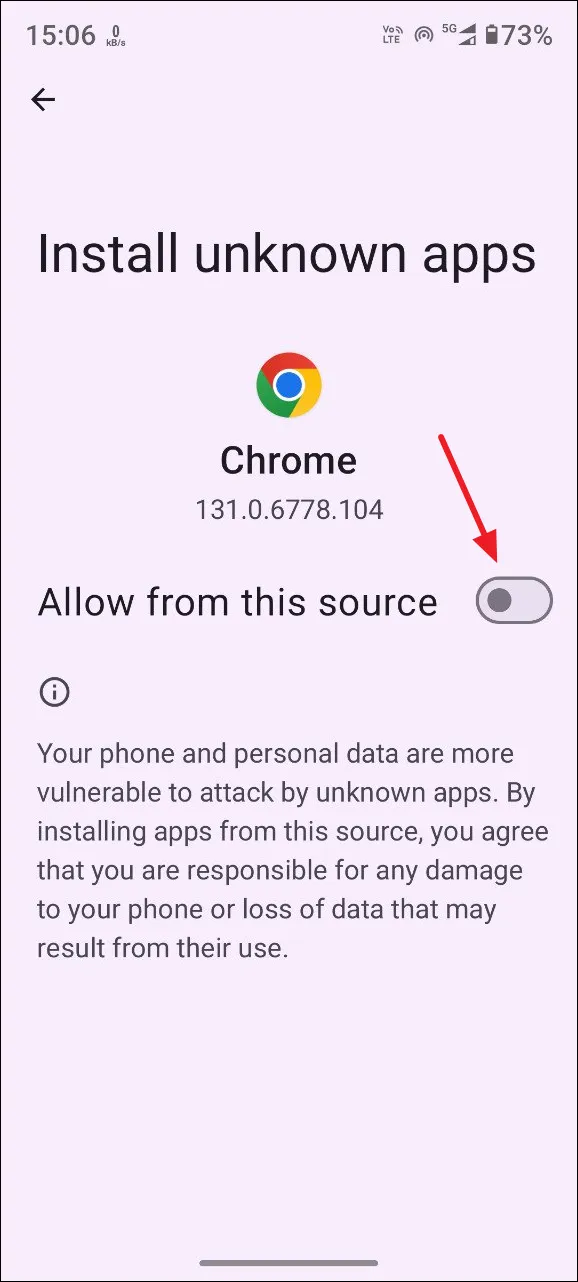
- Vedrai un elenco di app che possono installare programmi non provenienti da Google Play. Tocca l’app (come Chrome) per cui desideri disattivare questa funzionalità.
- Infine, disattiva “Consenti da questa fonte” per bloccare le installazioni da quella specifica fonte.
Cancella cache applicazione
Se nella cache dell’app sono memorizzati elementi dannosi, cancellarla potrebbe aiutare a eliminare tali minacce.
- Vai all’app Impostazioni e tocca “App”.
- Seleziona “Visualizza tutte le app”.
- Dall’elenco delle app, seleziona l’applicazione di cui desideri cancellare la cache.
- Quindi seleziona “Archiviazione e cache”.
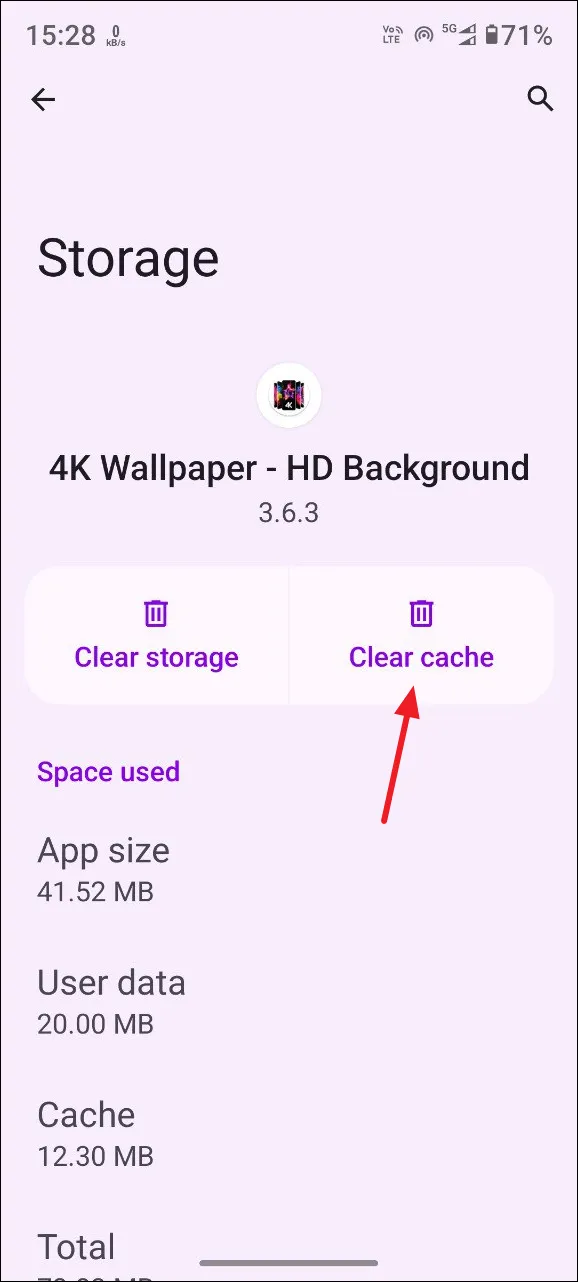
- Nella pagina seguente, tocca ‘Cancella cache’. Ripeti questo processo per tutte le app aggiuntive che desideri cancellare.
Cancella la cache del tuo dispositivo
Svuotare la cache del dispositivo può non solo rimuovere i dati residui lasciati da app dannose, ma anche liberare spazio di archiviazione.
- Spegni il tuo dispositivo Android premendo il pulsante di accensione per alcuni secondi.
- Dopo lo spegnimento, tieni premuti contemporaneamente i pulsanti di accensione e di aumento del volume finché non entri in modalità di ripristino.
- Il logo o la mascotte di Android appariranno insieme al messaggio “Nessun comando”. Rilascia il pulsante di accensione, quindi tienilo premuto di nuovo mentre tocchi il pulsante Volume su.
- In modalità di ripristino, usa i pulsanti del volume per andare a ‘Wipe cache partition’. Verifica la tua scelta premendo il pulsante di accensione, quindi riavvia il dispositivo.
Ripristinare le impostazioni di fabbrica
Se tutto il resto fallisce, potrebbe essere necessario ripristinare il dispositivo Android allo stato di fabbrica. Ciò cancellerà tutte le applicazioni, le impostazioni personalizzate e i dati dal dispositivo.
- Assicurati che il dispositivo sia carico o collegato, quindi apri Impostazioni e seleziona “Sistema”.
- Tocca “Reimposta opzioni”.
- Nella schermata successiva, seleziona “Cancella tutti i dati (ripristino impostazioni di fabbrica)”.
- Conferma la tua scelta toccando “Cancella tutti i dati”; la verifica biometrica sarà richiesta per motivi di sicurezza. Una volta convalidato, il tuo dispositivo si riavvierà e tornerà allo stato predefinito.
Punti importanti da considerare
- Se sospetti che il tuo dispositivo Android sia stato compromesso, cambia subito la password del tuo account Google. Questo passaggio può aiutare a prevenire l’accesso non autorizzato ai tuoi dati personali.
- Dopo aver modificato la password, esci da tutti gli altri dispositivi collegati al tuo account Google e rimuovi tutte le applicazioni di terze parti che hanno accesso.
- Oltre al tuo account Google, aggiorna le password per altre app sul tuo dispositivo. Assicurati che queste nuove password siano univoche e non riutilizzate da quelle precedenti.
- Anche se è possibile utilizzare software antivirus di terze parti, tieni presente che Google Play Protect può proteggere sufficientemente il tuo dispositivo eseguendo regolarmente la scansione delle app.
- Informare della violazione istituzioni come la società della propria carta di credito o le piattaforme di e-commerce per ridurre al minimo il rischio di abusi finanziari.
Lascia un commento