
Estrarre file ZIP in Windows 11 è un gioco da ragazzi, grazie al suo supporto nativo per i formati di file compressi. Non c’è bisogno di software di terze parti, poiché Windows 11 integra perfettamente la funzionalità per decomprimere i file direttamente dal sistema operativo. Sia che tu abbia appena scaricato un file o che tu stia lavorando con archivi esistenti, troverai diversi metodi efficaci descritti di seguito. Immergiamoci nei vari modi in cui puoi estrarre file ZIP sul tuo PC Windows 11!
1. Utilizzo di Esplora file per estrarre i file ZIP
La prima tappa per decomprimere i file può essere Windows 11 File Explorer. Segui questi semplici passaggi per decomprimere i tuoi file senza sforzo:
- Individua il file ZIP: apri Esplora file sul tuo dispositivo Windows 11 e vai alla directory che contiene il file ZIP che desideri estrarre.
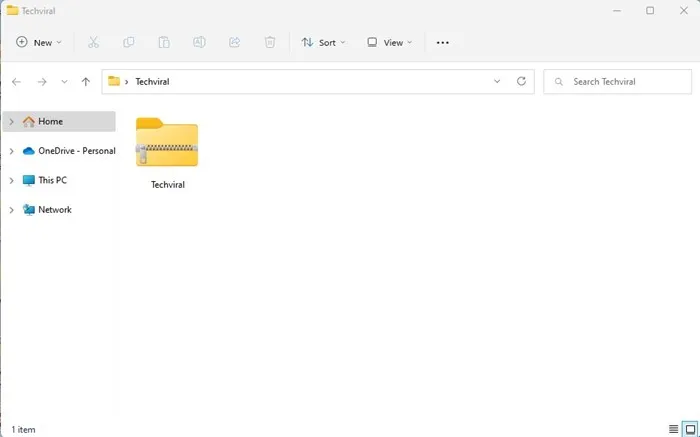
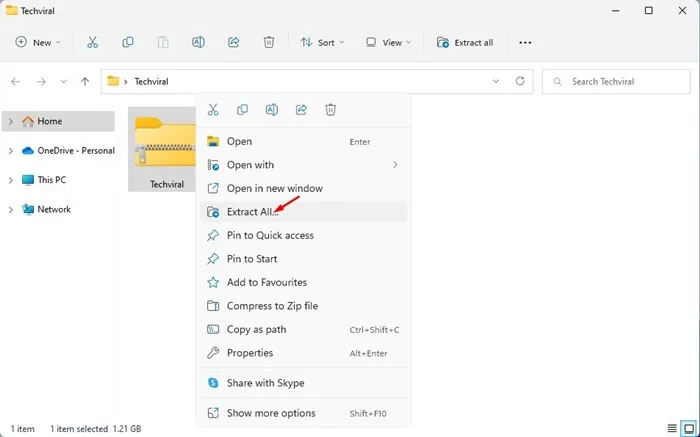
- Accesso al menu contestuale: fare clic con il pulsante destro del mouse sul file ZIP e selezionare l’ opzione Estrai tutto dal menu contestuale.
- Conferma l’estrazione: nella finestra “Estrai cartella compressa (zippata)”, seleziona dove vuoi che vadano i file e clicca sul pulsante Estrai.
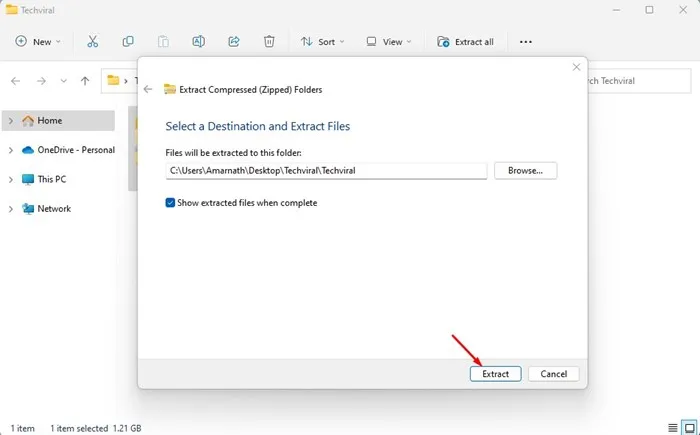
Questo metodo è semplice e garantisce che i file vengano decompressi senza problemi, il che lo rende perfetto per gli utenti di tutti i giorni.
2. Decompressione dei file con PowerShell
Per coloro che preferiscono un approccio a riga di comando, PowerShell offre una valida alternativa per estrarre i file ZIP. Ecco come fare:
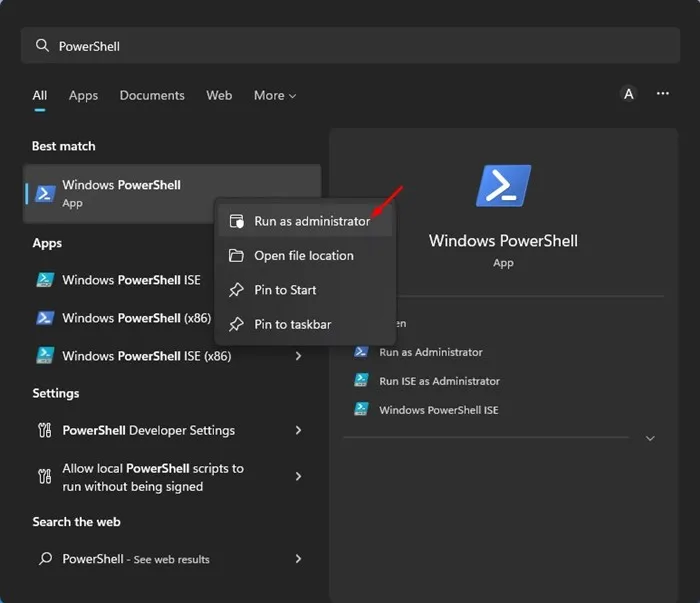
- Avvia PowerShell: fai clic sull’icona di Windows, digita PowerShell, fai clic destro e seleziona Esegui come amministratore.
- Copia il percorso del file: vai al tuo file ZIP, fai clic destro su di esso e scegli Copia come percorso dal menu.
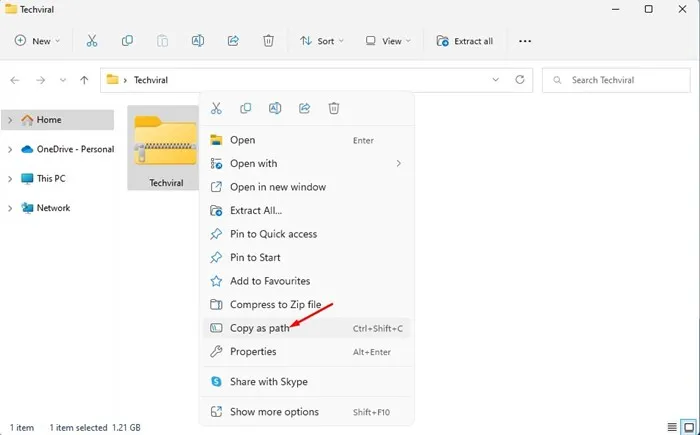
- Eseguire il comando di estrazione: in PowerShell, digitare il seguente comando e sostituire i segnaposto con i percorsi specifici:
Expand-Archive -Path "path_of_ZIP_file"-DestinationPath "C:\YourDestinationPath"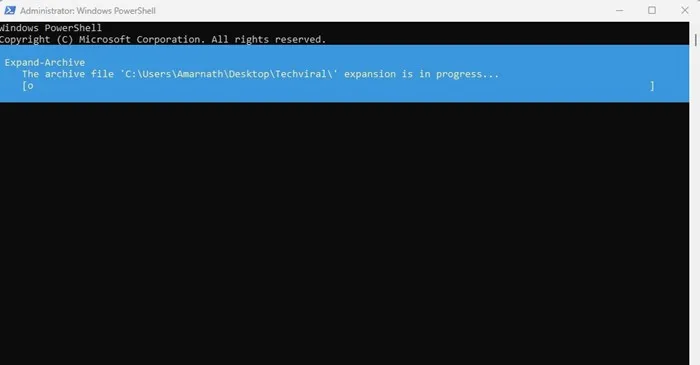
Questo metodo garantisce flessibilità e può rivelarsi particolarmente utile per gli utenti che gestiscono più file ZIP o integrano i propri flussi di lavoro con gli script.
3. Estrazione dei file tramite prompt dei comandi
Un’altra opzione è utilizzare il Prompt dei comandi, che consente di decomprimere i file con un semplice comando. Ecco come procedere:
- Apri il prompt dei comandi: vai alla cartella contenente il file ZIP, digita CMD nella barra degli indirizzi e premi Invio.
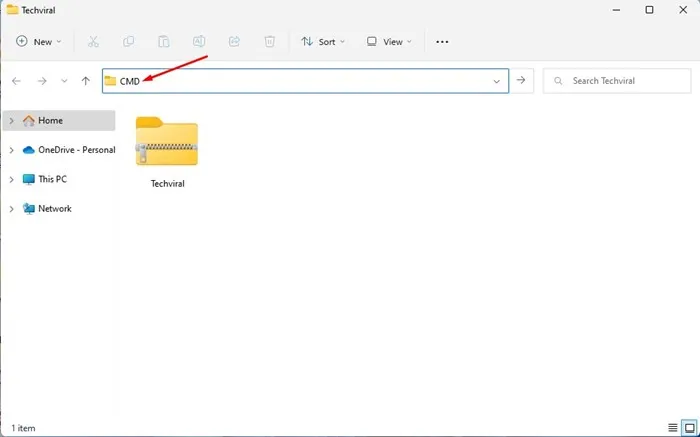
- Esegui il comando di estrazione: digita il comando sottostante e sostituisci filename.zip con il nome effettivo del tuo file ZIP:
tar -xf filename.zip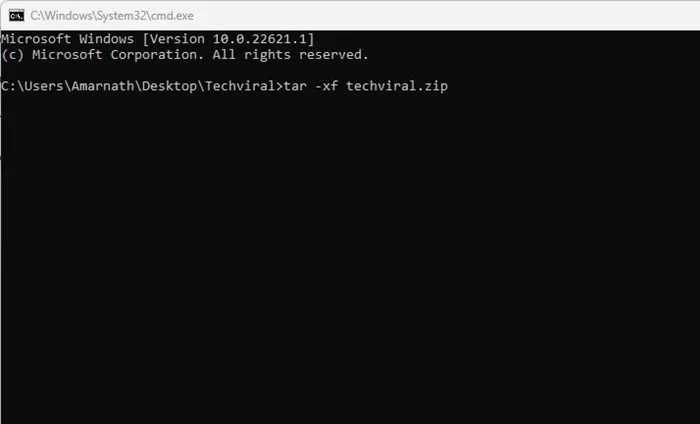
Questo metodo è più adatto agli utenti che hanno dimestichezza con l’ambiente terminale.
4. Utilizzo di WinRAR per decomprimere i file
WinRAR è un software di archiviazione molto diffuso e semplifica notevolmente il processo di estrazione dei file ZIP:
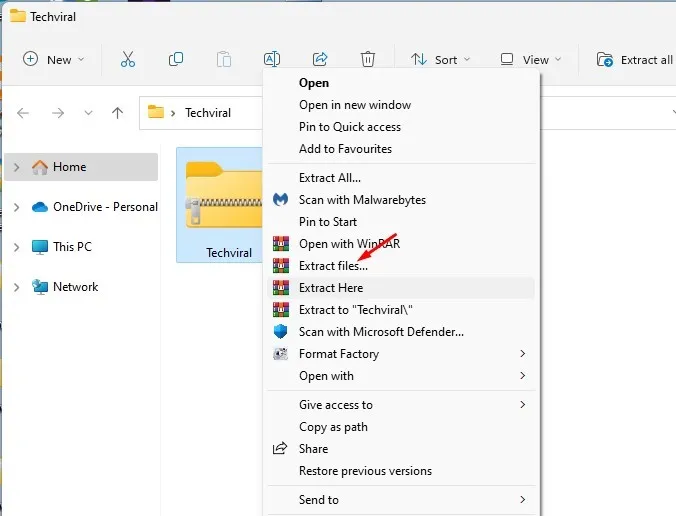
- Installa WinRAR: Scarica e installa WinRAR sul tuo dispositivo Windows 11. Apri la cartella che contiene il file ZIP che vuoi estrarre.
- Selezionare le opzioni di estrazione: fare clic con il pulsante destro del mouse sul file ZIP, scegliere Mostra altre opzioni, quindi selezionare Estrai file.
- Imposta la destinazione di estrazione: scegli il percorso desiderato per i file estratti e premi Ok.
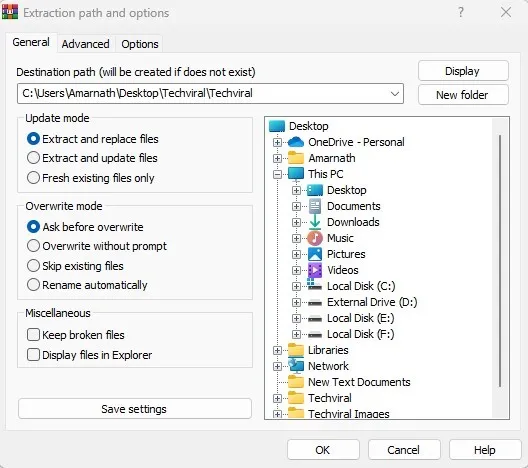
Questo metodo è ideale se si lavora spesso con vari formati di archivio, poiché WinRAR gestisce un’ampia gamma di tipi di compressione.
5. Estrazione dei file tramite 7-Zip
7-Zip è uno strumento di archiviazione file leggero e open source. Per estrarre i file utilizzando 7-Zip, segui questi passaggi:
- Installa 7-Zip: Scarica e installa 7-Zip dal suo sito Web ufficiale. Vai al file ZIP che vuoi decomprimere.
- Fare clic con il tasto destro del mouse per estrarre: fare clic con il tasto destro del mouse sul file ZIP, andare su Mostra altre opzioni e selezionare 7-Zip > Estrai file.
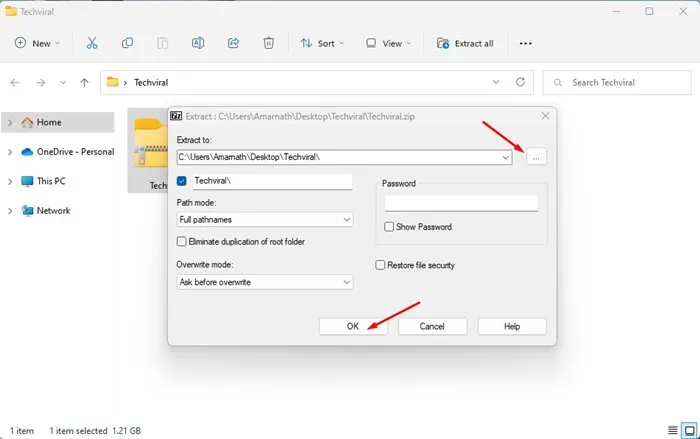
7-Zip è particolarmente utile per gli utenti che gestiscono file che non rientrano nel formato ZIP standard, poiché supporta una miriade di metodi di compressione.
6. Esplorazione di altri strumenti di archiviazione
Se stai cercando delle alternative, ci sono vari altri strumenti di archiviazione disponibili che possono aiutarti con l’estrazione di file ZIP. Considera opzioni gratuite come Zipware, WinZip o JZip. Ogni strumento ha le sue caratteristiche uniche, quindi esplorale per trovare quello che meglio si adatta alle tue esigenze di compressione ed estrazione di file.
In sintesi, questi metodi dimostrano quanto sia facile decomprimere i file in Windows 11, sia che si utilizzino strumenti di sistema o applicazioni di terze parti. Se hai altre tecniche o strumenti da condividere per estrarre i file, lascia un commento qui sotto!
Domande frequenti
1. Posso estrarre i file ZIP senza alcun software su Windows 11?
Sì, Windows 11 consente agli utenti di estrarre i file ZIP direttamente tramite Esplora file integrato, senza dover ricorrere a software di terze parti.
2. Quale comando devo usare in PowerShell per decomprimere i file?
In PowerShell è possibile utilizzare il comando Expand-Archive -Path "path_to_zip_file"-DestinationPath "destination_folder"per decomprimere i file.
3.7-Zip è gratuito?
Sì, 7-Zip è un’utilità di compressione file gratuita e open source che supporta vari formati di archivio, tra cui ZIP e RAR.
Lascia un commento