
Immagina questo: un’integrazione perfetta dei tuoi siti web preferiti come sfondo del desktop del tuo Mac. Immagina di avere Google Calendar costantemente visibile, un colossale orologio digitale o un feed meteo in tempo reale decorato con animazioni rilassanti. Questo sogno diventa realtà con Plash, un’applicazione gratuita e open source. Approfondiamo le funzionalità di Plash e come puoi configurarlo.
Converti i siti web nello sfondo del tuo desktop
Plash consente agli utenti di impostare qualsiasi pagina web come sfondo del Mac. Le possibilità sono infinite, che si tratti di un’utilità come Google Calendar, di un ticker di borsa in tempo reale o di un sito di notizie di attualità. Ma c’è di più; Plash va oltre la semplice visualizzazione, consentendo interazioni con questi elementi web direttamente.
Attiva la modalità di navigazione e puoi scorrere, cliccare sui link o persino accedere agli account direttamente dallo sfondo del desktop. È come avere un browser live e aggiornato impostato come sfondo.
La personalizzazione è un segno distintivo di Plash, che ti consente di adattare la tua esperienza desktop in base alle tue preferenze. Ecco cosa puoi fare:
- Cambia gli schemi cromatici per creare un’atmosfera più scura.
- Modifica i livelli di opacità in modo da poter intravedere lo sfondo originale.
- Inserisci CSS o JavaScript personalizzati per modificare il design della pagina web o eliminare elementi di distrazione.
Ad esempio, se su un sito è presente un annuncio fastidioso o un elemento eccessivamente luminoso, è possibile nasconderlo o modificarlo facilmente con poche righe di codice.
Perché limitarti a un singolo sfondo? Con Plash, hai la libertà di mostrare più siti Web e di passare senza sforzo da uno all’altro tramite l’icona della barra dei menu. Inoltre, l’app ti consente di configurare scorciatoie da tastiera per transizioni rapide e azioni come l’aggiornamento di una pagina.
Impostazione di un sito Web come sfondo con Plash
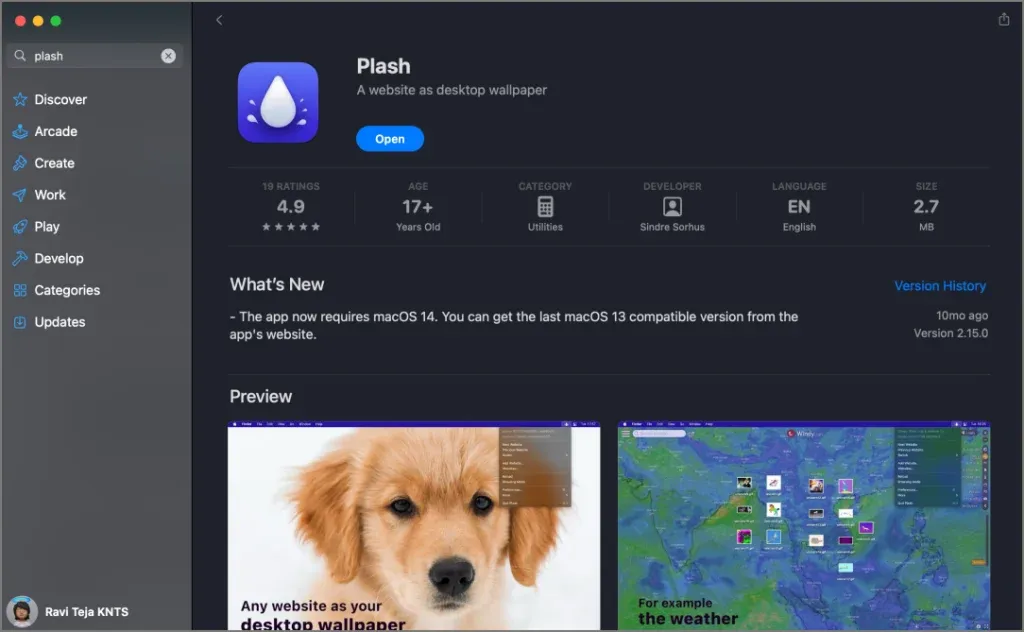
- Scarica Plash gratuitamente dal Mac App Store. Per macOS 13 o versioni precedenti, scegli una versione compatibile da GitHub .
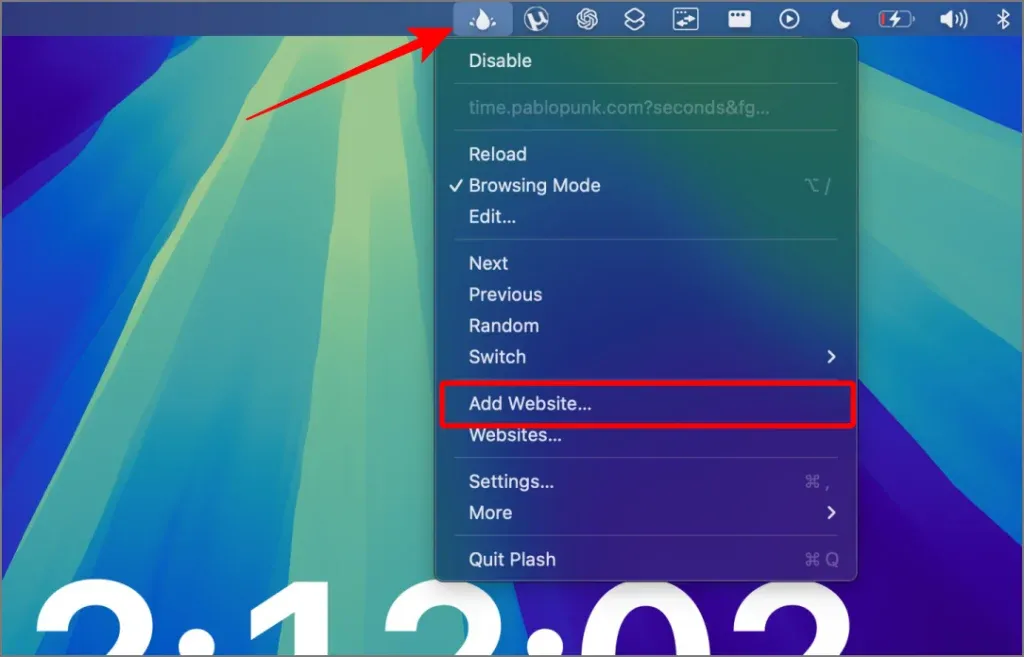
- Avvia Plash e clicca sull’icona nella barra dei menu .
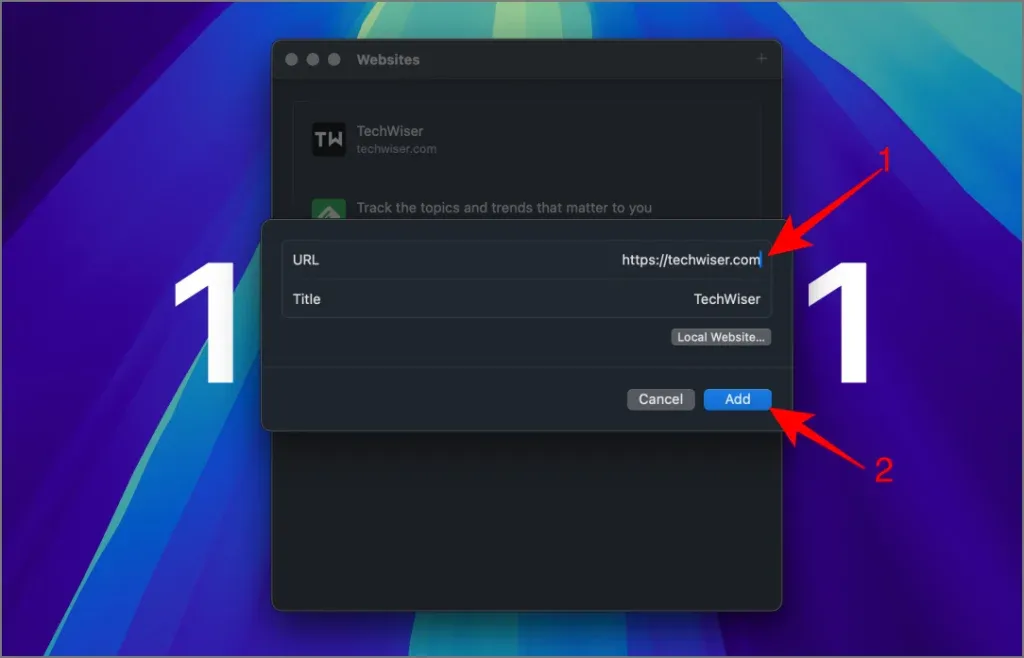
- Seleziona Aggiungi sito web e incolla l’URL desiderato.
- Assegnagli un nome e premi Aggiungi .
Ecco fatto! Il sito web scelto fungerà ora da sfondo. Sentiti libero di controllarlo sul tuo desktop e ripetere il processo per aggiungere altri siti, che saranno comodamente salvati all’interno dell’app per un accesso futuro.
Per modificare l’aspetto del sito web:
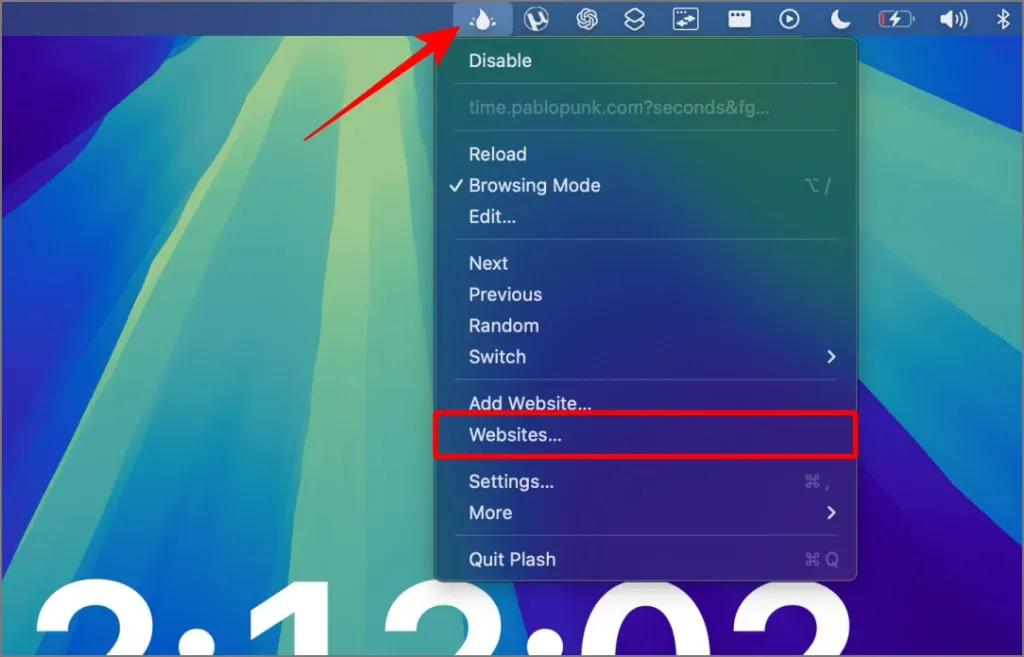
- Fare clic sull’icona della barra dei menu di Plash e scegliere Siti web .
- Seleziona il sito che desideri personalizzare.
- Fare clic sull’icona dell’app accanto al nome del sito per le opzioni di personalizzazione.
- Qui puoi modificare i livelli di opacità, invertire i colori o inserire CSS/JavaScript personalizzati per un tocco personalizzato.
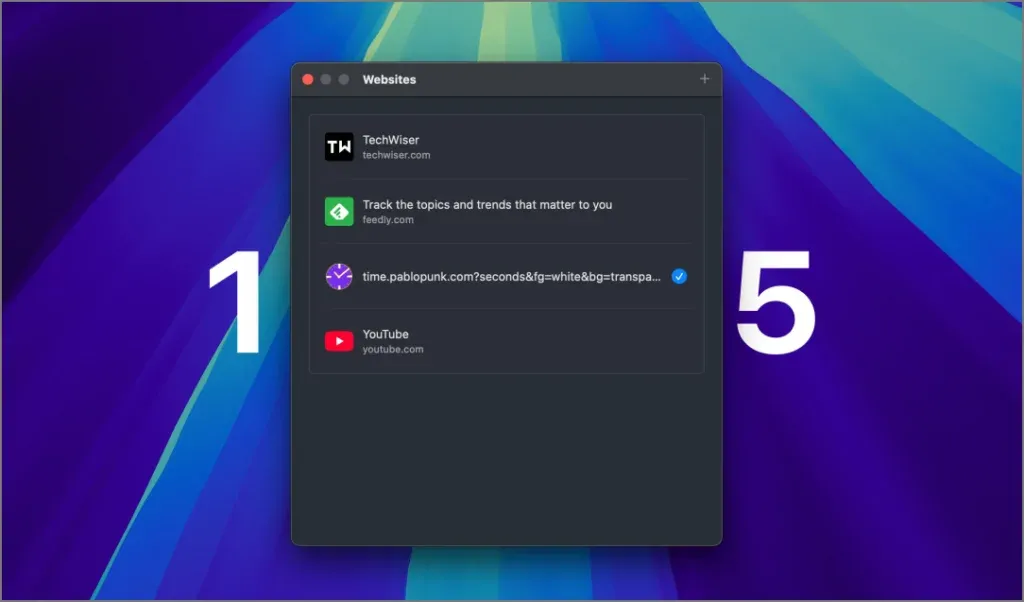
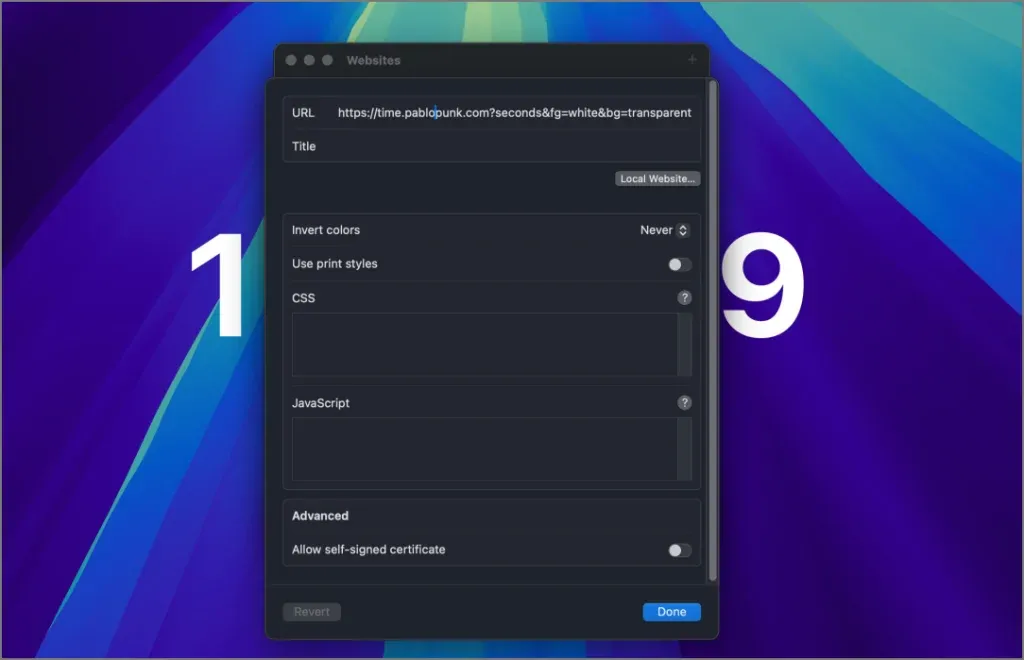
Ecco fatto! Con questi semplici passaggi, non solo puoi cambiare il sito web che funge da sfondo, ma anche personalizzarne completamente l’aspetto e la sensazione.
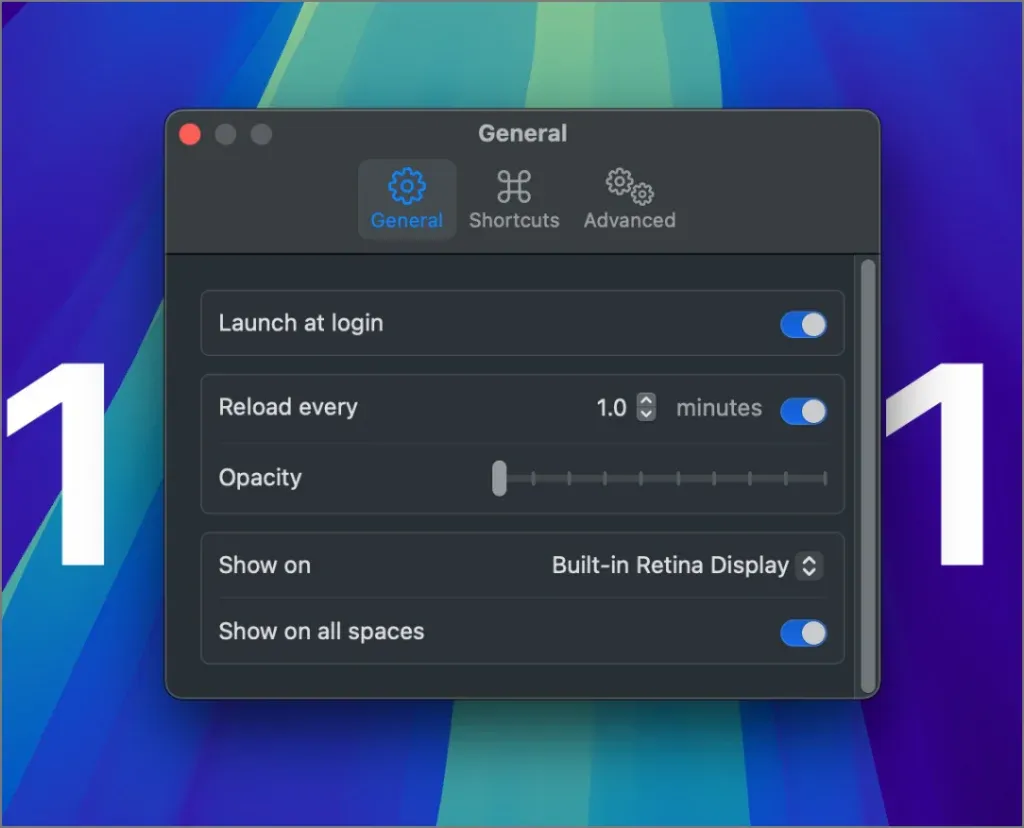
Puoi abilitare la modalità di navigazione dallo stesso menu per interagire con il sito web. Inoltre, immergiti nelle impostazioni per regolare le scorciatoie da tastiera, gli intervalli di aggiornamento e altre preferenze.
- Le migliori app gratuite per macOS per migliorare la tua produttività
- Funzionalità essenziali di Windows che ti sei perso su Mac: scopri queste 8 app
- 7 eccellenti applicazioni di messa a fuoco per Mac per mantenere la concentrazione
Ulteriore ispirazione
Curiosi di sapere cos’altro potete realizzare con Plash? Ecco alcune idee accattivanti:
- Visualizza un feed Twitter in tempo reale per rimanere aggiornato sulle discussioni di tendenza.
- Utilizza una dashboard in tempo reale per tenere sotto controllo le tue attività o progetti.
- Tieni aperta un’applicazione per appunti come sfondo per prendere appunti all’istante.
Tuttavia, tieni presente che mentre Plash imposta una pagina web come sfondo, non può riprodurre l’audio. Ad esempio, se scegli di usare YouTube come sfondo del desktop, il video sarà visibile, ma l’audio non verrà trasmesso in streaming. Inoltre, Plash può avviarsi automaticamente all’avvio, fornendo un funzionamento in background fluido dopo la configurazione iniziale.
Trasforma il tuo desktop in un ambiente vivace con Plash e lascia che il tuo sfondo abbia un ruolo che va oltre la semplice estetica.
Lascia un commento