
Di recente, molti utenti di Windows 11 hanno espresso preoccupazione per le difficoltà riscontrate con lo Strumento di cattura, in particolare per quanto riguarda la sua incapacità di funzionare in modo efficace in modalità a schermo intero.
Gli utenti segnalano che premendo Windows + Shift + Smentre sono impegnati a giocare o a navigare, vengono reindirizzati al desktop anziché catturare un’immagine a schermo intero, un problema riscontrato in seguito agli ultimi aggiornamenti di Windows 11.
Se ti ritrovi a lottare con questo frustrante problema, non temere! Ecco una guida completa con passaggi pratici per aiutarti a risolvere e risolvere la mancanza di funzionalità dello Strumento di cattura.
1. Riavvia il tuo PC Windows 11
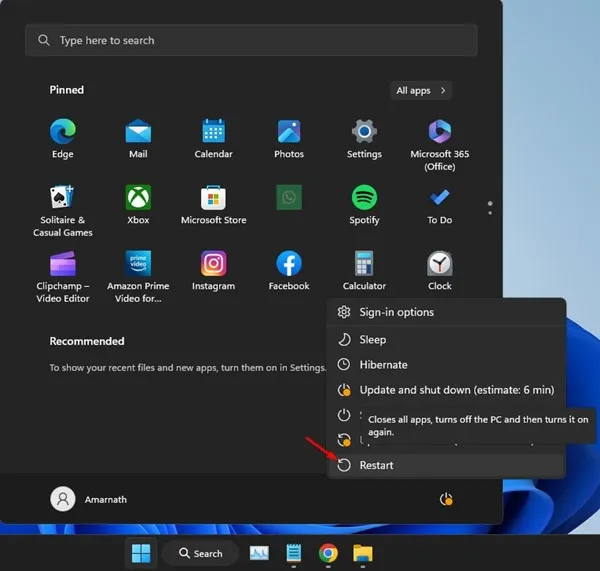
Quando si hanno a che fare con problemi relativi allo Snipping Tool, il primo passo che molti trascurano è il riavvio del computer. Il riavvio può spesso essere l’antidoto a molti glitch di sistema, eliminando potenzialmente i bug che impediscono allo Snipping Tool di catturare screenshot.
- Fare clic sul pulsante Start.
- Selezionare l’ opzione Alimentazione.
- Selezionare Riavvia.
2. Riavviare Esplora file di Windows
Se sei a metà partita e un riavvio completo ti sembra troppo impegnativo, potresti provare a riavviare Esplora file di Windows, poiché lo Strumento di cattura si basa su questo servizio.
Per riavviare Windows Explorer, seguire questi passaggi:
- Aprire Task Manager tramite la ricerca di Windows.
- Passare alla scheda Processi.
- Individua Esplora risorse nell’elenco, fai clic con il pulsante destro del mouse e scegli Riavvia.
Ciò aggiornerà la sessione di Explorer, risolvendo probabilmente i problemi relativi allo Strumento di cattura.
3. Regola i livelli di scala
Impostazioni di ridimensionamento non corrette potrebbero essere la causa nascosta dell’incapacità dello Strumento di cattura di funzionare. Per regolarle:
- Premere
Windows key + Iper accedere alle Impostazioni. - Andare su Sistema > Schermo.
- Nella sezione Scala e layout, seleziona 100% o l’opzione di ridimensionamento consigliata.
Dopo aver modificato le impostazioni, riavvia il PC e prova nuovamente lo Strumento di cattura.
4. Forza la chiusura dello strumento di cattura
Se lo Snipping Tool non risponde o incontra un problema, la chiusura forzata può risolvere il problema. Ecco come dargli un nuovo inizio:
- Aprire Task Manager tramite la barra di ricerca.
- Vai alla scheda Processi.
- Selezionare lo Strumento di cattura e fare clic su Termina attività.
- Riapri lo Strumento di cattura dalla barra di ricerca.
Questo approccio risolve spesso il problema delle sessioni persistenti che impediscono un funzionamento efficace.
5. Reimposta lo strumento di cattura
Se i metodi sopra indicati non hanno funzionato, è possibile ripristinare la funzionalità dello Strumento di cattura reimpostandolo:
- Apri l’ app Impostazioni e vai alla sezione App.
- Vai ad App installate.
- Individua lo Strumento di cattura, fai clic sui tre puntini e seleziona Opzioni avanzate.
- Fare clic sul pulsante Reimposta e confermare l’azione.
Dopo il ripristino, riavvia il computer per sicurezza, quindi prova a utilizzare nuovamente lo Strumento di cattura.
6. Aggiorna Windows 11
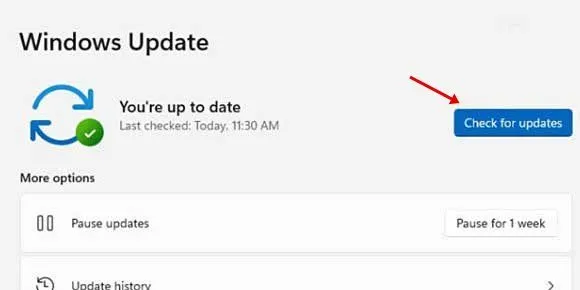
Mantenere il sistema operativo aggiornato può aiutare ad alleviare molti problemi. Segui questi passaggi per assicurarti di utilizzare la versione più recente di Windows 11:
- Vai su Impostazioni > Windows Update.
- Fai clic su Controlla aggiornamenti. Tutti gli aggiornamenti in sospeso verranno scaricati e installati automaticamente.
7. Reinstallare lo Strumento di cattura
Se lo Strumento di cattura continua a non funzionare correttamente, valuta la possibilità di reinstallarlo:
- Cerca Strumento di cattura in Windows.
- Fare clic con il tasto destro del mouse e selezionare Impostazioni app.
- Nel menu delle impostazioni, fare clic su Disinstalla.
- Visita Microsoft Store, cerca lo Strumento di cattura e fai clic su Ottieni per reinstallarlo.
Dopo la reinstallazione, utilizzare lo Strumento di cattura per acquisire nuovamente un’immagine a schermo intero.
8. Utilizzare Greenshot come alternativa
Se hai bisogno di uno strumento più robusto per catturare screenshot, prendi in considerazione l’utilizzo di Greenshot. Offre funzionalità aggiuntive che potrebbero adattarsi meglio alle tue esigenze. Ecco come impostarlo:
- Scarica Greenshot dal suo sito ufficiale.
- Eseguire il programma di installazione per completare la configurazione.
- Trova l’icona di Greenshot nella barra delle applicazioni e seleziona Cattura schermo intero.
- Puoi anche usarlo
CTRL + Prnt Scrnper catturare rapidamente immagini a schermo intero.
Tali alternative possono offrire un sollievo immediato dai problemi dello Strumento di cattura, arricchendo al contempo il tuo kit di strumenti per gli screenshot.
Queste strategie dovrebbero fornirti le conoscenze necessarie per risolvere gli inconvenienti di cattura dello Snipping Tool. Ogni metodo può essere un punto di svolta per gli utenti che si affidano a processi di screenshot efficienti. Per ulteriore assistenza, sentiti libero di contattarci per ulteriori tecniche di screenshot in Windows 11.
Domande frequenti
1. Perché lo Strumento di cattura non cattura schermate a schermo intero?
Questo problema potrebbe derivare da vari fattori, tra cui impostazioni di ridimensionamento, aggiornamenti recenti o conflitti con Windows Explorer. Prova a riavviare il PC o a regolare le impostazioni dello schermo come passaggi iniziali per la risoluzione dei problemi.
2. Come faccio a reimpostare lo Strumento di cattura in Windows 11?
Puoi reimpostare lo Strumento di cattura andando su Impostazioni > App > App installate. Trova lo Strumento di cattura, clicca sui tre puntini, seleziona Opzioni avanzate e poi premi il pulsante Reimposta.
3. Esistono alternative allo Strumento di cattura?
Sì! Greenshot è una popolare alternativa gratuita che offre funzionalità aggiuntive per catturare e modificare screenshot in modo rapido ed efficiente.
Lascia un commento