
Se il tuo computer Windows 11 si disconnette spesso dalla tua rete Wi-Fi, potrebbe essere dovuto a bug nel sistema operativo che causano problemi di connettività. In alternativa, la causa potrebbe essere driver di rete obsoleti o impostazioni di gestione dell’alimentazione non corrette. A seconda della causa principale, ci sono diverse soluzioni da considerare che possono aiutare a stabilizzare la tua connessione Internet. Fortunatamente, queste correzioni sono semplici e richiederanno solo pochi minuti per essere implementate.
Prova alcune soluzioni di base
Prima di addentrarti nella risoluzione avanzata dei problemi, prendi in considerazione l’applicazione di alcune soluzioni di base se il tuo Wi-Fi continua a disconnettersi su Windows 11. Inizia riavviando il router per eliminare eventuali problemi che potrebbero interrompere la connettività. Questa semplice azione può indurre il tuo PC a riconnettersi alla rete, risolvendo potenzialmente piccoli problemi di connessione.
Se il router ha un pulsante di accensione, premilo per spegnerlo, quindi attendi qualche secondo prima di riaccenderlo. In caso contrario, scollega il router, fai una pausa di circa dieci secondi, quindi ricollegalo. Inoltre, attivare e disattivare la modalità aereo per qualche secondo può aiutare a ripristinare la connessione. Se possibile, prova ad avvicinarti al router prima di procedere con le seguenti soluzioni.
Soluzione 1: dimentica e riconnettiti alla tua rete
Se riavviare il router non risolve il problema, rimuovi la rete dall’elenco delle reti salvate sul computer, quindi riconnettiti ad essa.
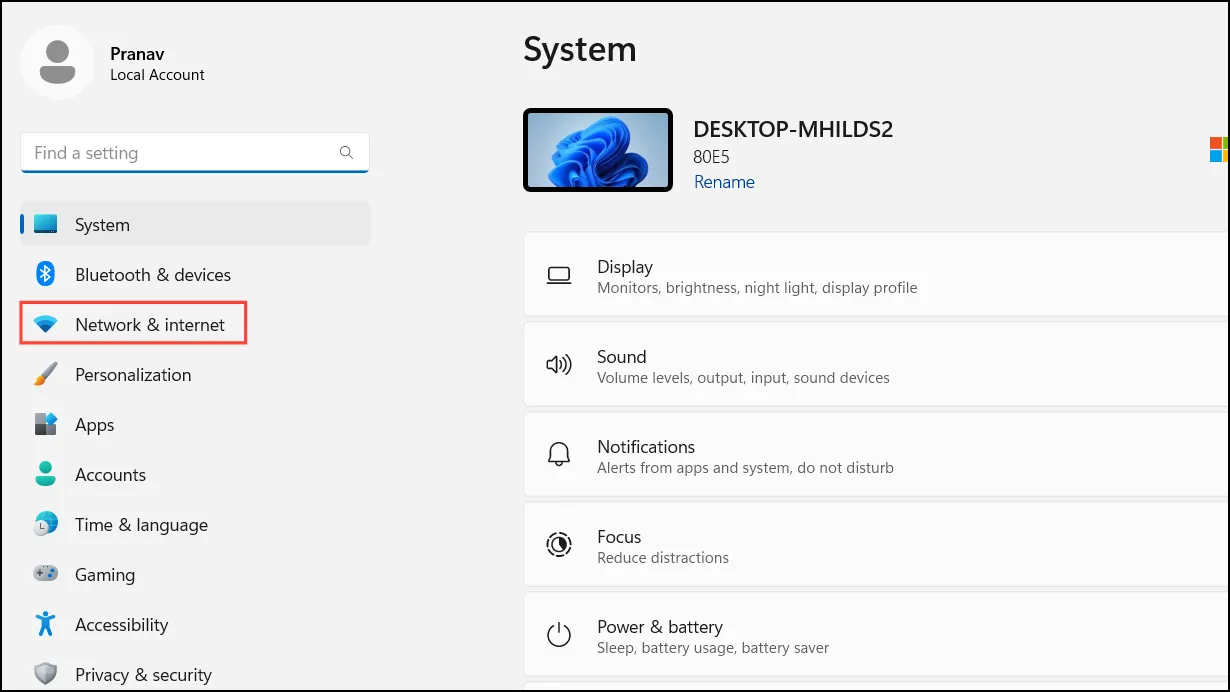
- Aprire l’app Impostazioni di Windows premendo
Win + I, quindi fare clic su “Rete e Internet” nella barra laterale sinistra.
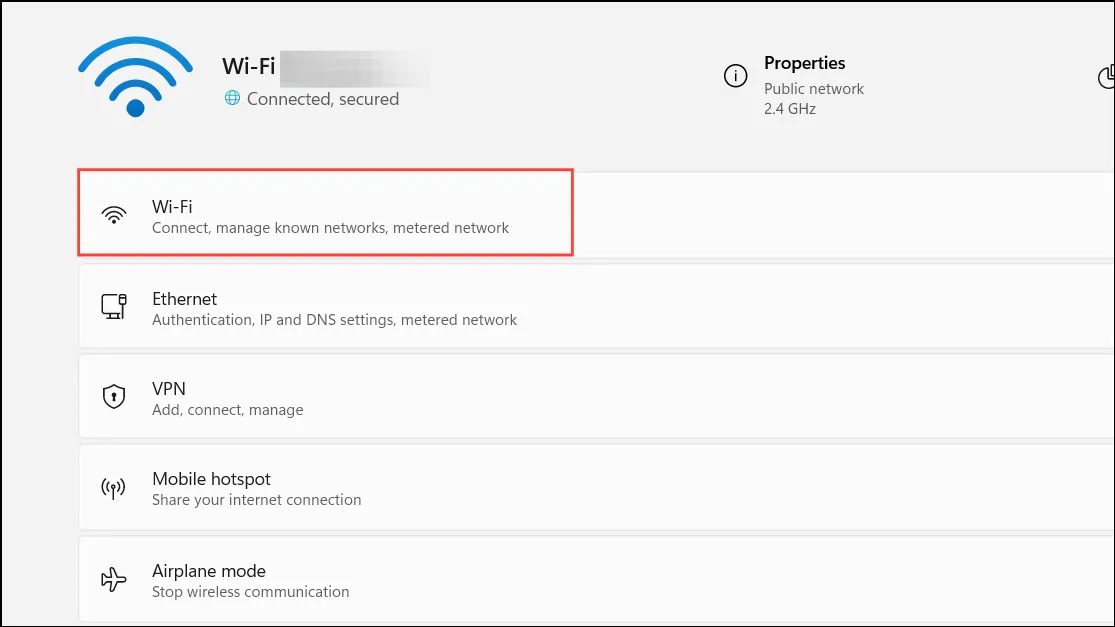
- Nella pagina Rete e Internet, fare clic su “Wi-Fi”.
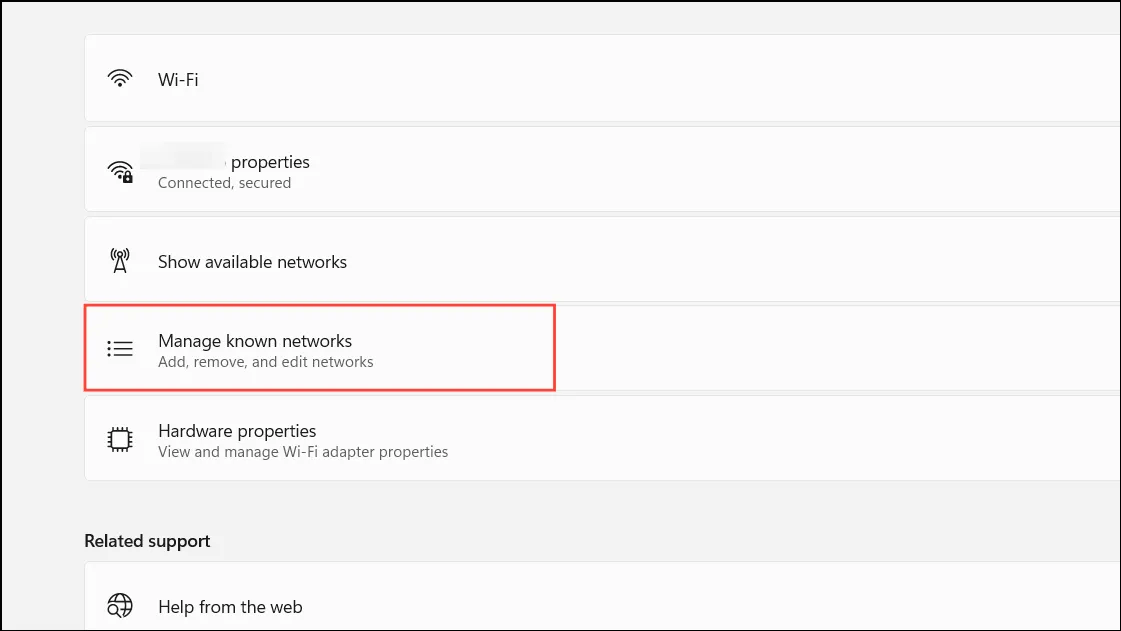
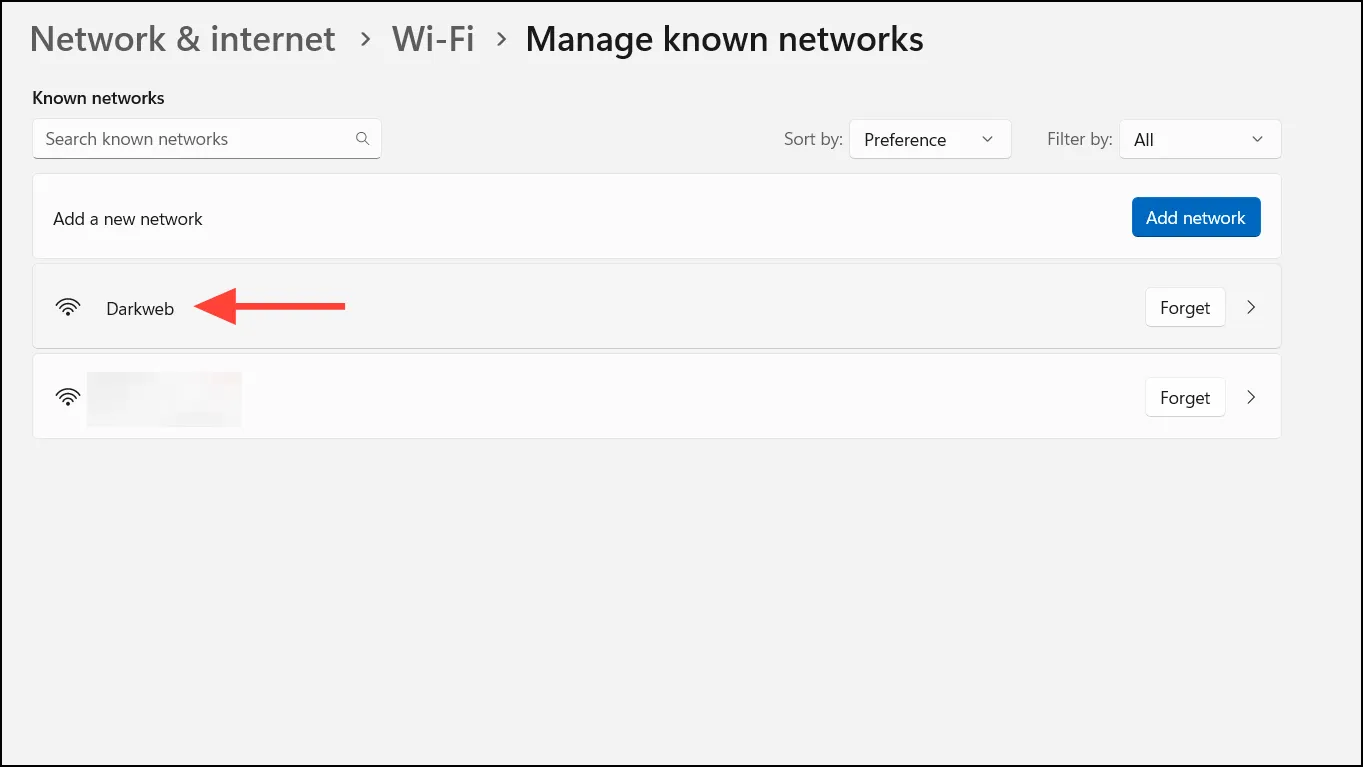
- Fare clic su “Gestisci reti note”.
- Fai clic sul pulsante “Dimentica” accanto alla tua rete Wi-Fi.
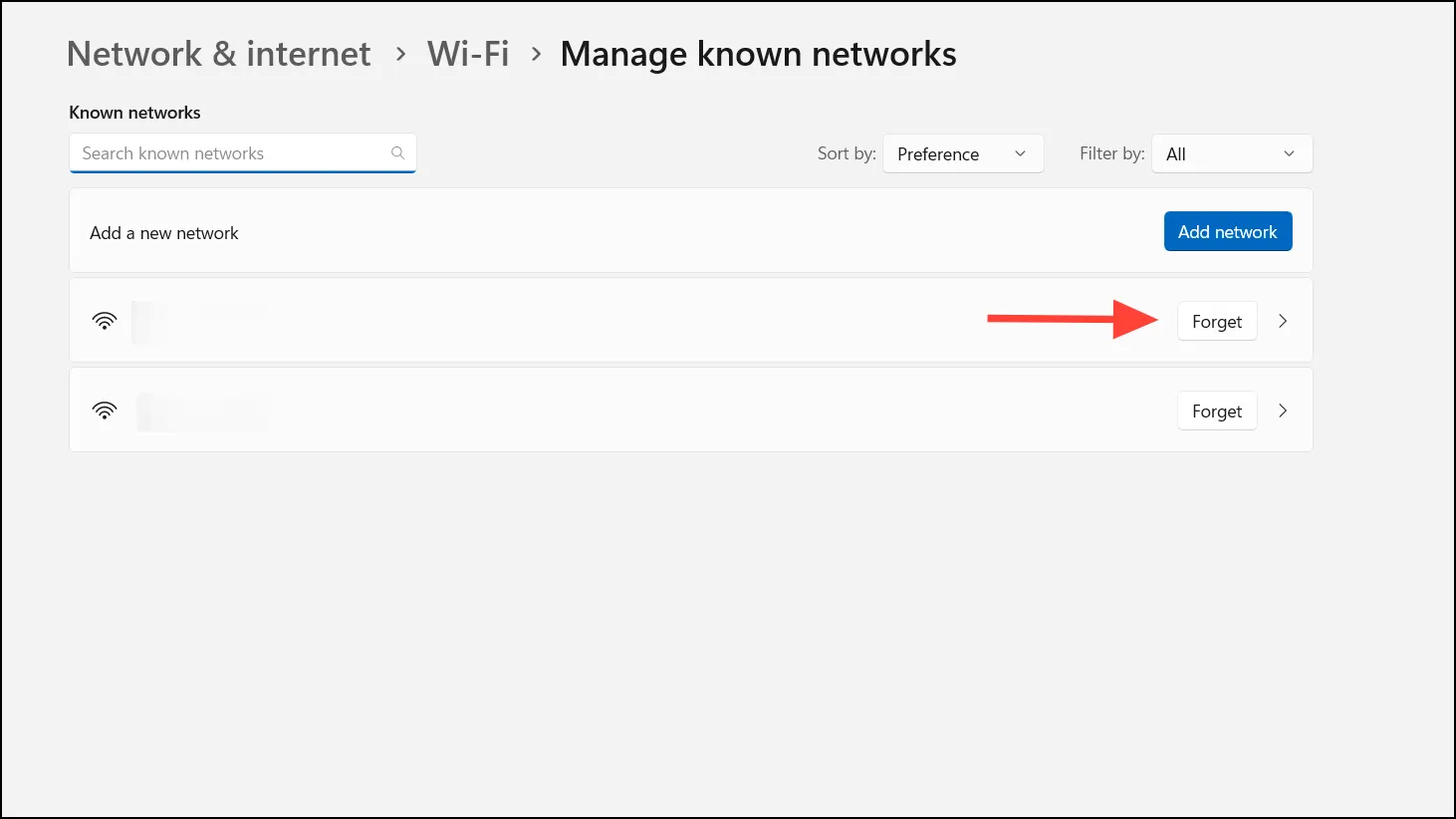
- Dopo che il sistema ha dimenticato la rete, clicca sull’icona Wi-Fi nella barra delle applicazioni e riconnettiti inserendo la tua password. Questo dovrebbe idealmente risolvere qualsiasi problema relativo alla rete.
Soluzione 2: mantieni la tua connessione di rete in modalità privata
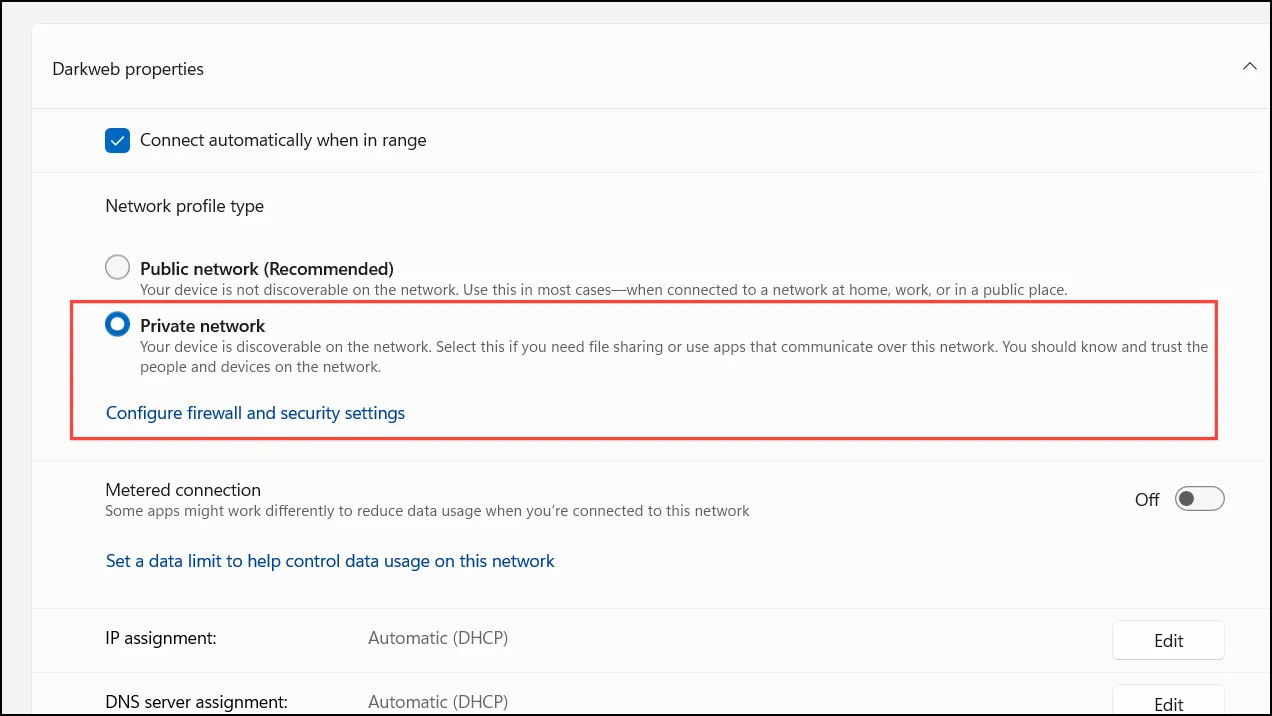
Quando Windows 11 si connette a una rete Wi-Fi, passa automaticamente alla modalità “Pubblica”, che limita la rilevabilità e migliora la privacy. Sfortunatamente, questo può talvolta causare problemi di connettività che possono essere risolti passando alla modalità privata.
In modalità privata, il tuo PC diventa rilevabile sulla rete e abilita le opzioni di condivisione di file e stampanti. Utilizza questa impostazione quando sei connesso a una rete attendibile, tornando alla modalità pubblica quando sei su reti non protette. Per passare alla modalità privata:
- Accedere alle impostazioni Wi-Fi dall’app Impostazioni di Windows come descritto in precedenza.
- Seleziona la tua rete Wi-Fi tra le connessioni disponibili.
- In “Tipo di profilo di rete”, seleziona “Rete privata”.
Soluzione 3: aggiorna i driver della scheda di rete
Se i driver della tua scheda di rete sono obsoleti o difettosi, potresti riscontrare problemi di connettività Wi-Fi. L’aggiornamento dei driver di rete potrebbe risolvere questo problema.
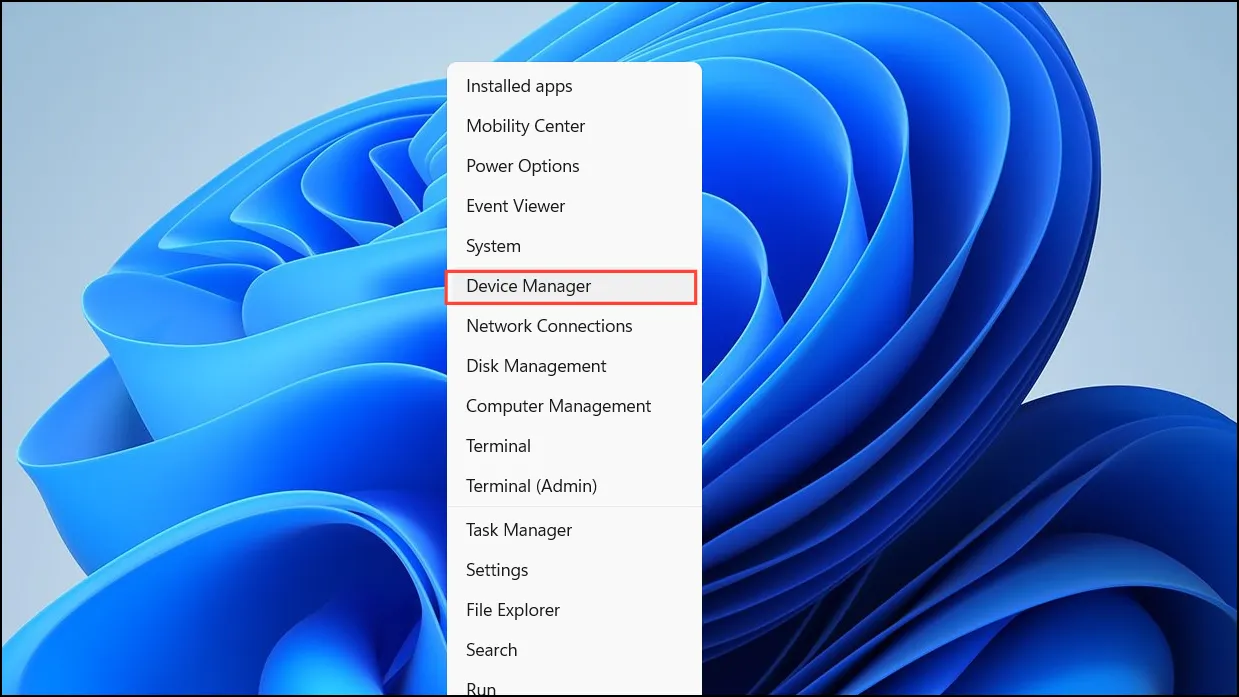
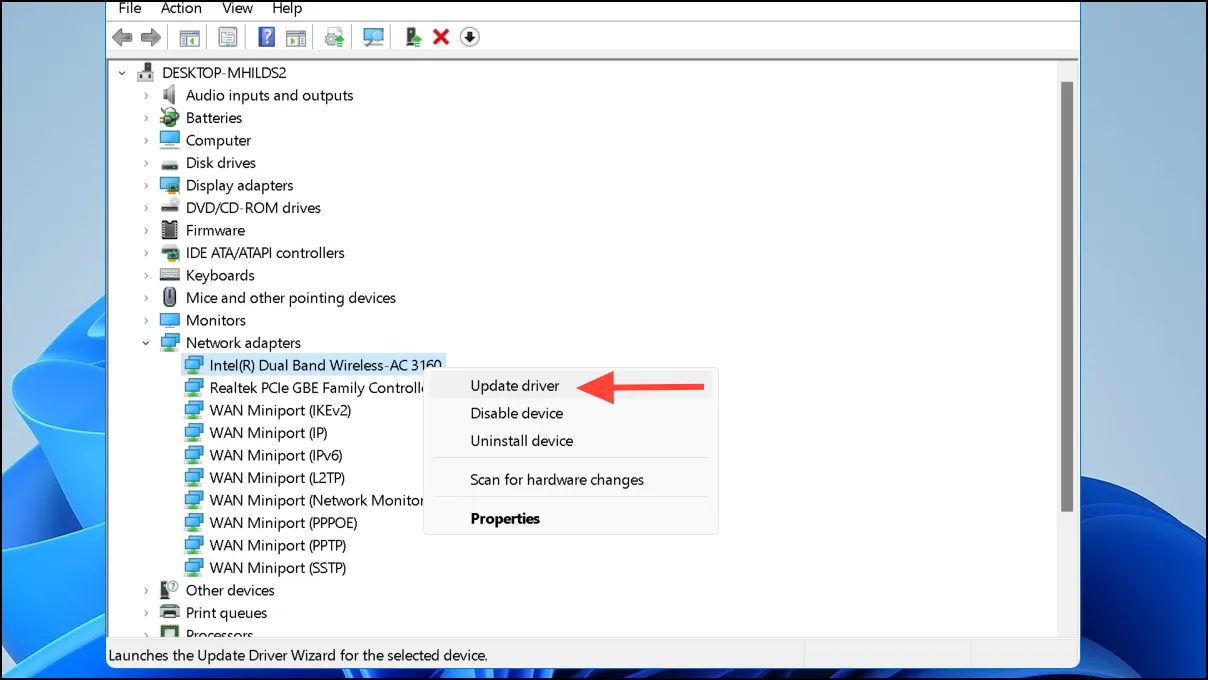
- Fare clic con il pulsante destro del mouse sul pulsante Start e selezionare “Gestione dispositivi”.
- Espandere la sezione “Schede di rete” in Gestione dispositivi.
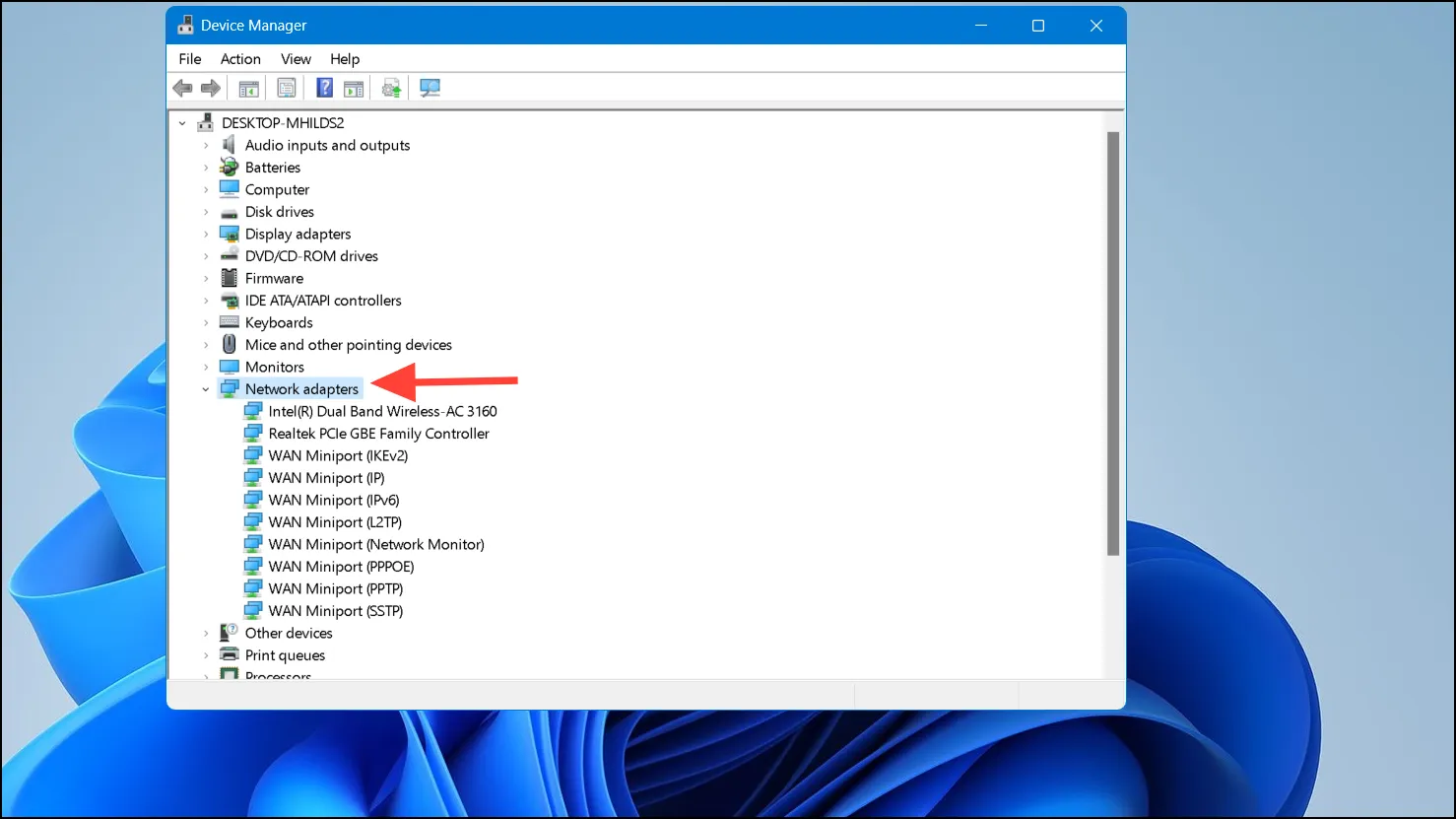
- Fare clic con il pulsante destro del mouse sull’adattatore wireless e selezionare “Aggiorna driver”.
Lascia un commento