
Il tuo PowerShell si comporta in modo lento, restituisce errori o forse si rifiuta del tutto di avviarsi? Se sospetti che la tua versione di PowerShell sia obsoleta, è un’ottima opportunità per eseguire l’aggiornamento alla versione più recente e garantire una funzionalità più fluida.
Prima di immergerti nell’aggiornamento, è fondamentale verificare la tua attuale versione di PowerShell. Di seguito, troverai una guida semplice che presenta una varietà di metodi per aggiornare PowerShell sul tuo sistema Windows. Cominciamo!
1. Aggiornamento di PowerShell tramite il comando Winget
Il modo più efficiente per installare o aggiornare PowerShell su Windows è utilizzare Winget Command, un potente Windows Package Manager che semplifica le installazioni e gli aggiornamenti delle app. Ecco come fare:
- Apri il Prompt dei comandi: Cerca “Prompt dei comandi” nella barra di ricerca di Windows 11. Fai clic destro su di esso e seleziona Esegui come amministratore.
- Eseguire il comando di ricerca: nel prompt dei comandi, immettere il comando
winget search PowerShelle premere Invio. - Annotare l’ID app: tenere presente l’ ID associato all’applicazione PowerShell per i passaggi futuri.
- Installa/Aggiorna PowerShell: usa il comando
winget install AppID, assicurandoti di sostituire AppID con l’ID annotato in precedenza.
2. Installazione o aggiornamento di PowerShell da GitHub
Se preferisci non usare la riga di comando, puoi anche aggiornare PowerShell scaricandolo direttamente da GitHub. Ecco come:
- Visita la pagina GitHub: apri il tuo browser web e vai alla pagina GitHub di PowerShell.
- Seleziona Opzioni di download: nella pagina vedrai le opzioni per scaricare diversi file.msi (LTS, Stabile, Anteprima).Scegli la versione Stabile.
- Installa il file MSI: dopo il download, fai doppio clic sul file MSI per avviare l’installazione.
- Seguire le istruzioni di installazione: procedere con le selezioni predefinite durante l’installazione e fare clic su Avanti.
- Completa l’installazione: attendi il completamento del processo di installazione.
3. Aggiornamento di PowerShell tramite Microsoft Store
Se utilizzi Windows 11, un altro modo semplice per installare o aggiornare PowerShell è tramite Microsoft Store. Segui questi passaggi:
- Apri Microsoft Store: cerca “Microsoft Store” nella barra di ricerca di Windows 11 e avvia l’app.
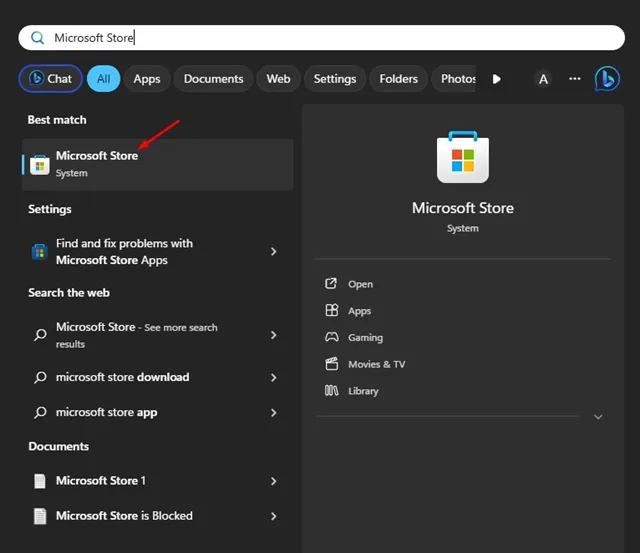
- Cerca PowerShell: utilizza la funzione di ricerca all’interno dello Store per trovare PowerShell.
- Aggiorna o installa PowerShell: se è disponibile un aggiornamento, fai clic sul pulsante Aggiorna. Se non è ancora installato, fai clic su Installa.
Utilizzo di PowerShell 5 e PowerShell 7
Seguendo i passaggi di installazione sopra, ora puoi avere sia PowerShell 5 che PowerShell 7 sul tuo sistema. PowerShell 7.x è posizionato in una directory diversa, ma entrambe le versioni possono funzionare simultaneamente. Se sei un utente terminale, aspettati un profilo PowerShell aggiuntivo per gestire entrambi gli ambienti in modo efficace.
Questa guida completa è progettata per assisterti nell’aggiornamento o nell’installazione di PowerShell sul tuo sistema Windows. Se hai bisogno di ulteriore assistenza, non esitare a contattarci. E se hai trovato utile questa guida, condividila con i tuoi amici per aiutarli a migliorare la loro esperienza con PowerShell!
Domande frequenti
1. Come faccio a sapere quale versione di PowerShell ho attualmente?
Puoi trovare la tua versione attuale di PowerShell aprendo PowerShell stesso e digitando il comando $PSVersionTable. PSVersion. Questo visualizzerà il numero della tua versione.
2. Posso eseguire contemporaneamente PowerShell 5 e PowerShell 7?
Sì, puoi eseguire sia PowerShell 5 che PowerShell 7 sul tuo computer Windows. Funzionano in modo indipendente e possono essere utilizzati contemporaneamente.
3. Cosa devo fare se il comando Winget non funziona?
Se il comando Winget fallisce, assicurati che sia installato e che il tuo sistema Windows sia aggiornato all’ultima versione. In alternativa, puoi aggiornare PowerShell usando il metodo di download GitHub o Microsoft Store.
Lascia un commento