
Windows 11 の起動が遅いと、非常にイライラすることがあります。幸いなことに、PC の起動速度を向上させるための戦略をいくつか実装できます。前身の Windows 10 と同様に、Windows 11 では、起動パフォーマンスを大幅に向上させることを目的とした複数の設定調整が提供されています。
Windows 11 の起動が遅くなる一般的な原因
スタートアップが低迷する理由を理解することで、問題をより効果的に解決できるようになります。典型的な原因は次のとおりです。
- ストレージ不足:ハードドライブの容量が限られていると、パフォーマンスが低下する可能性があります。
- 破損したシステム ファイル: Windows インストール内の破損したファイルにより、起動が遅れる場合があります。
- 古いソフトウェア:古いバージョンの Windows で実行すると、パフォーマンスの問題が発生する可能性があります。
- 起動アプリケーションが多すぎる:同時に起動するアプリケーションが多すぎると、起動プロセスが遅くなる可能性があります。
- ハード ディスクの問題:ハード ドライブに障害が発生したり、断片化したりすると、読み込み時間が遅くなる可能性があります。
1.不要なスタートアップアプリケーションを無効にする
起動時間が遅くなる主な原因は、多くの場合、スタートアップ アプリケーションです。頻繁に使用しないアプリケーションを無効にすると、PC の起動が速くなります。スタートアップ アプリケーションを管理するには、次の手順に従います。
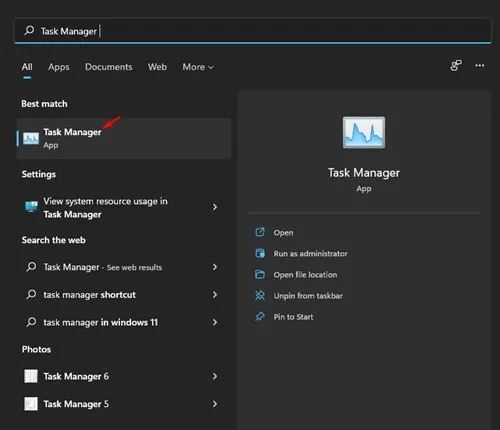
1.スタート メニューからタスク マネージャーの検索を開始します。
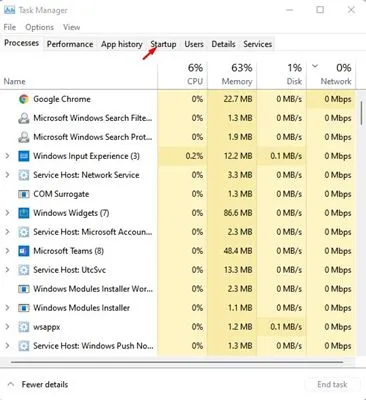
2.タスク マネージャー内の[スタートアップ]タブをクリックします。
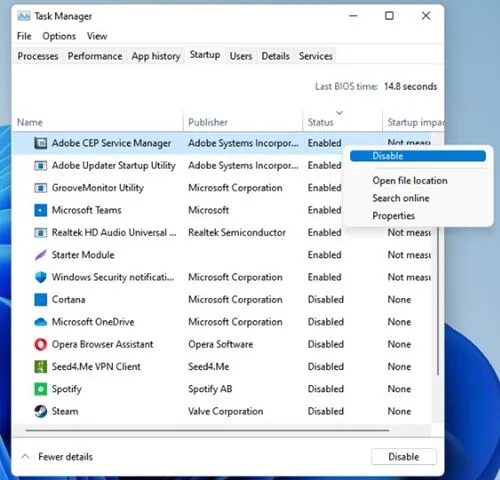
3.各アプリケーションを確認し、起動時に起動しないようにするアプリケーションを右クリックして、[無効にする]を選択します。
2.高速スタートアップ機能を有効にする
高速スタートアップ機能を使用すると、シャットダウン前に Windows がセッション データを保存できるため、起動時間を大幅に短縮できます。この機能を有効にするには、次の手順を実行します。
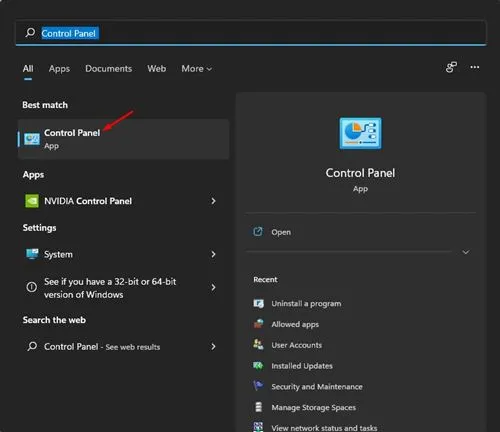
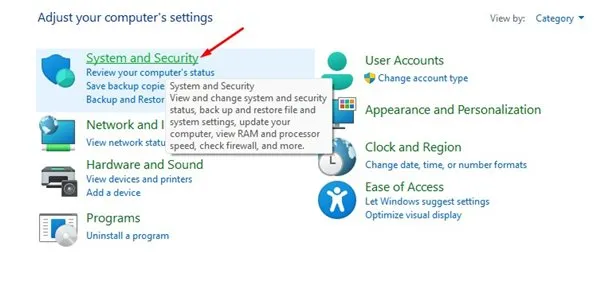
1. Windows 検索からコントロール パネルを見つけて開きます。
2.「システムとセキュリティ」に移動します。
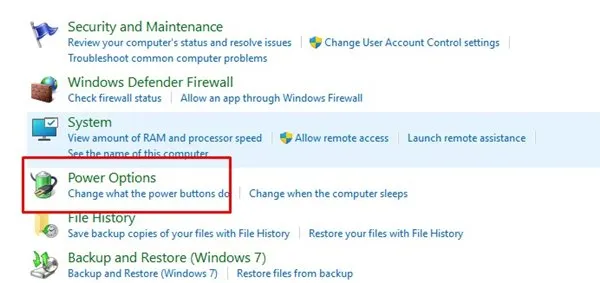
3.「電源オプション」をクリックします。
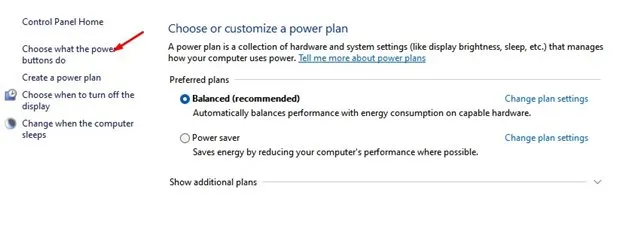
4.「電源ボタンの動作を選択する」を選択します。
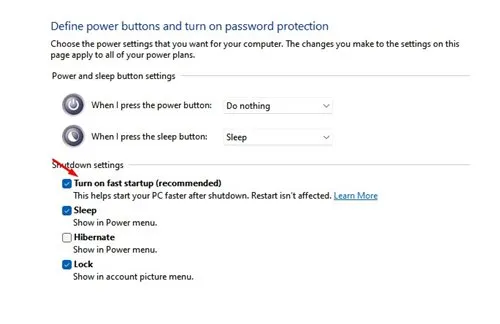
5.「高速スタートアップを有効にする」オプションを有効にし、「変更を保存」をクリックします。
3. Windows 11でクリーンブートを実行する
クリーン ブートを実行すると、最小限のサービスとアプリケーションで Windows が起動され、バックグラウンド プログラムが起動の遅延を引き起こしているかどうかを確認できます。
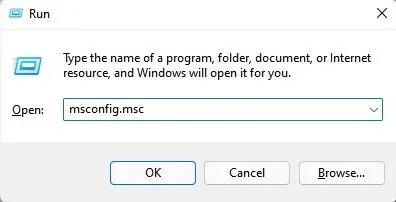
1.Windows キー + R を押して「ファイル名を指定して実行」ダイアログを開き、「msconfig.msc」と入力して Enter キーを押します。
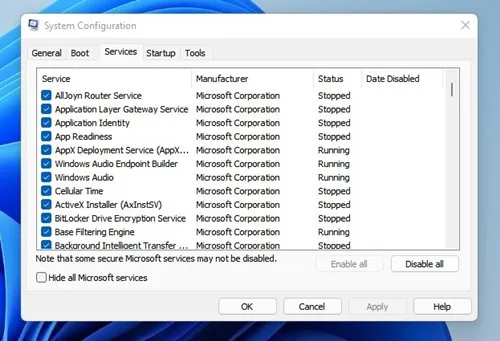
2.[サービス]タブにアクセスし、[Microsoft のサービスをすべて非表示にする] をオンにして、[すべて無効にする]をクリックします。
3.タスク マネージャーを再度開き、[スタートアップ]タブに移動して、不要なアプリを無効にします。
起動時間が改善された場合は、サードパーティのアプリケーションが原因の可能性があります。Windows と同時に起動できるアプリケーションを選択してください。
4.視覚効果を無効にしてパフォーマンスを向上させる
Windows 11 のさまざまな視覚効果は、起動時に貴重なリソースを消費する可能性があります。これらの機能を無効にすると、特に処理能力が限られている古い PC では、起動時間が著しく短縮される可能性があります。
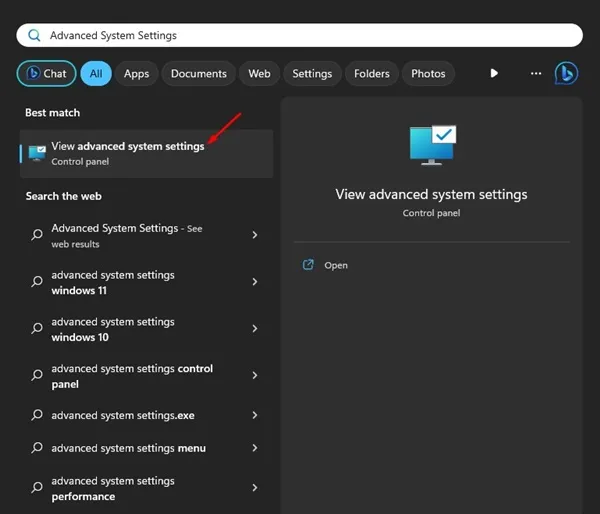
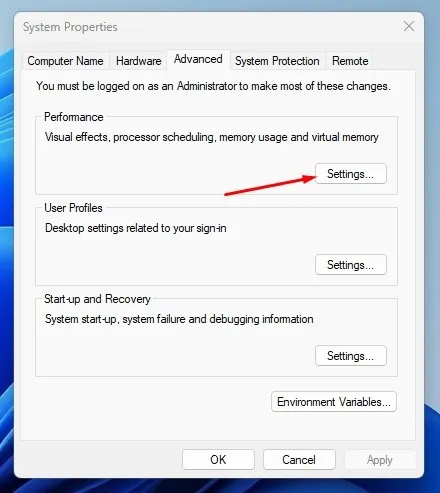
1.「システムの詳細設定」を検索して開きます。
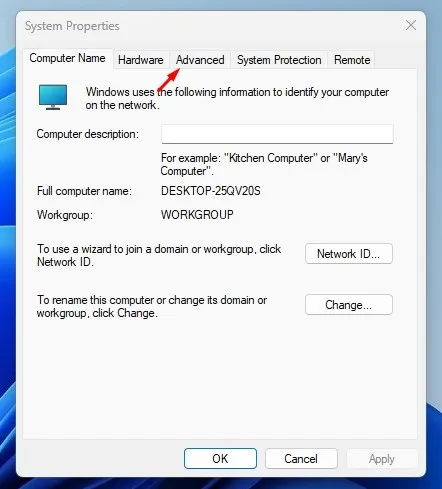
2.システムのプロパティの「詳細設定」タブに切り替えます。
3.「パフォーマンス」の下にある「設定」をクリックします。
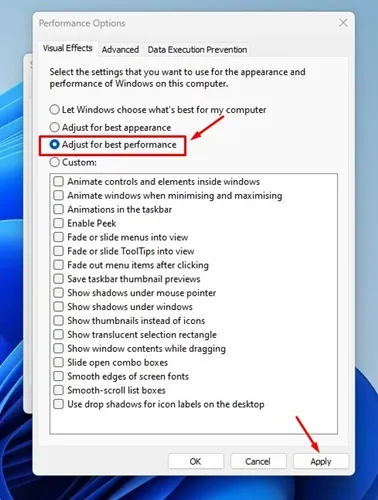
4.「最高のパフォーマンスに調整」を選択し、「適用」をクリックして設定を確定します。
5.自動クリーンアップのためにストレージセンサーを有効にする
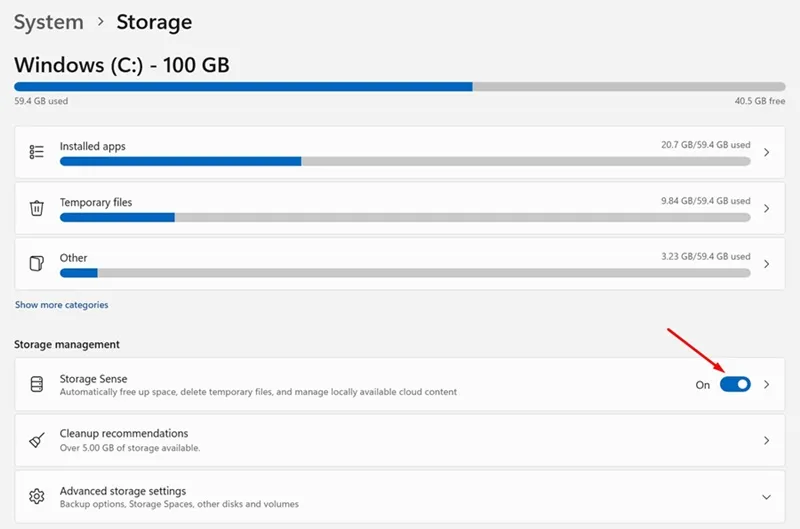
Windows 11 には、一時ファイルとキャッシュを自動的に消去して最適なパフォーマンスを維持するのに役立つストレージ センスと呼ばれるサービスが搭載されています。
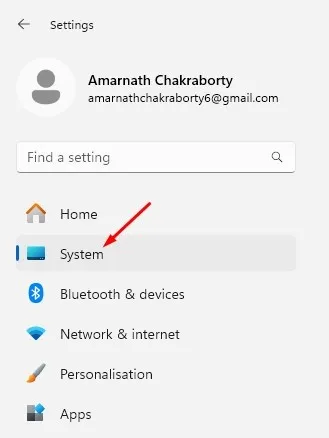
1.設定アプリを開き、システムに移動します。
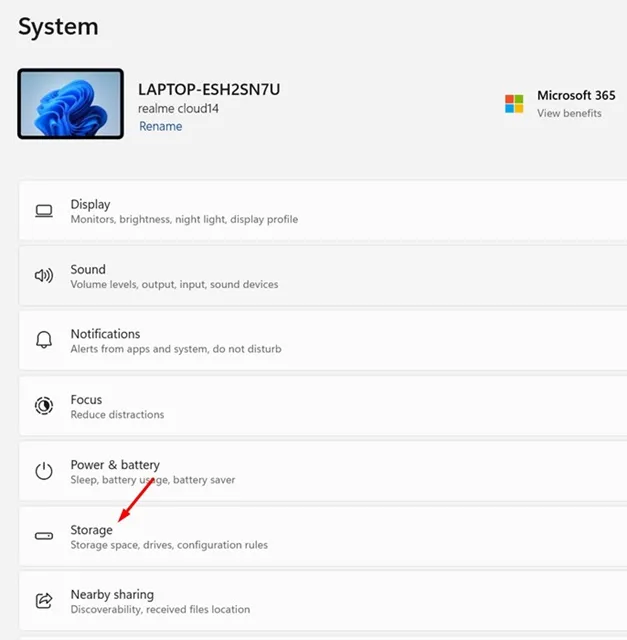
2.ストレージセクションに移動します。
3.ストレージセンサーをオンに切り替えます。
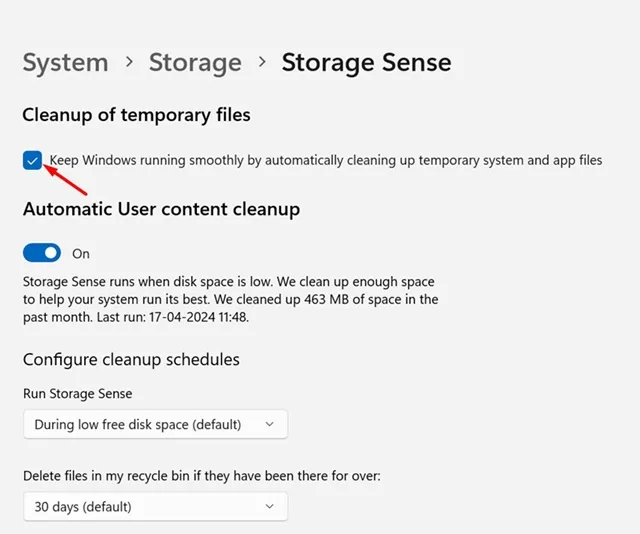
4.システム パフォーマンスを最適化するために、不要なファイルの自動クリーンアップが有効になっていることを確認します。
6. Windowsを定期的に最新バージョンに更新する
オペレーティング システムを最新の状態に保つことは不可欠です。新しいアップデートには、起動が遅い問題を修正できるバグ修正やパフォーマンス強化が含まれることがよくあります。
更新プログラムを確認するには、Windows + I キーを押して設定を開き、Windows Update > 更新プログラムの確認 > ダウンロードとインストールに移動します。
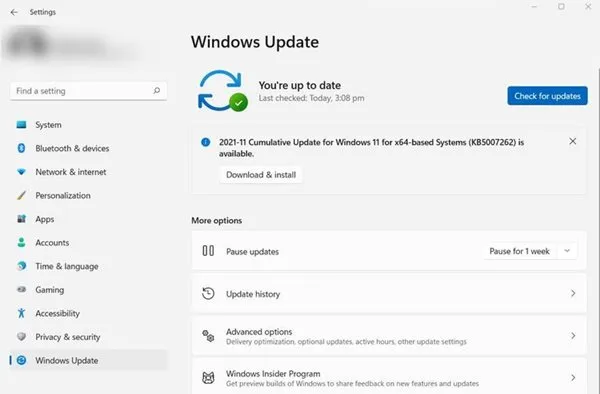
更新プログラムをインストールした後、コンピューターを再起動して、起動の遅延が解決されるかどうかを確認します。
7.ハードディスクをチェックして最適化する
Windows 11 が従来の HDD にインストールされている場合は、定期的にエラーをチェックすることが重要です。Windows には、この作業を支援するディスク ユーティリティが含まれています。ここで定期的にメンテナンスを行うと、起動時の応答性が向上します。
8. SSD に切り替えて速度を大幅に向上
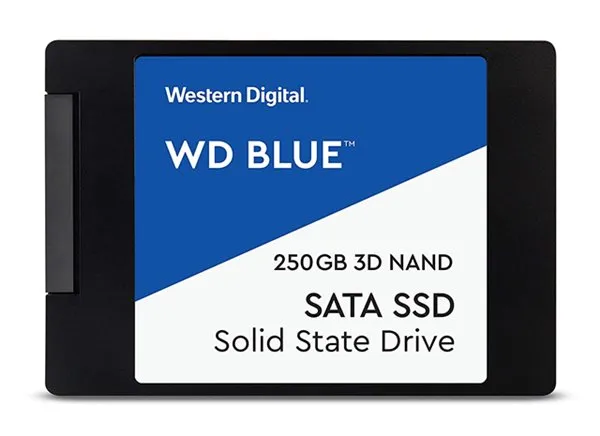
最近のノートパソコンには、ハードディスク ドライブ (HDD) に比べて優れた速度を誇る NVMe SSD が搭載されていることがよくあります。SSD は高価ですが、起動時間を大幅に短縮します。
SSD にアップグレードすると、起動速度が向上するだけでなく、アプリケーションの読み込み速度やファイル転送速度も向上し、全体的なエクスペリエンスが向上します。
起動が遅いと大きな障害になりますが、これらの戦略を活用すれば、Windows 11 PC をすぐにフルスピードで実行できるようになります。これらのヒントがお役に立てば幸いです。この情報を他のユーザーと共有することをためらわないでください。質問がある場合は、コメントでお気軽にお問い合わせください。
よくある質問
1. Windows 11 の起動を高速化するために最初に実行できる手順は何ですか?
最も簡単な修正方法としては、不要なスタートアップ アプリケーションを無効にし、コントロール パネルの設定で高速スタートアップを有効にすることが挙げられます。
2.ハードドライブが起動遅延の原因になっているかどうかを確認するにはどうすればよいですか?
ファイル エクスプローラーまたはコマンド プロンプトからアクセスして組み込みのディスク エラー チェック ツールを使用すると、ハード ドライブに存在する潜在的なエラーを特定して解決できます。
3. HDD から SSD に切り替える価値はありますか?
もちろんです! 従来のハード ドライブから SSD にアップグレードすると、起動時間と全体的なシステム パフォーマンスが大幅に向上するため、Windows 11 ユーザーにとって最適なアップグレードの 1 つになります。
コメントを残す