
Google の革新的な機能「サイトの権限」により、Chrome 拡張機能の管理がより直感的になりました。現在テスト段階にあるこの機能により、ユーザーは特定の Web サイトですべての拡張機能の動作を簡単にブロックできるようになり、各拡張機能の設定を個別に調整するという面倒な作業が不要になります。
以前は、拡張機能のアクセスを特定の Web サイトに制限したい場合、各拡張機能の設定に移動し、「サイト アクセス」権限を見つけて、「特定のサイト」フィールドに URL を手動で入力する必要がありました。このプロセスは、特に複数の拡張機能を扱うユーザーにとっては非常に面倒でした。
新しい「サイトの権限」セクションが chrome://extensions ページに掲載され、このタスクを大幅に効率化することを目指しています。
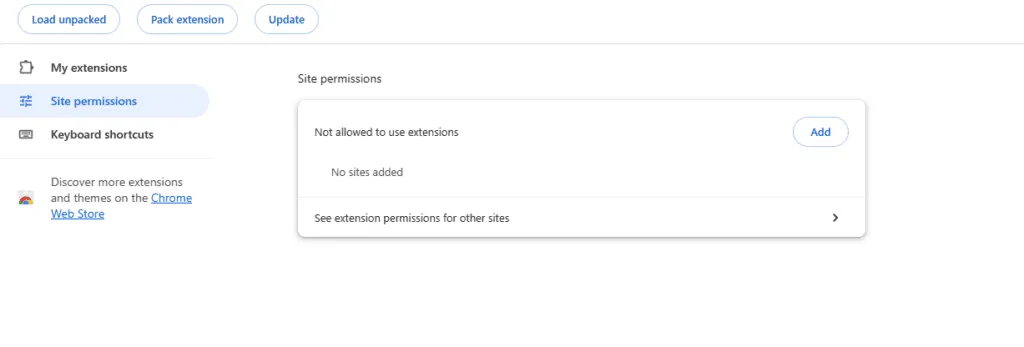
Chromeで特定のサイトのすべての拡張機能をブロックするためのステップバイステップガイド
以下の簡単な手順に従うと、指定した Web サイト上のすべての Chrome 拡張機能をブロックして、Web ブラウジングのセキュリティを管理できるようになります。
- Chrome ブラウザを起動し、 に移動します
chrome://extensions。 - ページ内の「サイトの権限」セクションを見つけます。
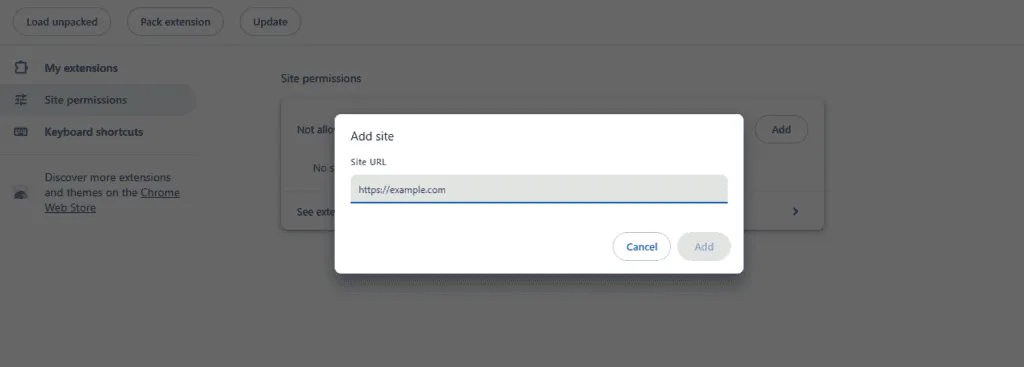
- 「追加」ボタンをクリックし、拡張機能の使用をブロックする特定の Web サイトの URL を入力します。
- もう一度「追加」をクリックすると、プロセスが正常に完了します。
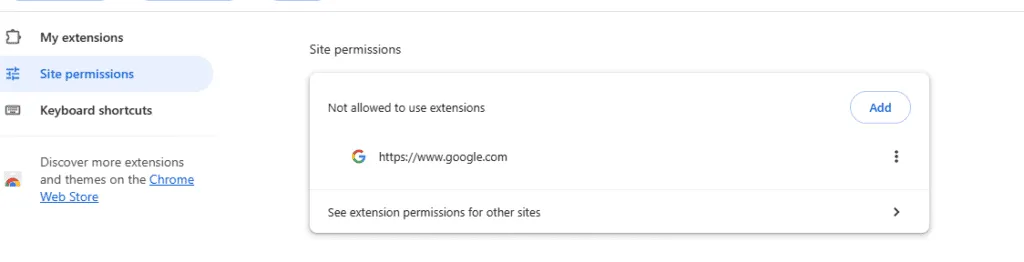
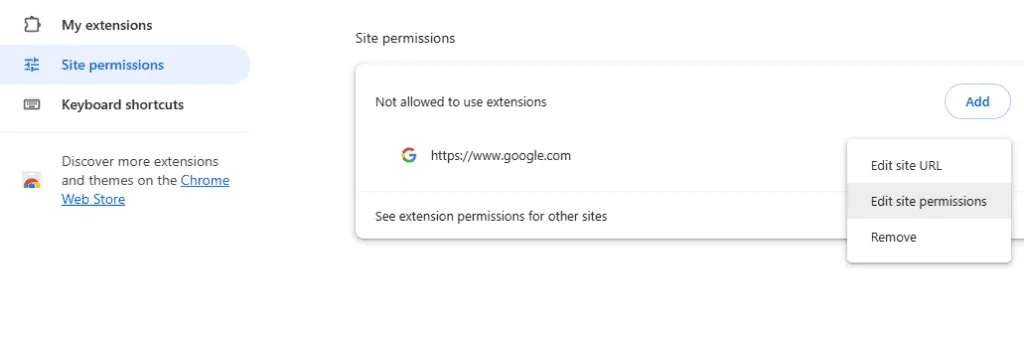
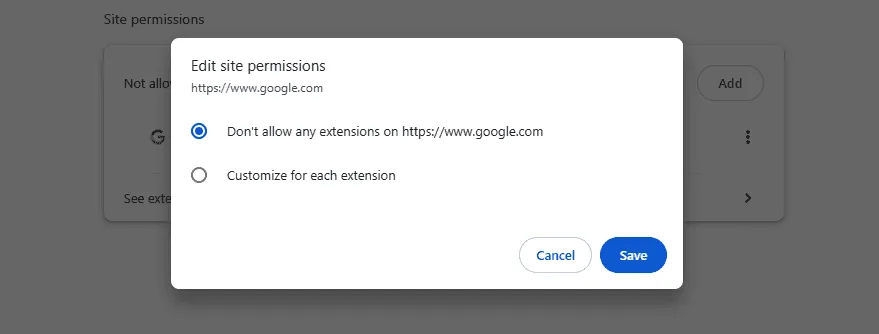
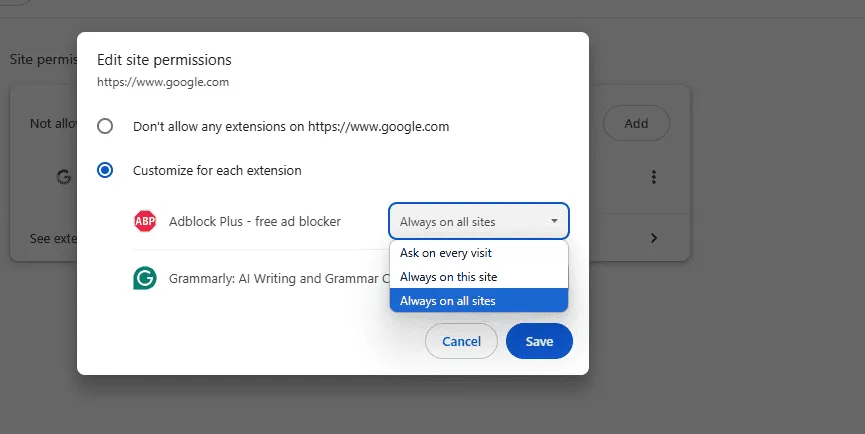
特定の URL を追加したら、「サイトの権限」セクション内のサイトの横にある 3 つのドットのアイコンをクリックすると、追加の管理オプションが開きます。ここで、URL を編集したり、そのサイトの権限をカスタマイズしたりできます。「サイトの権限の編集」機能を使用すると、すべての拡張機能をブロックしたり、「すべてのサイトで常に許可」、「このサイトで常に許可」、「アクセスするたびに確認」などの個別の動作を設定したりできます。気が変わった場合は、いつでもブロック リストから URL を簡単に削除できます。
Chrome ツールバーの拡張機能メニュー アイコンにマウスを移動すると、「このサイトでは拡張機能が許可されていません」というメッセージが表示されます。ボタンを選択すると、「[example.com] で拡張機能を許可する」というトグル オプションが表示されます。このスイッチを有効にすると拡張機能を許可できますが、変更を適用するにはページを更新することを忘れないでください。便利な再読み込みボタンがあります。
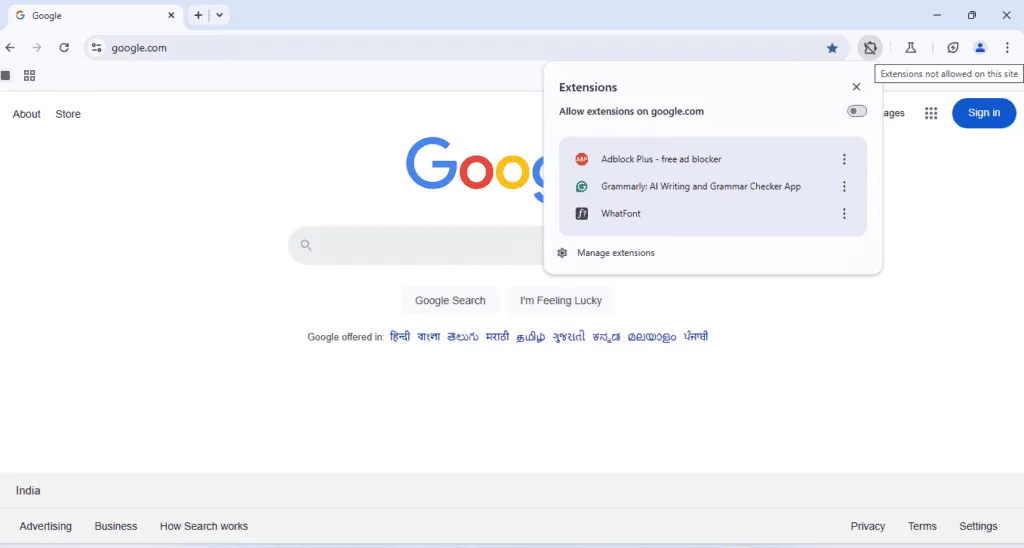
さらに、Chrome では、ツールバー メニューにリストされている拡張機能ごとに、Google が現在開発中のページにユーザーを誘導する「サイトの権限を管理」リンクが提供されますchrome://extensions/permissions。この機能により、ユーザーのブラウジング エクスペリエンスの制御が大幅に強化されると期待されています。
Chrome では、サイトの権限に加えて、サイドパネルのブックマーク ツリー ビューを復元するなど、他の機能強化も展開しており、ユーザーは拡張機能ごとにユーザー スクリプトを有効または無効にすることができます。さらに、Google はオーディオ ダッキングをテストしており、AI を活用して邪魔にならないブラウザ権限通知を提供することを目指しています。
よくある質問
1.特定の Web サイトで拡張機能が実行されないようにブロックするにはどうすればよいですか?
特定のウェブサイトで拡張機能をブロックするには、 に移動しchrome://extensions、「サイトの権限」セクションを見つけて、制限するサイトの URL を追加します。これにより、そのサイトですべての拡張機能が動作しなくなります。
2.拡張機能をブロックした後で、サイト上で再度許可したい場合はどうすればよいでしょうか?
Chrome 拡張機能の「サイトの権限」セクションに移動し、関連するウェブサイトの横にある 3 つのドットのアイコンをクリックして、権限設定を切り替えて拡張機能を再度許可することで、変更を簡単に元に戻すことができます。
3.サイト権限機能には制限がありますか?
サイト権限により Chrome 拡張機能の管理が大幅に簡素化されますが、まだベータ版の機能であるため、すべての拡張機能バージョンでサポートされているわけではありません。ユーザーは Chrome を最新の状態に保ち、Google がこの機能を改善していくにつれて改善点がないか確認する必要があります。
コメントを残す