
同僚や友人と文書を共同で作成することは、編集、確認、調整などを伴う場合は特に複雑になることがあります。幸い、Microsoft Word には、これらのプロセスを簡素化するようにカスタマイズされた強力な共同作業ツールが用意されています。これらの機能を使用すると、変更内容を簡単に追跡して承認または拒否できるため、文書の編集がスムーズに行えます。
これらのコラボレーション ツールを効果的に使用するには、次のものが必要です。
- 最新バージョンの Microsoft Word (理想的には Microsoft 365)。
- アクティブなインターネット接続。
- Microsoft アカウント。PC で OneDrive が有効になっているため、ドキュメントの保存と共有が簡単になります。
ステップ1: ドキュメントをOneDriveに保存する
- まず、スタート メニューから Microsoft Word を起動するか、Web ブラウザーからオンライン バージョンにアクセスします。
- 新しいドキュメントを作成するか、共有する既存のドキュメントを開きます。
- 「ファイル」メニューに移動し、「保存」をクリックして、OneDrive オプションを選択します。
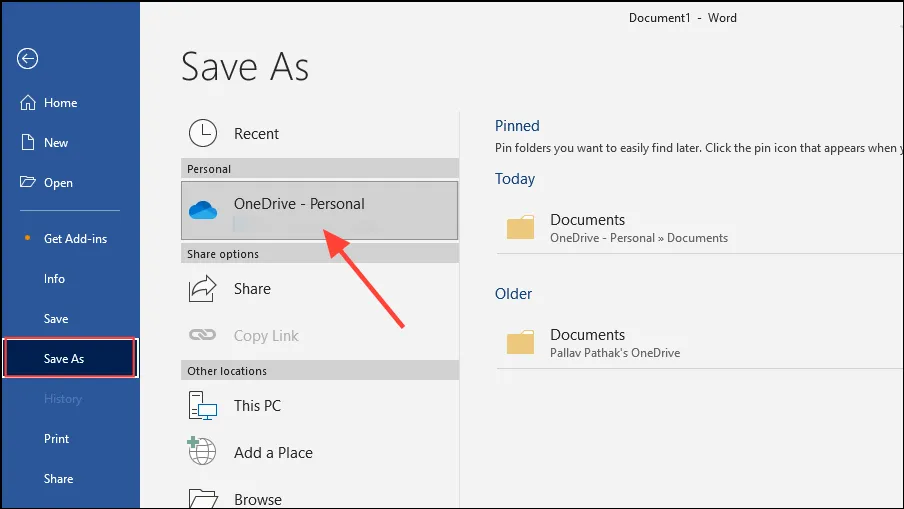
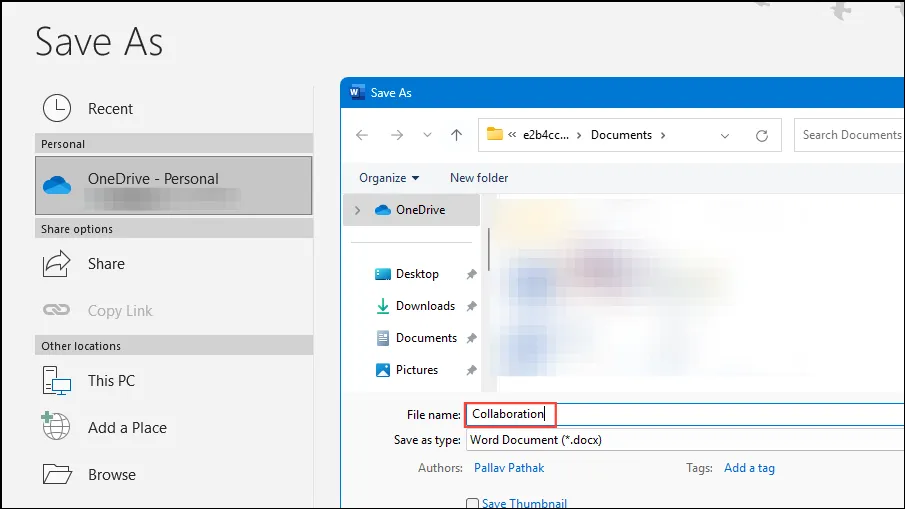
- ドキュメントを保存するには、目的の OneDrive フォルダーを選択します。ドキュメントに適切な名前を付けて保存します。または、PC にローカルに保存してから OneDrive にアップロードすることもできます。
ステップ2: 協力者を招待する
ドキュメントが OneDrive に安全に保存されたら、他のユーザーを招待して共同作業を行うことができます。
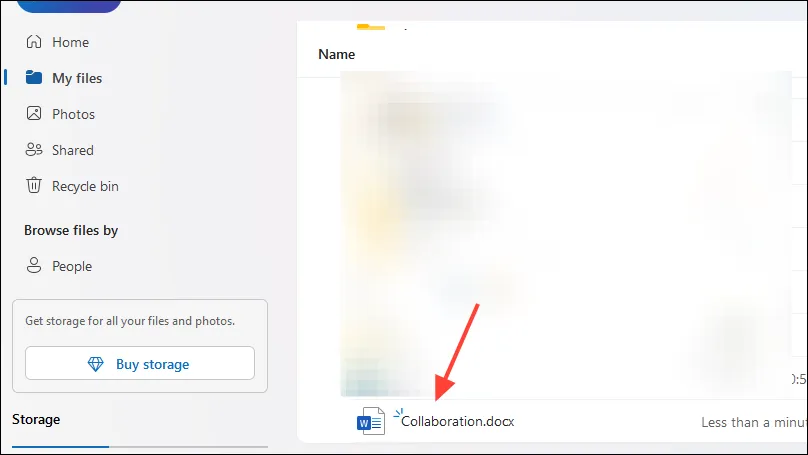
- OneDrive からドキュメントをダブルクリックして開きます。
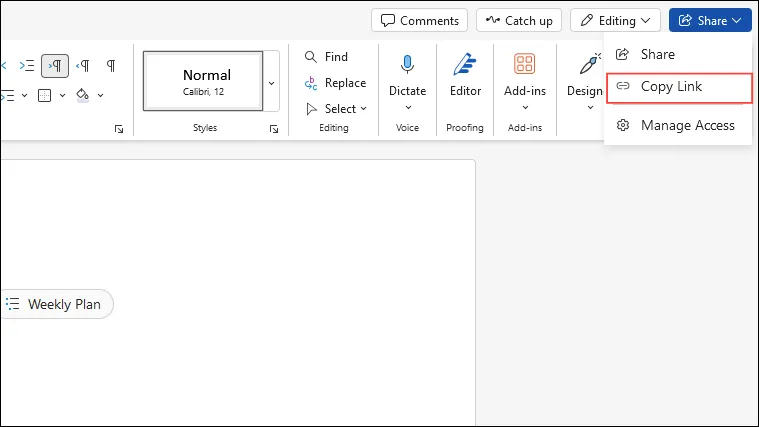
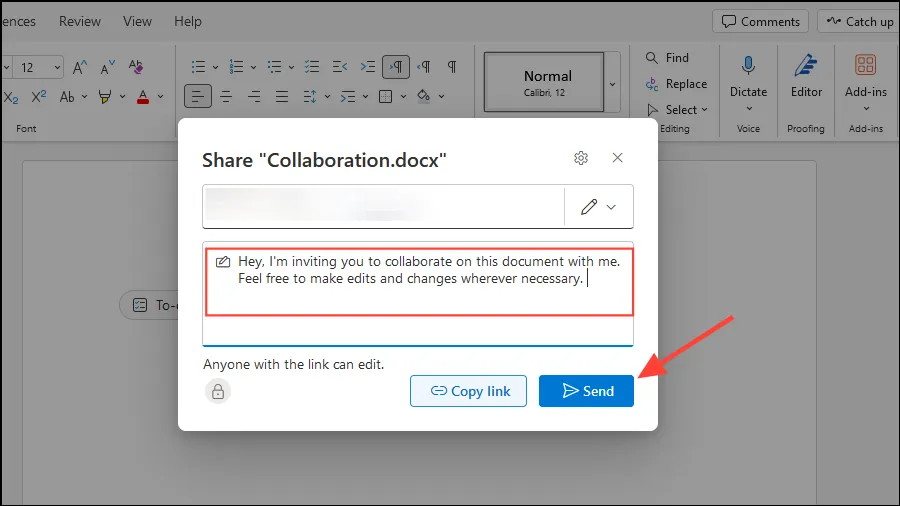
- 右側にある「共有」ボタンをクリックします。「共有」オプションに、ドキュメントを共有する相手の名前またはメール アドレスを入力します。
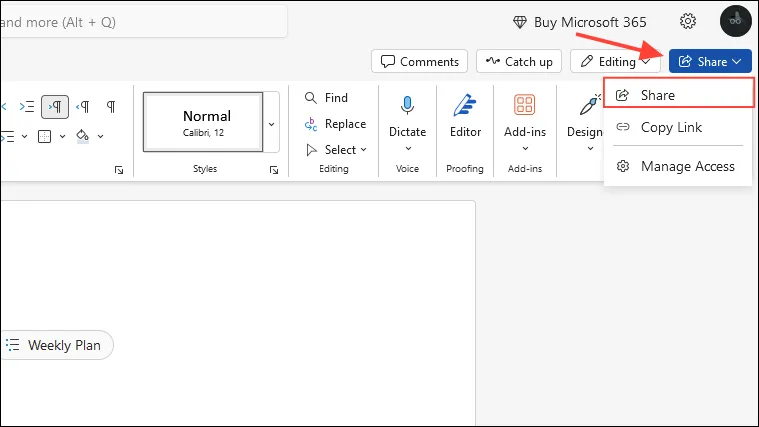
- 「リンクをコピー」機能を選択して、生成されたリンクを共同作業者と直接共有することもできます。
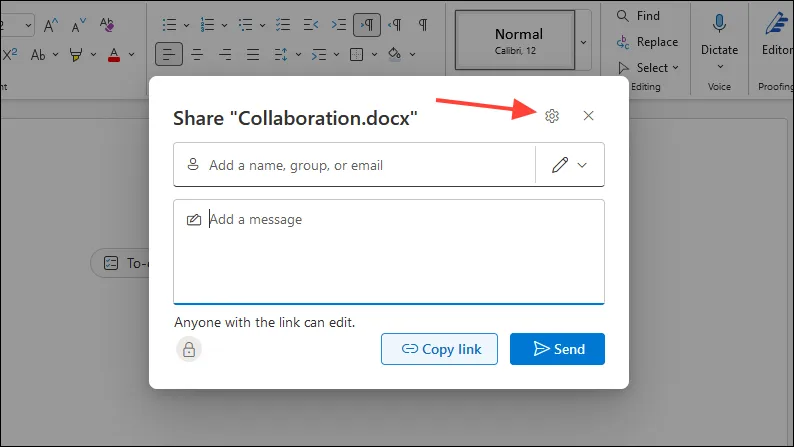
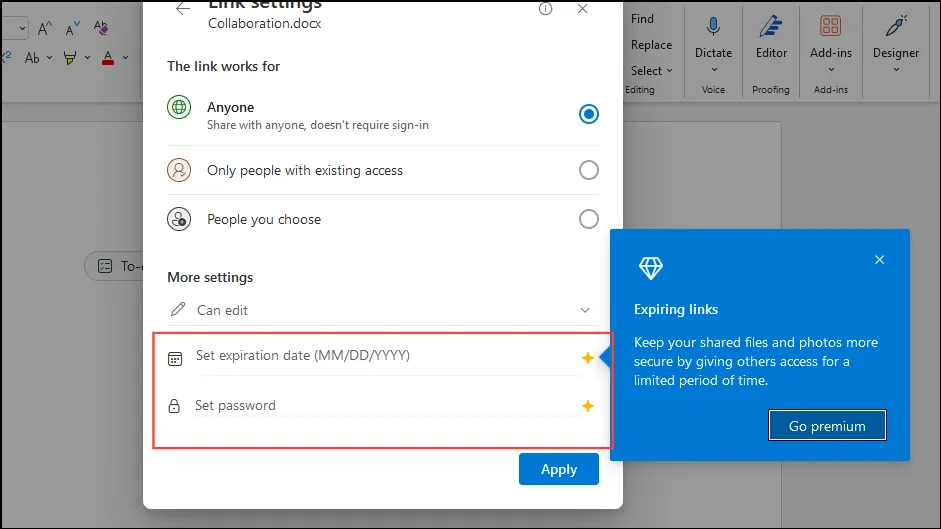
- 「共有」オプションを選択すると、共同作業者の権限を制御できます。「共有」ダイアログ ボックスの右上隅にある歯車アイコンをクリックします。
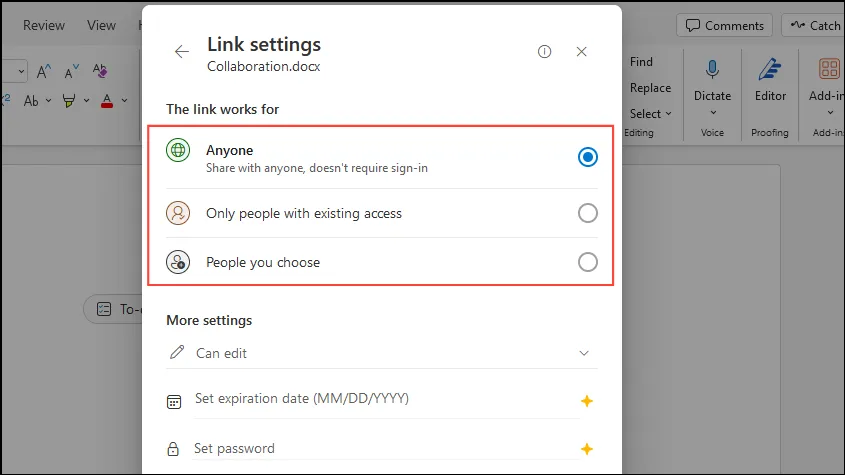
- ここで、共有ドキュメントのアクセス レベルを定義できます。サインインせずに誰でも閲覧できるようにしたり、特定の個人を選択したり、すでに権限を持っているユーザーのみにアクセスを制限したりできます。
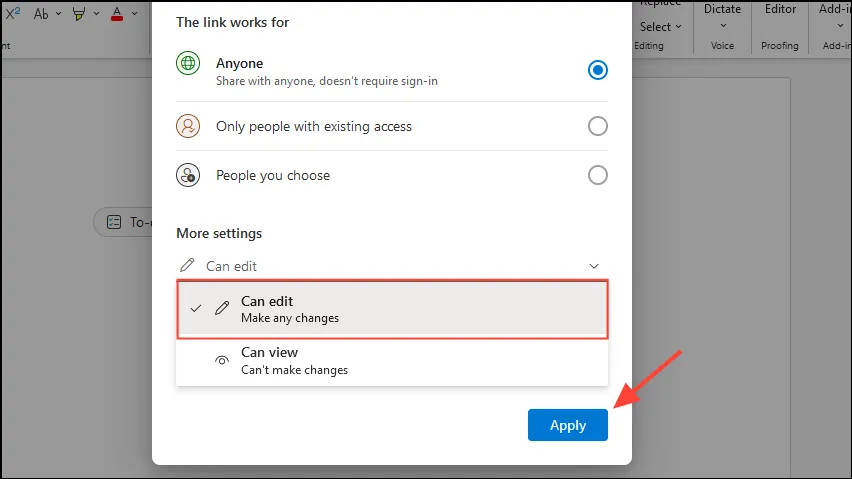
- 「詳細設定」セクションで、参加者がドキュメントを編集できるか、表示のみできるかを選択します。共同作業を強化するには、「適用」ボタンをクリックする前に「編集可能」を選択します。
- プレミアム Microsoft 365 サブスクリプションを使用している場合は、セキュリティを強化するために、リンクの有効期限を設定し、パスワードを強制することができます。
- 共有設定を調整した後、希望する共同作業者の名前またはメール アドレスを入力し、必要に応じてメッセージを入力してから、[送信] をクリックします。
重要な考慮事項
- ドキュメントを共同作業用に設定すると、複数のユーザーが同時に編集できるようになります。各共同作業者による変更はリアルタイムで表示され、誰が何を編集しているかを示す色分けされたカーソルが表示されます。
- 共同編集者は、テキストを選択し、「レビュー」タブに移動して、右クリックのコンテキスト メニューから「新しいコメント」を選択することで、ドキュメント内に直接コメントすることができます。これにより、他のユーザーがこれらのコメントに返信できるため、シームレスな会話スレッドが可能になります。
- レビュー ペインは、複数の共同作業者がいるドキュメントでアクセス可能で、行われたすべてのコメントと変更が表示されるため、全員が同じページにいることが保証されます。
- 「レビュー」タブにある「変更の追跡」機能を使用して、削除や挿入を含むすべての編集を視覚化します。この機能には、共同作業者の名前の付いたドキュメントの横に色付きのフラグが含まれ、貢献の追跡を効率化します。
よくある質問
1. Microsoft 365 サブスクリプションがなくても、Microsoft Word ドキュメントで共同作業を行うことはできますか?
いいえ、すべてのコラボレーション機能を効果的に利用するには、Microsoft 365 サブスクリプションをお勧めします。ただし、標準バージョンの Word でもドキュメントを共有したり変更を追跡したりすることはできますが、一部の機能が制限される可能性があります。
2. 共同作業者がドキュメントを編集中かどうかはどうすればわかりますか?
リアルタイムで共同作業を行う場合、ドキュメント内で共同作業者のカーソルが色分けされて表示されます。さらに、最新の変更とコメントが自動的に更新されるため、誰が編集を行っているかを全員が確認できます。
3. ドキュメントを OneDrive に保存し忘れた場合はどうなりますか?
ドキュメントを OneDrive に保存し忘れると、コラボレーション機能を利用できなくなります。共有、リモート アクセス、共同編集機能を有効にするには、必ずドキュメントを OneDrive に保存してください。
コメントを残す