
Windows 11 では、タスクバーにバッテリー残量を直接表示する機能は、当初ネイティブでは利用できませんでした。ユーザーは、バッテリー レベルを確認するために、バッテリー アイコンの上にカーソルを移動する必要がありました。しかし、Microsoft は、この便利な機能をタスクバーに組み込む更新を展開し、そのデザインと機能を Windows 11 全体の美観に合わせて強化しています。
この機能にアクセスしたい場合は、現在、Dev チャネルのユーザー向けにビルド 26120.2992 (KB5050083) から利用できます。Windows Insider の場合は、設定アプリからこのオプションを有効にするか、サードパーティのツールを使用して同じ結果を得ることができます。
設定アプリでバッテリー残量を有効にする方法
- スタート メニューをクリックするかショートカットを使用して設定アプリを起動し
Win + I、左側のサイドバーから「システム」を選択します。
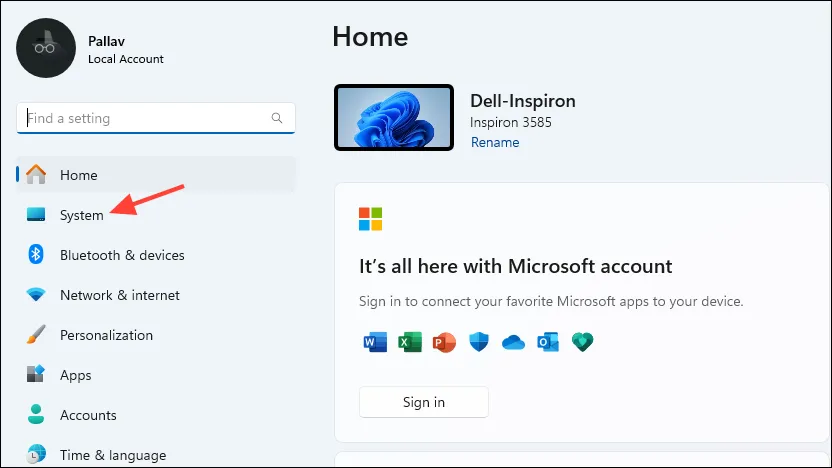
- システムページの「電源とバッテリー」セクションに移動します。
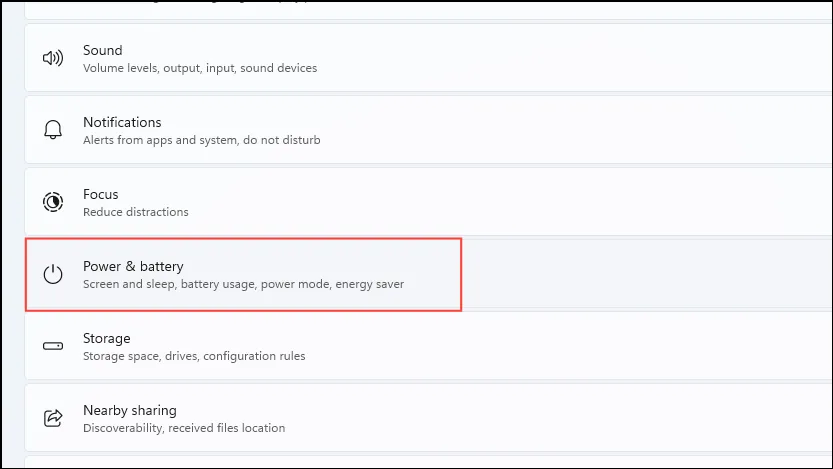
- 「バッテリー」設定をクリックして展開します。「バッテリー残量を表示」オプションを切り替えて有効にします。
ViveTool を使用してバッテリー残量を表示する
バッテリー残量オプションがまだ表示されていない場合でも、心配しないでください。Insider ビルドとのみ互換性のある ViveTool から有効にできます。Windows Insider プログラムにまだ参加していない場合は、続行するにはサインアップする必要があります。
- お好みの Web ブラウザーを開き、ViveTool GitHub ページにアクセスします。
- ファイルを見つけてクリックし
ViVeTool-v0.3.3-ARM64CLR.zip、PC にダウンロードします。
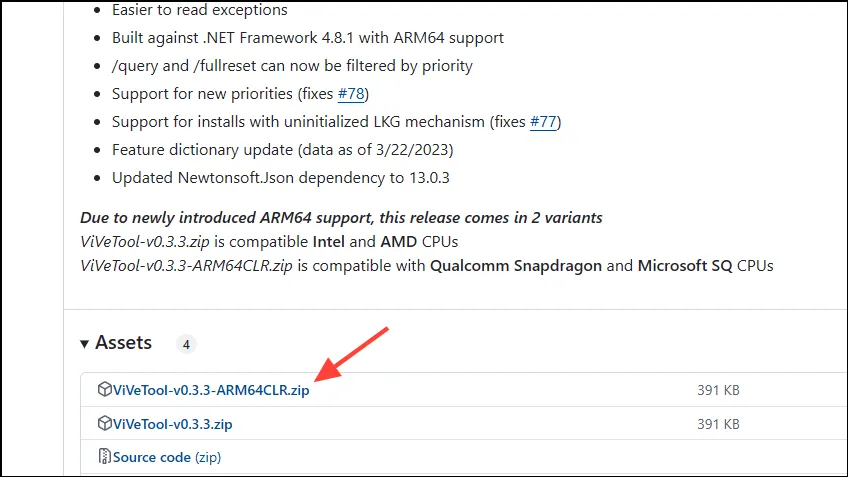
- ダウンロードが完了したら、ZIP ファイルの内容を抽出し、抽出したフォルダーにアクセスします。
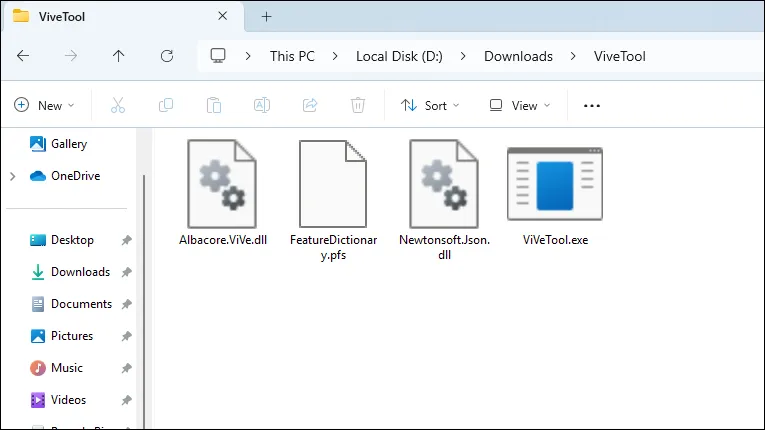
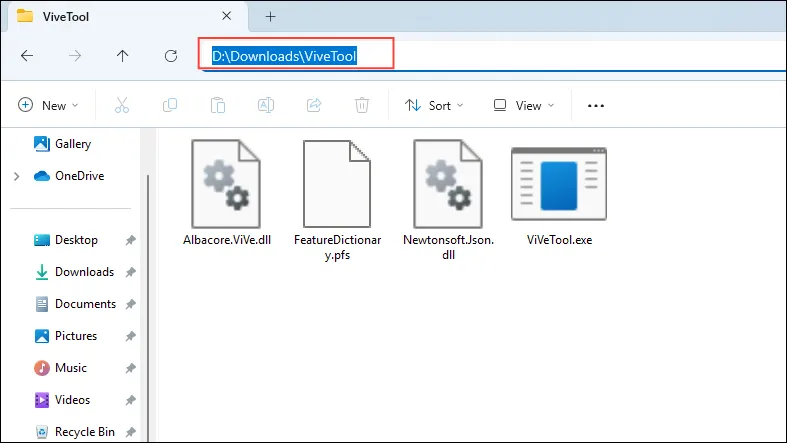
- ファイル エクスプローラーで、アドレス バーをクリックして、抽出したフォルダーへのパスをコピーします。
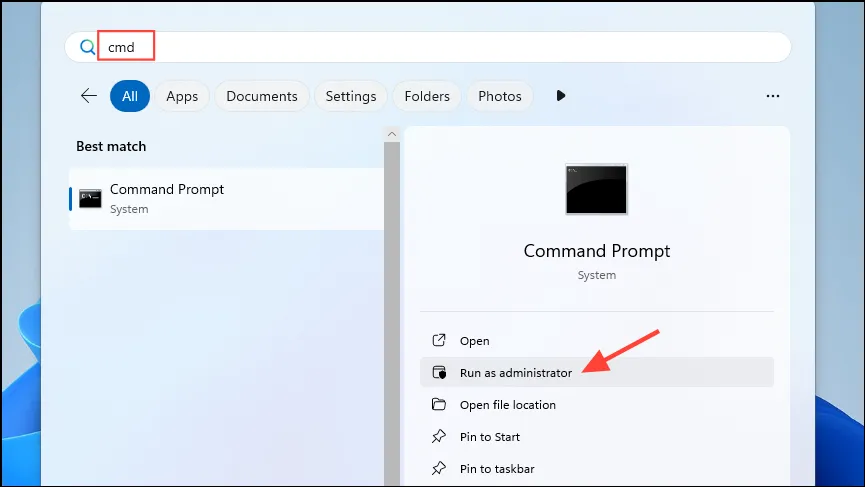
- スタートメニューを開き、と入力して
cmd、「管理者として実行」を選択します。
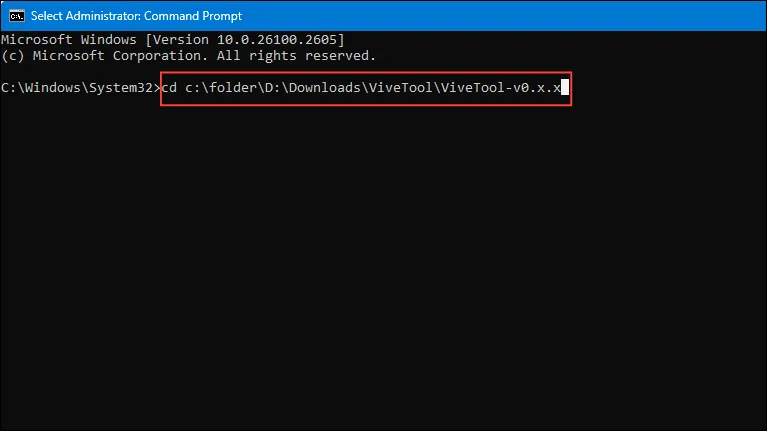
- コマンド プロンプト ウィンドウで、次のコマンドを入力し、「path」を先ほどコピーしたパスに置き換えます。Enter
cd c:\folder\path\ViveTool-v0.x.xキーを押します。
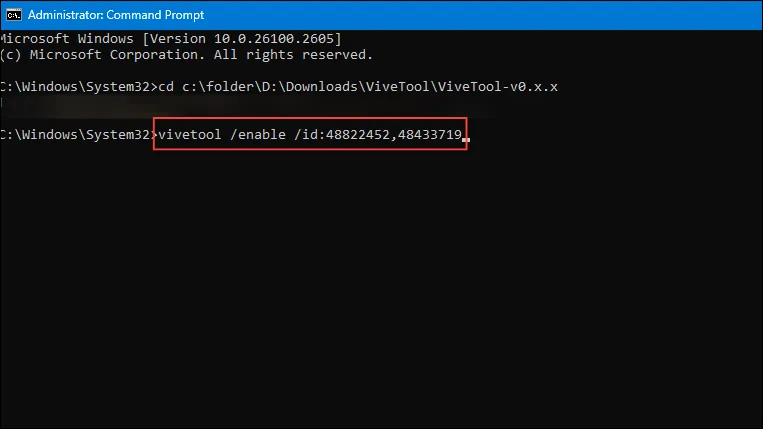
- 次に、次のコマンドを実行して、バッテリー パーセンテージ オプションを有効にし
vivetool /enable /id:48822452, 48433719、Enter キーを押します。
- コンピュータを再起動します。再起動したら、設定アプリに戻り、バッテリー残量表示機能が表示されているかどうかを確認します。
バッテリーバーでバッテリー残量を表示する
代替品をお探しの場合は、タスクバーにバッテリーのパーセンテージを表示するように特別に設計された、優れたサードパーティ製アプリケーションである Battery Bar をお勧めします。
- BatteryBar の Web サイトにアクセスし、アプリケーションをデバイスにダウンロードします。
- BatteryBar セットアップ ファイルを実行します。[コンポーネントの選択] ページで、BatteryBar ツールバー (推奨) と BatteryBar フローティング ツールバー オプションを必ず選択します。
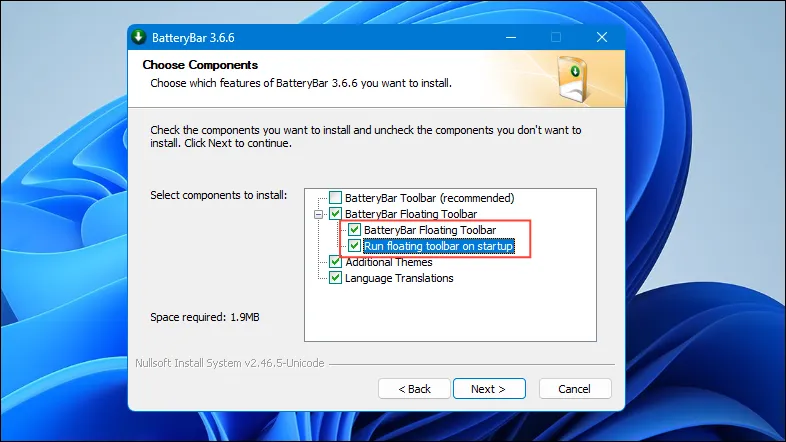
- インストールを完了し、PC を再起動します。BatteryBar インジケーターが画面に表示されます。インジケーターをクリックすると、表示が「残り時間」からバッテリーのパーセンテージに切り替わります。必要に応じて、画面上のサイズと位置を調整できます。
重要な考慮事項
- バッテリー残量表示オプションは、互換性のあるすべてのデバイスでまだ利用できない可能性があるため、一部のユーザーは将来のアップデートを待つ必要があります。
- 設定アプリ内の「個人設定」セクションにアクセスしてタスクバー アイコンの表示をカスタマイズし、バッテリー残量のパーセンテージが目立つように簡単にアクセスできるようにすることができます。
- バッテリー表示用のサードパーティ製アプリケーションをインストールする前に、必要に応じて変更を元に戻すための復元ポイントを作成するためにシステムをバックアップすることを検討してください。
- ここで説明した方法以外にも、タスクバーにバッテリーのパーセンテージを表示できるサードパーティ製のツールがいくつかあります。これらの代替手段を試して、どのオプションが自分の好みに最も適しているかを見つけてください。
よくある質問
1. Windows 11 バージョンがタスクバーのバッテリー残量表示をサポートしているかどうかを確認するにはどうすればよいですか?
Windows のバージョンを確認するには、[設定] > [システム] > [バージョン情報] に移動して、システムのビルド番号を探します。バッテリー残量パーセンテージ機能は、Dev チャネルのビルド 26120.2992 から開始されます。
2.設定でバッテリー残量の切り替えができない場合はどうすればよいですか?
トグルが見つからない場合は、ViveTool メソッドを使用するか、Battery Bar などのサードパーティ アプリケーションを使用して、タスクバーにバッテリーのパーセンテージを表示することを検討してください。
3. Battery Bar のようなサードパーティ製アプリケーションを使用しても安全ですか?
Battery Bar を含むほとんどのアプリケーションは、一般的に安全に使用できますが、潜在的な問題を防ぐために、信頼できるソースからソフトウェアをダウンロードし、インストール前にシステム バックアップを作成することをお勧めします。
コメントを残す