
私たち全員が、一度は Microsoft 製品に触れたことがあるでしょう。同社のソフトウェアは、世界中で日常生活に欠かせないものとなっています。
Windows オペレーティング システム、特に Windows 7 Ultimate および Professional エディションの人気により、Microsoft はテクノロジー業界で目覚ましい成功を収め、現在では 1 兆ドル規模の企業として評価されています。
Windows 10 と 11 の台頭にもかかわらず、Windows 7 はリリースされた最高のバージョンの 1 つとして今でも大切にされています。残念ながら、2022 年現在、多くのユーザーがこのソフトウェアを無料でダウンロードする正当な方法を見つけるのに苦労しています。
この包括的なガイドは、32 ビットと 64 ビットの両方の形式で利用可能な Windows 7 ISO ファイルへのアクセスを回復したい人向けに作成されています。さあ、始めましょう!
Windows 7 ISO ファイルのダウンロード (Ultimate および Professional エディション)
Windows 7 ISO ファイルを無料でダウンロードするには、32 ビット版と 64 ビット版の両方を含む複数の簡単な方法があります。これらのオプションについて詳しく見ていきましょう。
1.直接ダウンロード
購入料金を避けたい場合は、当社の直接リンクを使用すると、Professional エディションと Ultimate エディションの両方の最新の Windows 7 ISO ファイルを簡単に入手できます。
| Windows版 | Windows 7 Ultimate ISO |
|---|---|
| サイズ | 5.5GB |
| サービスパック | SP1 |
| 利用可能なバージョン | 32 ビット、 64 ビット |
| Windows版 | Windows 7 プロフェッショナル ISO |
|---|---|
| サイズ | 5.5GB |
| サービスパック | SP1 |
| 利用可能なバージョン | 32 ビット、 64 ビット |
| Windows版 | Windows 7 Home Premium ISO |
|---|---|
| サイズ | 5.7GB / 3.8GB |
| サービスパック | SP1 |
| 利用可能なバージョン | 32 ビット、 64 ビット |
2. Microsoftからダウンロードする(プロダクトキーが必要)
この方法には、Windows 7 をアクティブ化するためのプロダクト キーを購入する必要があるため、金銭的な要素が伴います。公式 ISO ファイルにアクセスする手順は次のとおりです。
- Windows 7 のダウンロード ページにアクセスします。
- 有効な小売キーを入力し、「確認」ボタンをクリックします。
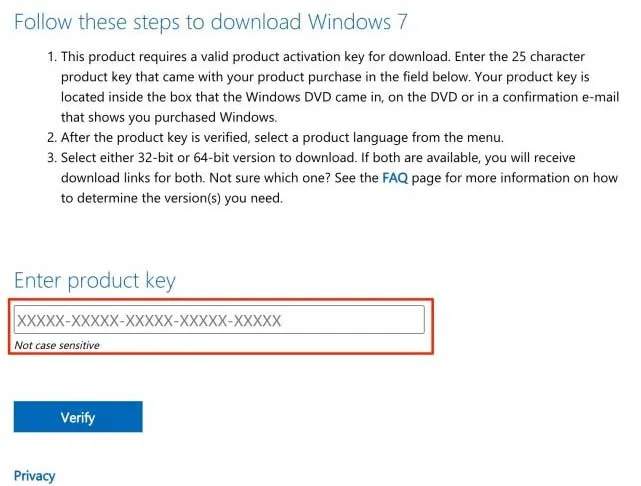
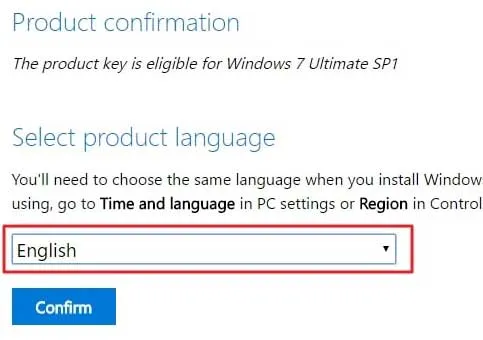
- 確認されると、製品言語の選択ウィンドウが表示されます。
- ドロップダウンから希望の言語を選択し、「確認」をクリックします。
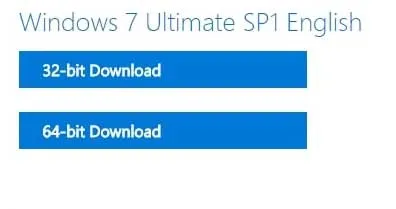
- 32 ビットおよび64 ビットのWindows 7 ISOのダウンロード リンクが表示されます。
Windows 7 システム要件
これらの仕様は Windows 7 には適していますが、最新のアプリケーションやリソースを大量に消費するソフトウェアには不十分な場合があることに注意してください。パフォーマンスとセキュリティを向上させるには、アップグレードを検討してください。
| システム要件 | 最小要件 | 推奨要件 |
|---|---|---|
| プロセッサ | 1GHz 32ビット (x86) または 64ビット (x64) | 2GHz 64ビット (x64) |
| ラム | 1 GB RAM (32 ビット) または 2 GB RAM (64 ビット) | 2 GB RAM (32 ビット) または 4 GB RAM (64 ビット) |
| ハードディスク容量 | 32ビットの場合は16 GB | 64ビットの場合は20 GB |
| グラフィックカード | WDDM 1.0 ドライバーを搭載した DirectX 9 グラフィックス デバイス | WDDM 1.0 以上のドライバーを搭載した DirectX 9 グラフィック デバイス |
| 画面 | 800×600解像度 |
PC に Windows 7 をインストールするためのステップバイステップ ガイド
Windows 7 ISO ファイルのダウンロードに成功したら、インストールする準備が整います。手順がわからない場合は、次の詳細な手順に従ってください。
- 少なくとも 16 GB の容量の USB フラッシュ ドライブを挿入します。
- フラッシュ ドライブを NTFS にフォーマットし、ISO ファイルをそこに抽出します。
- PC を再起動し、起動時にブート メニュー キーを押します(キーはメーカーによって異なります。Acer の場合は F12、HP の場合は Esc/F9、Dell の場合は F12 など)。
- デバイス リストが表示されたら USB ドライブを選択し、Enter キーを押します。
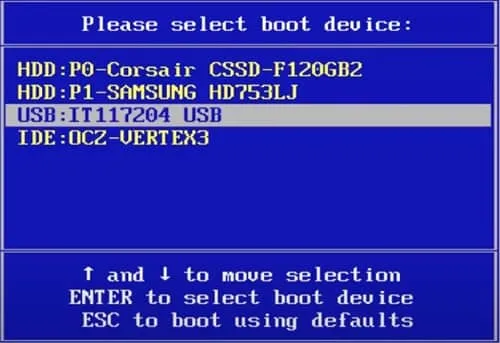
- Windows ロゴに注意してください。これはプロセスが正常に進行していることを示します。
- プロンプトが表示されたら、言語、キーボード、時刻の希望の設定を選択し、「次へ」をクリックします。
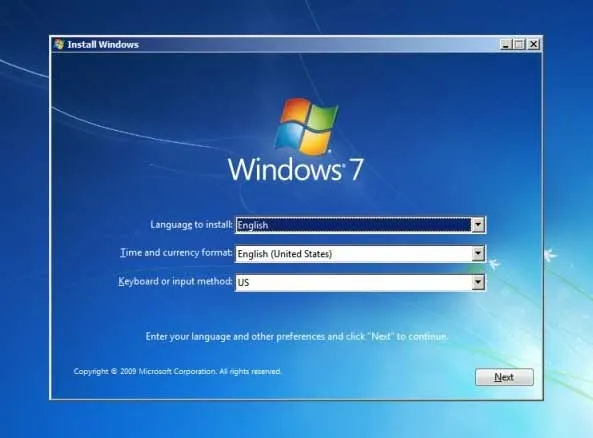
- 次のウィンドウで「今すぐインストール」をクリックします。
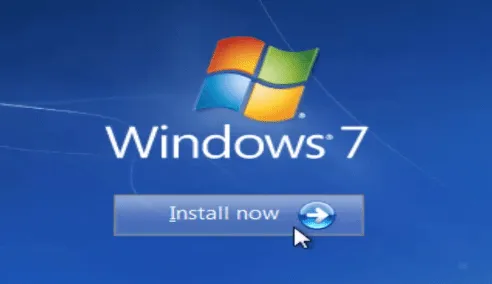
- プロダクト キーがある場合はそれを入力します。ない場合は、[キーがありません]を選択します。
- ライセンス キーに対応する Windows エディションの選択に進みます。
- 「次へ」をクリックする前に、プロンプトに従ってライセンスの利用規約に同意してください。
- [カスタム: Windows のみをインストールする (詳細)]オプションを選択します。
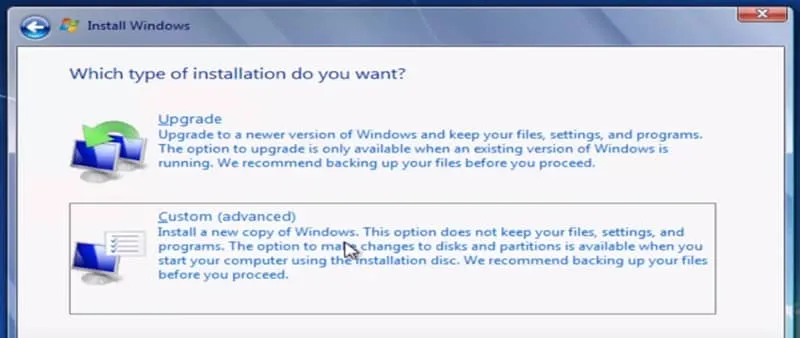
- Windows 7 をインストールするドライブを指定し、「次へ」を押します。
- Windows のインストールが完了するまでしばらくお待ちください。時間がかかる場合があります。
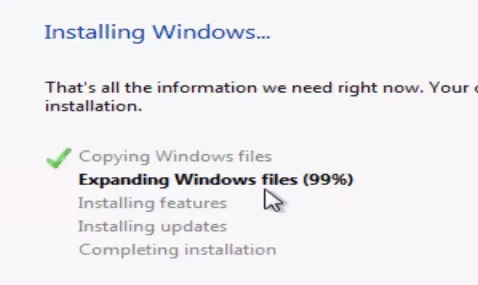
- インストール中に、システムが自動的に複数回再起動する場合があります。
- 再起動後、Windows はハードウェアとインストールされているソフトウェアを検証します。
- セットアップが完了するまでに数分かかります。完了すると、新しい Windows 7 のインストールが完了します。
よくある質問
1. Windows 7 ISO ファイルを入手するにはどうすればよいですか?
このガイドに記載されている直接リンクから、32 ビットまたは 64 ビットの Windows 7 ISO ファイルを取得できます。
2. Windows 7 は 32 ビット バージョンで利用できますか?
もちろんです! Windows 7 は 32 ビット版と 64 ビット版の両方で提供されています。
3. Windows 7 32 ビットから Windows 7 64 ビットにアップグレードできますか?
いいえ、32 ビットから 64 ビットの Windows 7 への直接アップグレードはサポートされていません。この移行にはクリーン インストールが必要です。
4. Windows 7 ISO を無料でダウンロードするにはどうすればよいですか?
Windows 7 は Microsoft の公式 Web サイトから直接ダウンロードできますが、完全な機能を使用するにはプロダクト キーが必要であることに注意してください。
5. Windows 7 は公式には無料で使用できますか?
Windows 7 は完全に無料ではありませんが、Microsoft を含むインターネット上のさまざまなソースからダウンロードできます。ただし、特定の機能には有料のプロダクト キーが必要です。
6.2023 年でも Windows 7 を使用できますか?
はい、ISO ファイルをダウンロードし、起動可能な USB を作成し、PC にインストールすれば、Windows 7 は 2023 年まで使用できます。
コメントを残す