
AI テクノロジーは、画像処理から自動コーディング、さらにはスマートフォンのデジタル音声アシスタントまで、私たちの生活のさまざまな側面に浸透しています。この進化は Web 検索にも及んでおり、多くの検索エンジンが結果を提供するために人工知能に大きく依存しています。たとえば、Google は検索結果で AI 生成の概要を無効にする機能を削除しました。Web 検索に切り替えるオプションはありますが、AI 以前のエクスペリエンスを完全に再現しているわけではありません。
人間がまとめた情報を探している場合でも、欠陥のある AI モデルによって広められた誤情報を回避したい場合でも、AI が生成したコンテンツなしで検索する方法を見つけることが不可欠になっています。このガイドでは、AI フリーのブラウジング エクスペリエンスを実現するためのさまざまな方法を紹介します。
Google 検索のウェブフィルタを活用する
Google 検索で AI 概要を直接無効にすることはできませんが、「ウェブ」フィルタを使用して従来の結果を選択することはできます。
- お好みの Web ブラウザを起動し、Google 検索を実行します。利用可能な場合は、AI 概要が上部に表示されます。
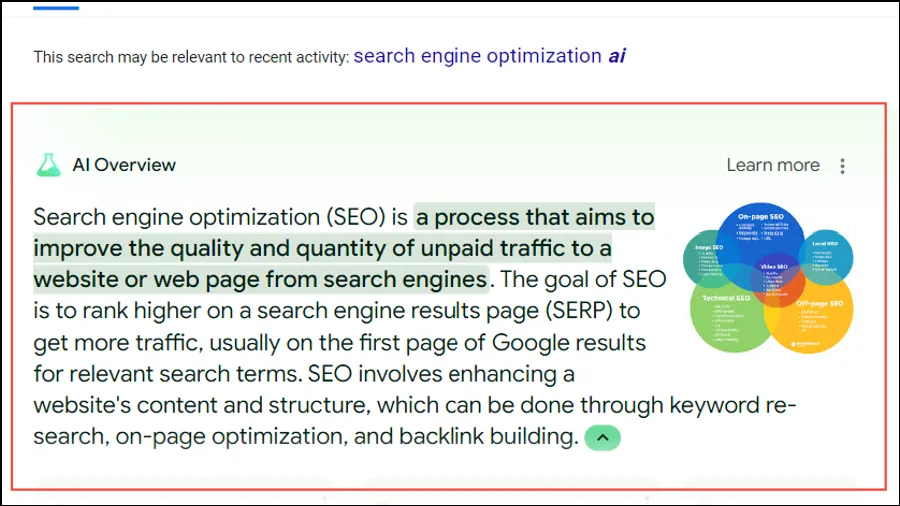
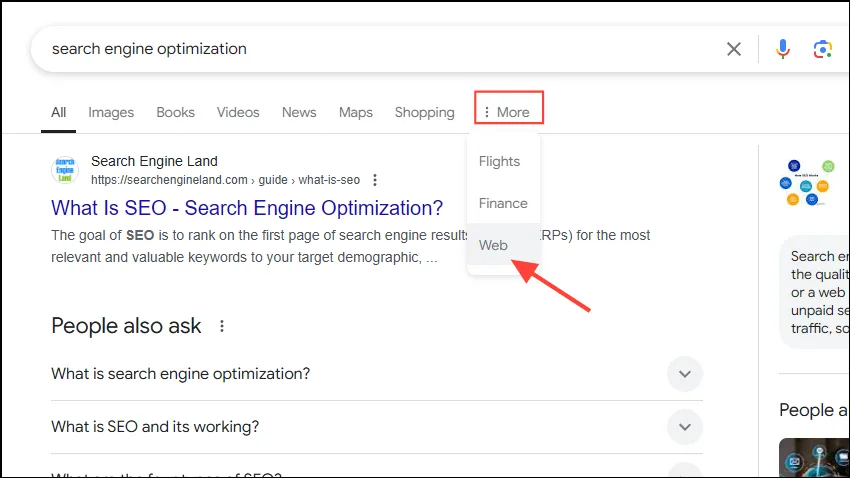
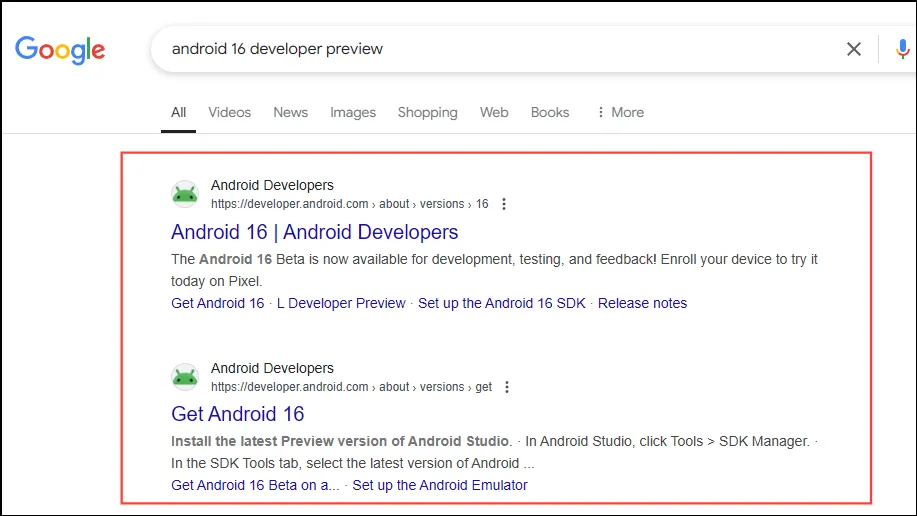
- AI 以外の結果にアクセスするには、上部にある「Web」オプションをクリックします。すぐに表示されない場合は、「その他」の下にあります。
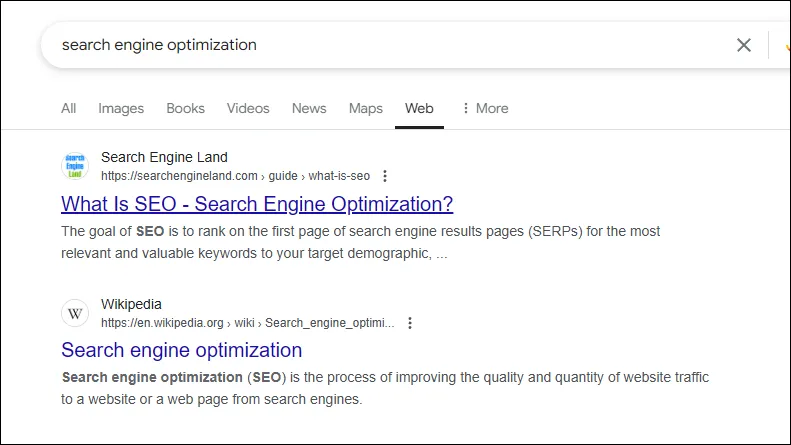
- 「Web」フィルターを有効にすると、AI 概要は結果に表示されなくなります。
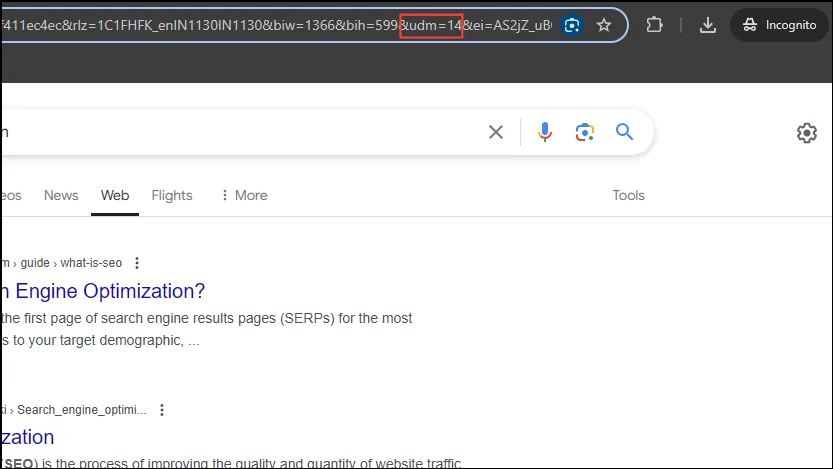
- フィルタリングされた検索結果の URL には が含まれる
&udm=14ため、検索に AI 概要が含まれなくなります。
- URL を入力したくない場合は、専用の検索ページにアクセスしてください。このページのすべての結果には、デフォルトで AI コンテンツが含まれません。
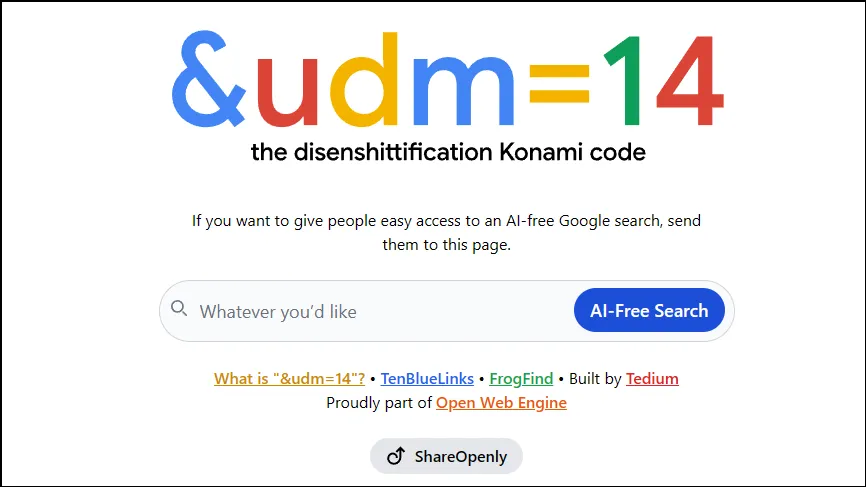
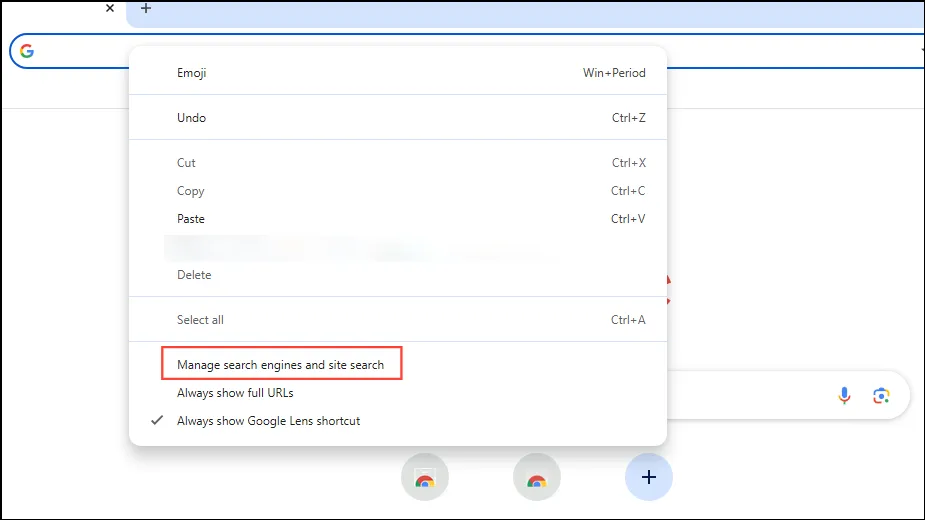
- これをデフォルトの検索エンジンとして設定することを検討してください。Chrome では、アドレスバーを右クリックして「検索エンジンとサイト検索の管理」を選択します。
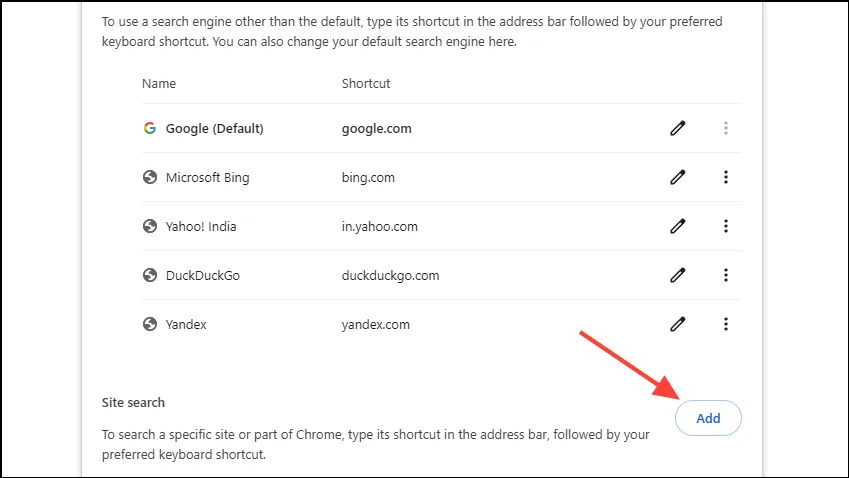
- Google を直接変更することはできないため、「追加」ボタンをクリックして新しい検索ショートカットを作成します。
Web Search)、https://www.google.com/search?q=%s&udm=14URL フィールドに挿入します。検索エンジンを起動するためのショートカットを選択し、「追加」をクリックします。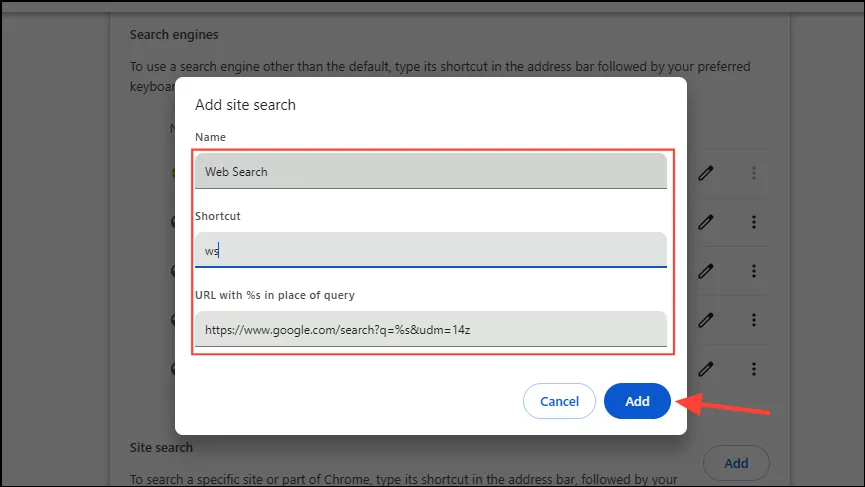
- これで、ショートカット (例:
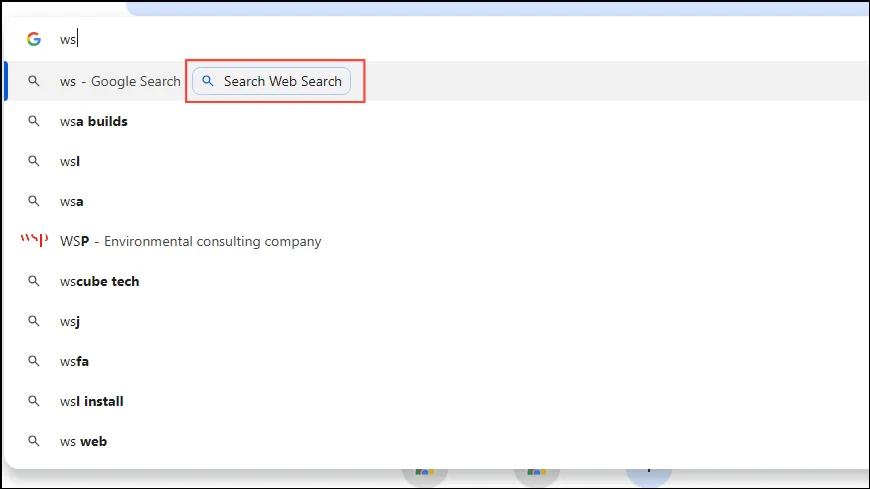
ws) を入力するたびに、「Web 検索を検索」オプションが表示され、AI 概要なしでクエリを実行できるようになります。
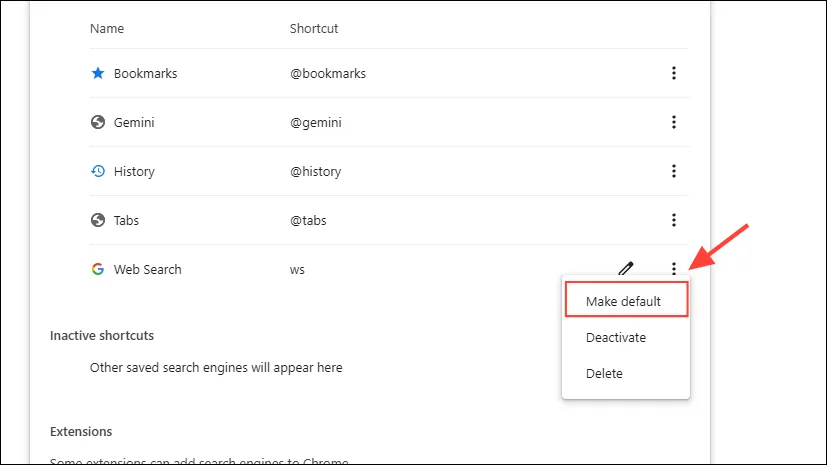
- 新しい検索ページの横にある 3 つのドットをクリックし、「デフォルトに設定」を選択して、新しい検索ページをデフォルトとして設定することもできます。
Google AI の概要を非表示にする Chrome 拡張機能のインストール
Hide Google AI Overviews 拡張機能は、検索結果から AI によって生成されたコンテンツを効果的に除外し、人間が作成したコンテンツのみが表示されるようにします。
- Chrome ウェブストアにアクセスし、Hide Google AI Overviews 拡張機能をインストールします。
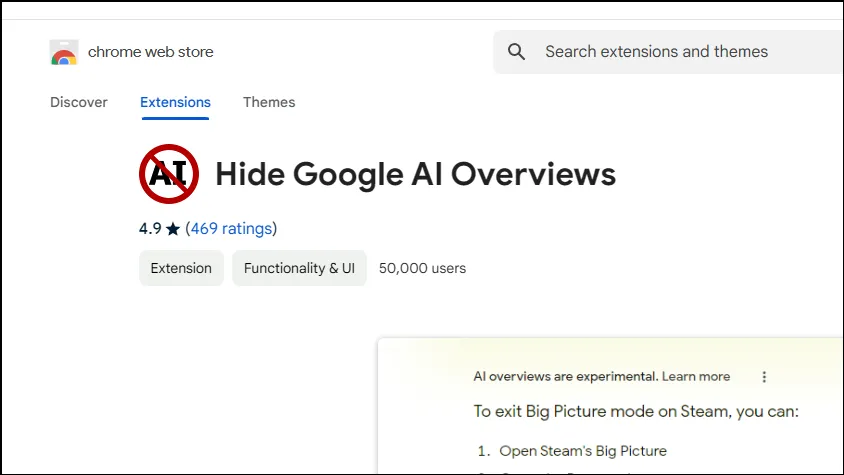
- インストールすると、拡張機能はすぐに有効になり、Google 検索から AI 概要がシームレスに削除されます。
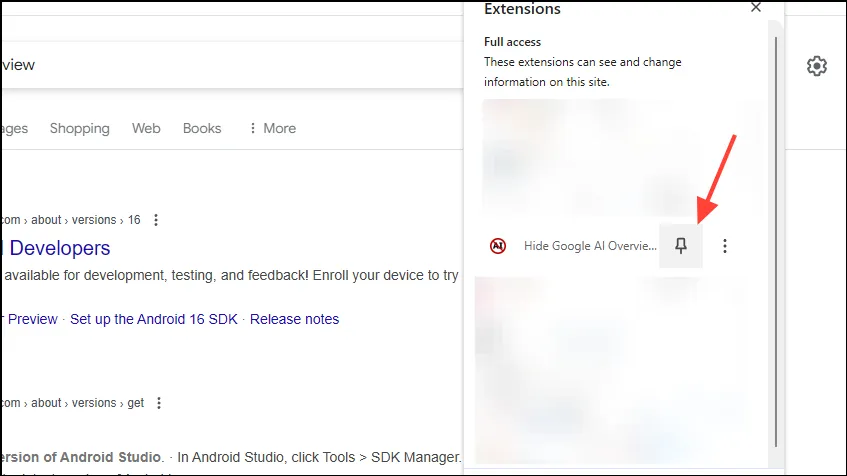
- 拡張機能を管理または固定するには、「拡張機能」ボタンをクリックし、「Google AI 概要を非表示」拡張機能を選択します。
Firefox で Udm14 拡張機能を使用する
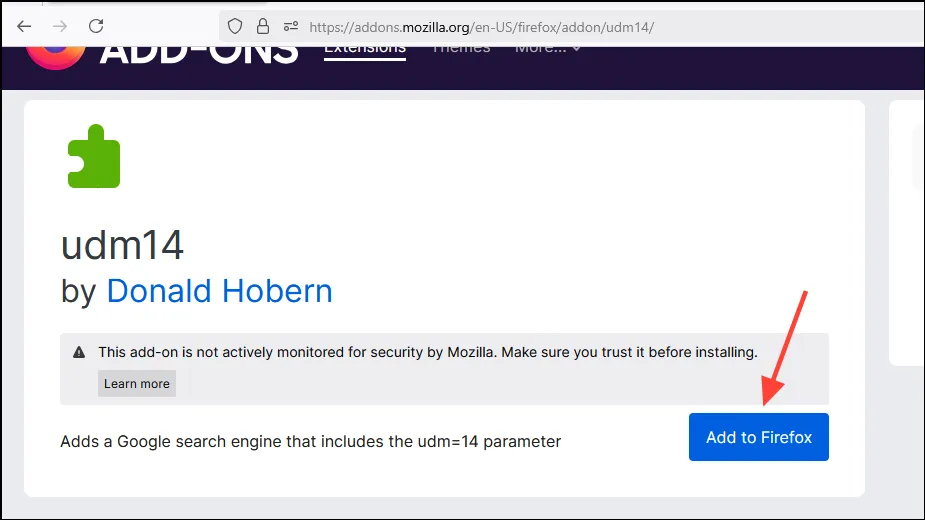
Firefox をブラウザとして選択している場合、Udm14 拡張機能により、検索結果から AI 概要が効果的に排除されます。
- Udm14 拡張機能ページに移動し、「Firefox に追加」をクリックします。
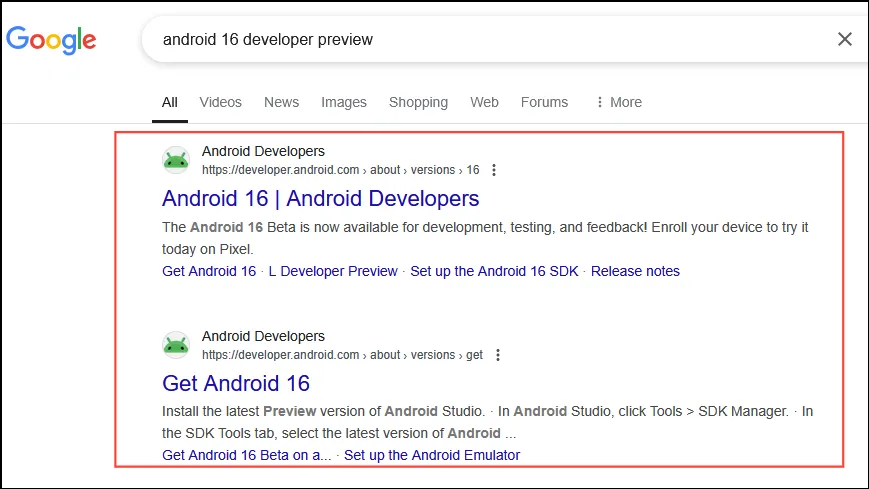
- その後、Google 検索を試みて、結果から AI 概要が消えたことを確認します。
Firefox で Google Web をデフォルトの検索エンジンに設定する
Firefox で AI 概要をフィルタリングするもう 1 つの効果的な方法は、デフォルトの検索エンジンを変更することです。
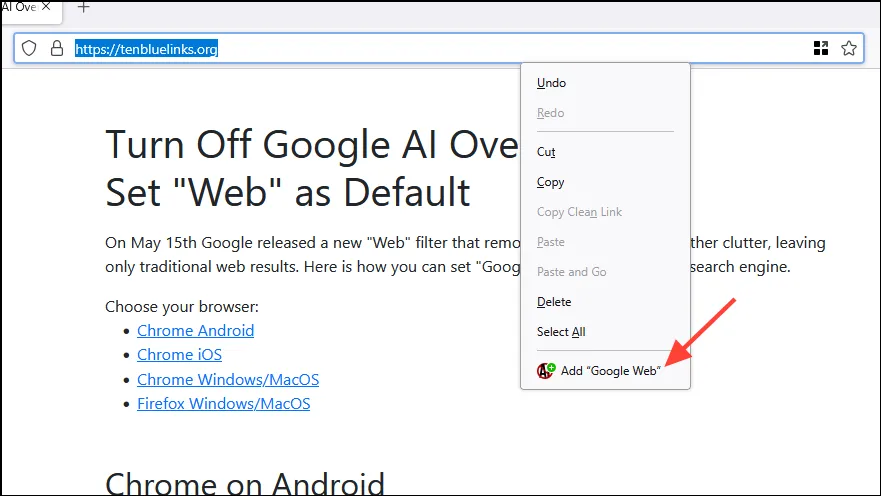
- アドレスバーを右クリックし、「Google Web を追加」を選択します。
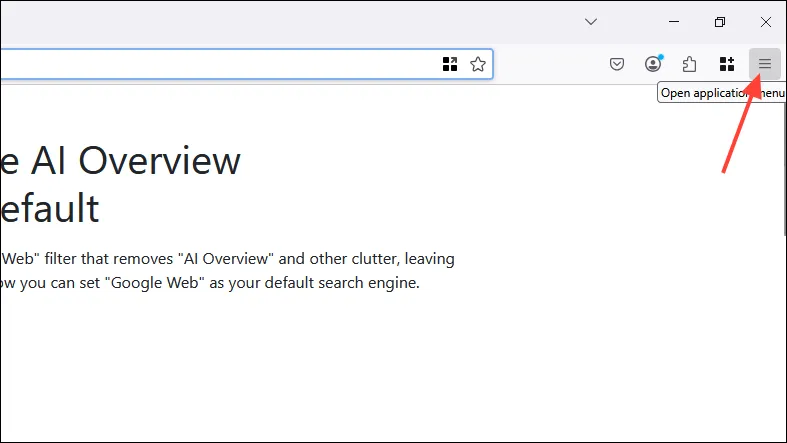
- 次に、右上隅にあるハンバーガー メニュー (3 本の水平線) をクリックします。
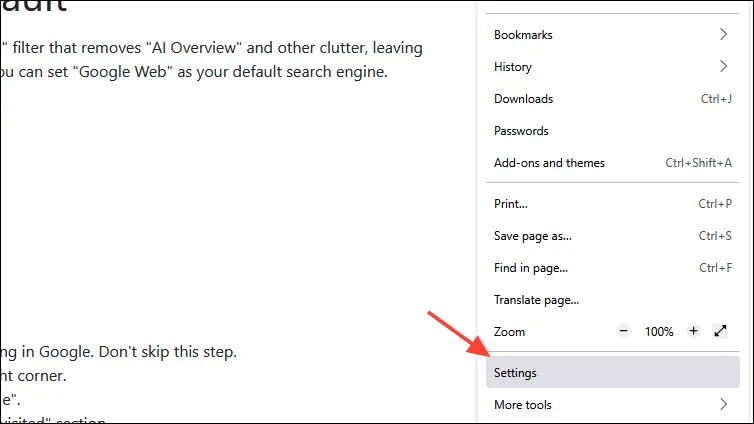
- ドロップダウンメニューから「設定」を選択します。
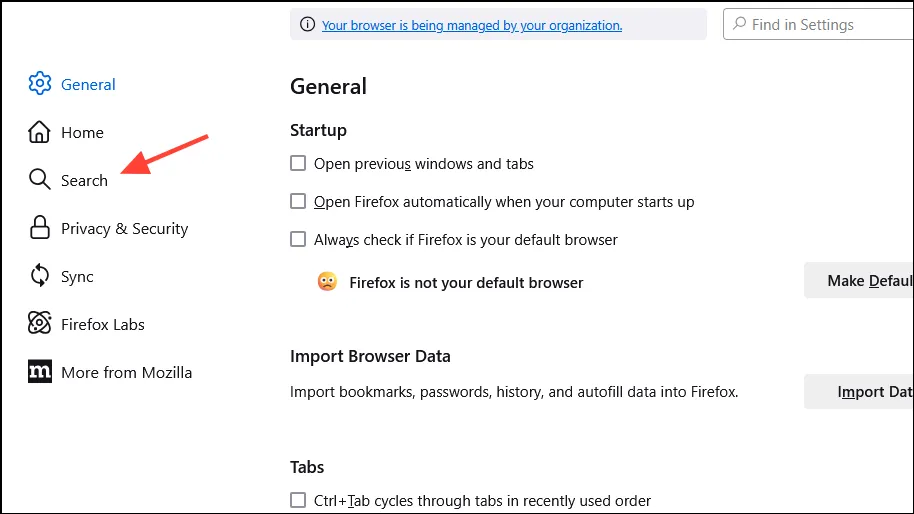
- 設定ページ内の左側のサイドバーにある「検索」をクリックします。
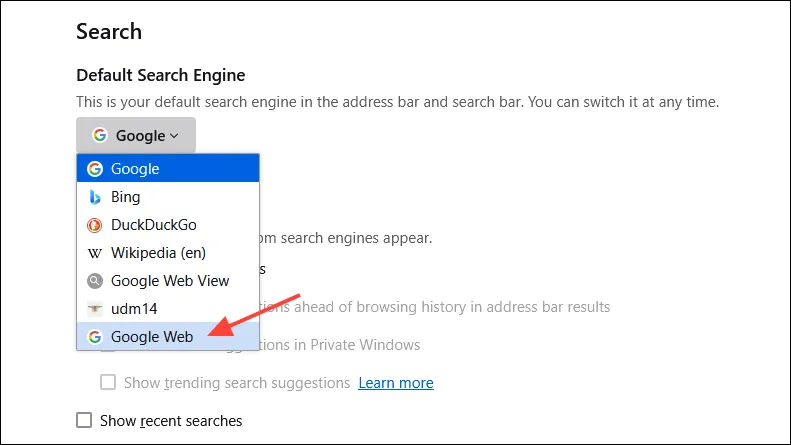
- 「デフォルトの検索エンジン」ドロップダウンから「Google Web」を選択します。
DuckDuckGoのAI機能を無効にする
DuckDuckGo は、全盛期には AI 生成コンテンツがない数少ない検索エンジンの 1 つでしたが、最近になって状況が変わりました。幸いなことに、これらの AI 機能を切り離すのは簡単です。
- DuckDuckGo ブラウザを開き、右上隅にあるハンバーガー メニューをクリックします。
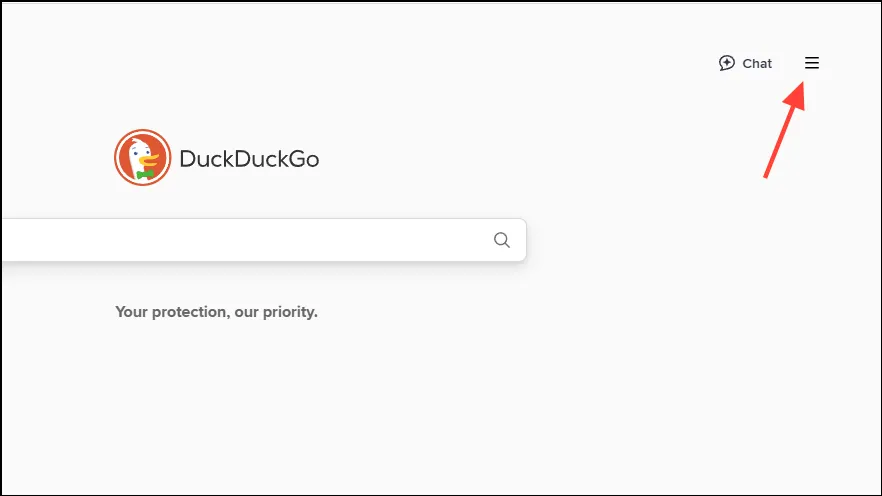
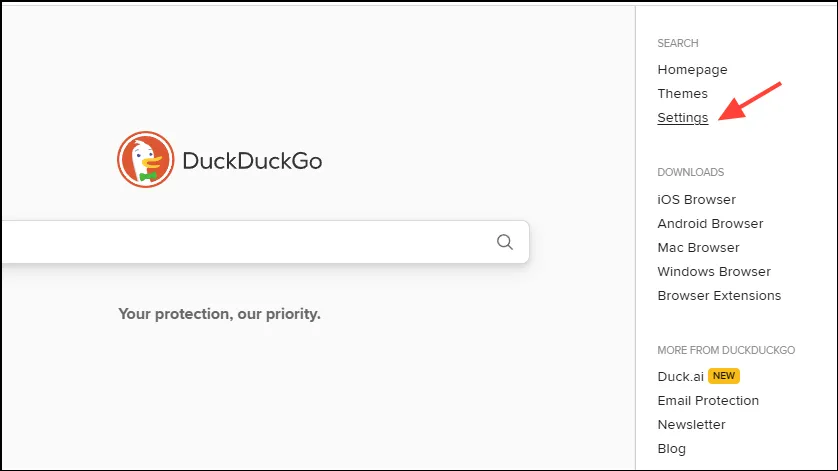
- ドロップダウンリストから「設定」を選択します。
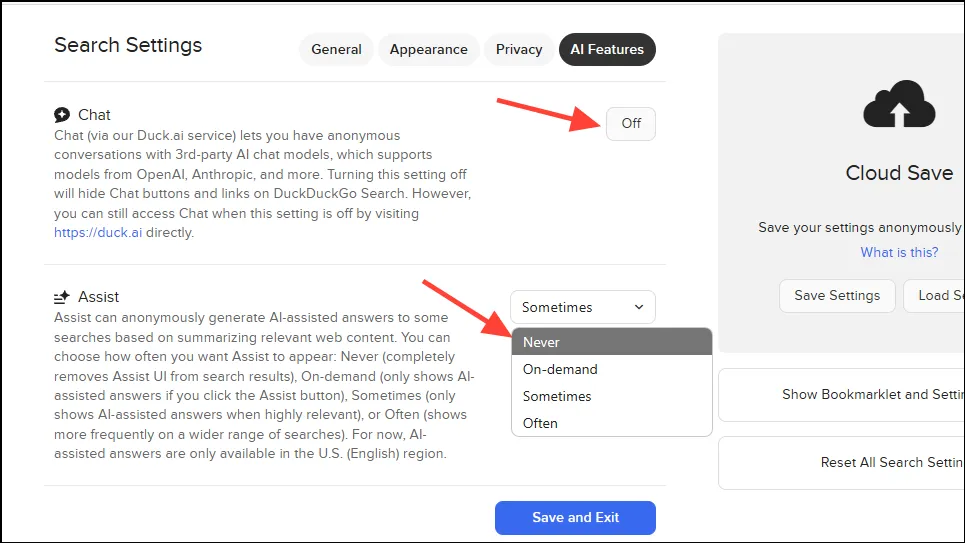
- 設定ページの AI 機能タブに移動します。
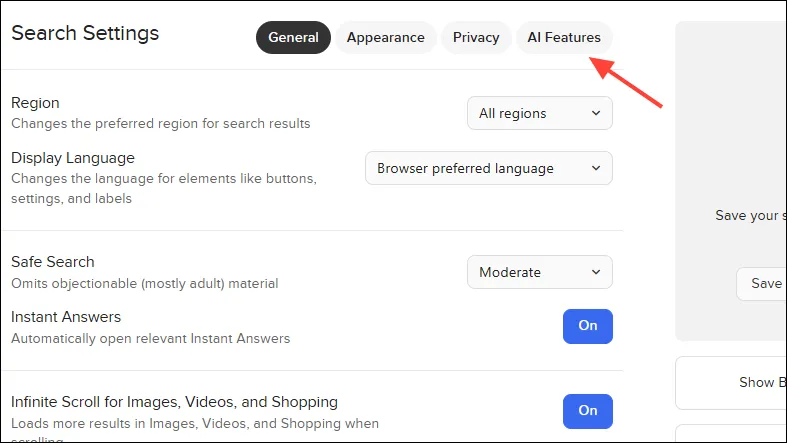
- 「チャット」ボタンをオフに切り替え、「アシスト」ドロップダウンを「なし」に変更します。オプションを確定するには、「保存して終了」をクリックすることを忘れないでください。
Brave検索エンジンでAI検索結果を無効にする
プライバシーを重視し、検索エンジンとして Brave を選択する場合は、AI 機能を無効にする方法は次のとおりです。
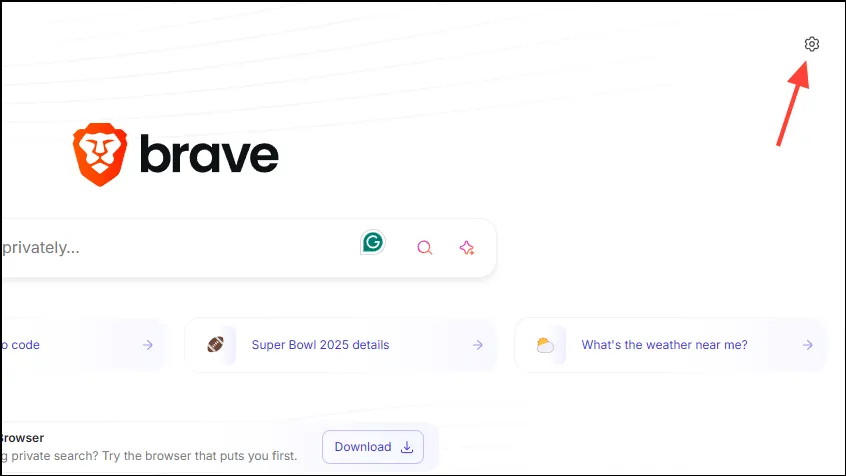
- Brave ホームページにアクセスし、右上隅にある歯車アイコンをクリックします。
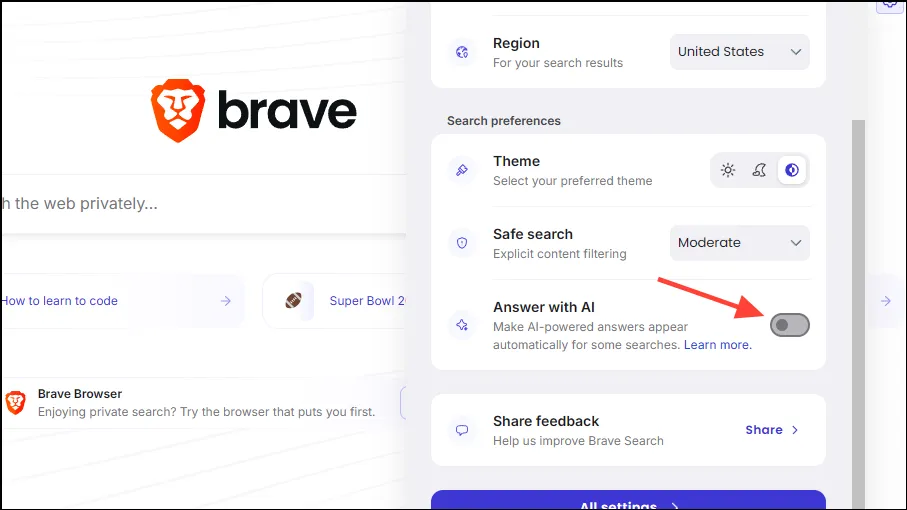
- 「検索設定」セクションまで下にスクロールし、「AI で回答」の横にあるトグルを無効にします。
Android の Chrome で AI 検索結果を無効にする
特に直感的ではありませんが、Android の Chrome で AI 検索結果をオフにすることは可能です。
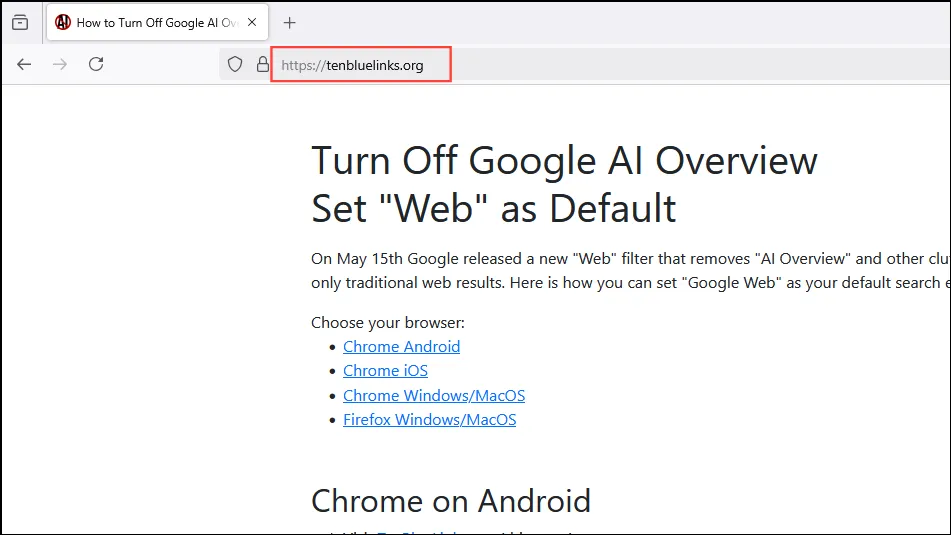
- Android デバイスで Chrome を開き、TenBlueLinks.orgに移動します。
- 新しいタブを開いて、Google 検索を実行します。右上隅にある 3 つのドットをタップします。
- ドロップダウンメニューから「設定」を選択します。
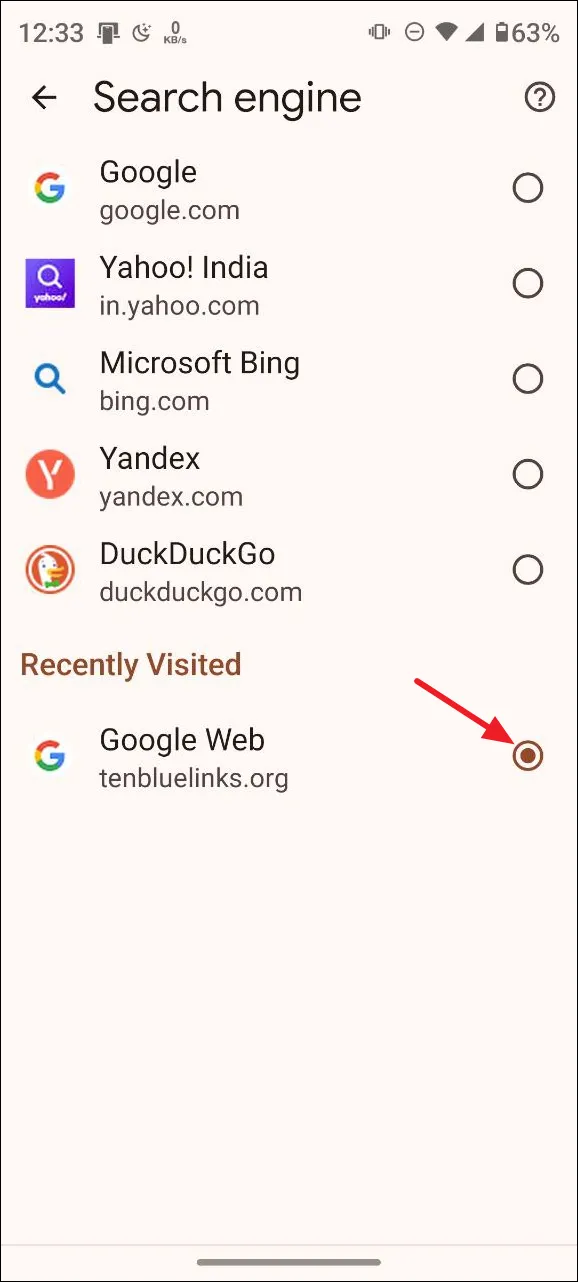
- 次に、「検索エンジン」をタップします。
- Android 版 Chrome で AI の結果を除外するには、「最近アクセスしたページ」セクションから「Google Web」を選択します。
iOS の Chrome で AI 検索結果を無効にする
同様の方法を利用して、iPhone で AI 検索結果を無効にすることもできます。
- iPhone で Chrome を開き、TenBlueLinks.orgに移動します。
- 次に、新しいタブを起動して Google 検索を実行します。
- 右下隅にある 3 つのドットをタップして、「設定」を選択します。
- 設定ページで、「検索エンジン」を選択します。
- 最後に、「Google Web」を選択して AI の結果を確認します。
Android 版 Firefox で AI 検索結果を排除
Android で Firefox を使用している場合、Udm14 拡張機能は役に立ちません。AI の結果を無効にする方法は次のとおりです。
- Firefox を起動し、右上隅にある 3 つのドットをタップします。
- ドロップダウンから「設定」を選択します。
- 次に、「検索」をタップします。
- 次に、「デフォルトの検索エンジン」をタップします。
- 「+ 検索エンジンを追加」を押します。
- 名前を付け
Web Searchてhttps://google.com/search?q=%s&udm=14URLフィールドに入力します。
- 最後に、「Web 検索」をデフォルトに設定すると、検索時に AI の結果が表示されなくなります。
重要な考慮事項
- 「Web」フィルターは Firefox などのブラウザでも機能しますが、これをデフォルトとして設定するのはより複雑です。
- ほとんどの検索エンジンは AI 機能を採用していますが、Brave や DuckDuckGo などの検索エンジンでは、これらの機能を無効にする簡単な切り替え機能を提供しています。他の検索エンジンでは、サードパーティの拡張機能が必要になる場合があります。
- Edge を使用している場合は、Chrome の手順に従って、検索エンジンの変更とともに Copilot 機能を無効にする必要がある場合があります。
よくある質問
1. Google 検索で AI 生成コンテンツを回避するにはどうすればよいですか?
Google 検索では、「ウェブ」フィルターを利用できます。検索結果ページで「ウェブ」をクリックすると、AI 概要が除外されます。検索 URL に追加したり、 udm14.com&udm=14などの専用ページを使用したりすることもできます。
2. AI によって生成された結果を除外するブラウザ拡張機能はありますか?
はい、Chrome の「Hide Google AI Overviews」拡張機能と Firefox の「udm14」拡張機能は、AI によって生成された検索結果を除外し、より人間中心の検索エクスペリエンスを提供するのに最適です。
3.デフォルトの検索エンジンをカスタマイズして AI 機能を排除できますか?
はい、Chrome と Firefox の両方で、Google Web などのカスタム検索エンジンを設定できます&udm=14。これにより、AI によって生成されたコンテンツが検索結果に表示されるのを防ぐことができます。
コメントを残す