
Brave ブラウザは、待望の機能「Split View」のリリースに向けて準備を進めています。この革新的な機能により、ユーザーは 1 つのタブ内で 2 つの異なる Web ページを並べてシームレスに表示することができ、Microsoft Edge の Split Screen を彷彿とさせます。このマルチタスク機能は、近い将来に Brave の安定バージョンの一部になると予想されており、期待が高まっています。
Brave ブラウザの分割ビュー機能の探索
Split View を使用すると、手動でウィンドウのサイズを変更したり、別々のタブを切り替えたりする必要がなくなります。この機能により、2 つの Web ページを同時に表示できるため、製品の比較、読みながらメモを取る、さまざまなサイトを支障なく監視するなど、さまざまなタスクに最適です。
分割ビューを有効にする方法
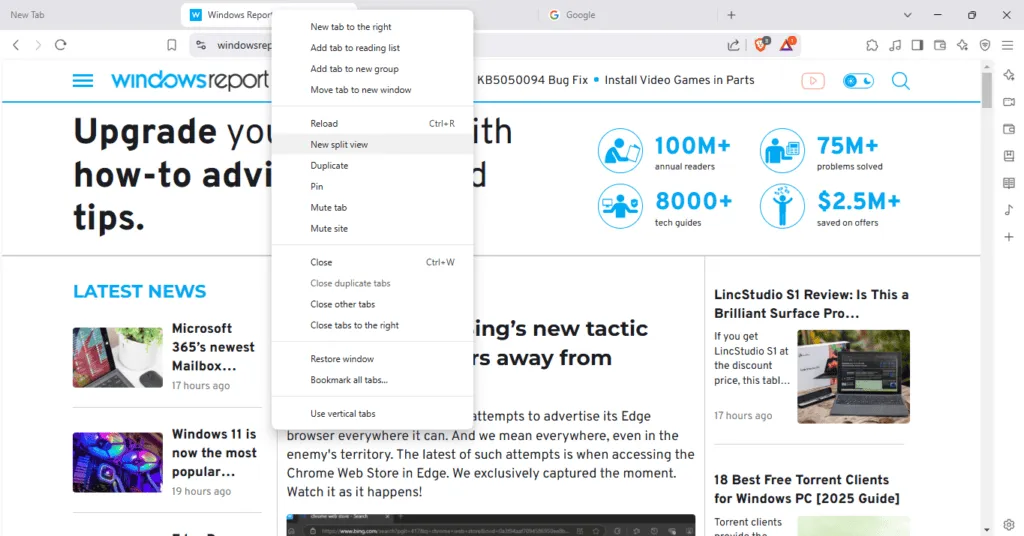
分割ビュー機能を有効にするのは簡単です。任意のタブを右クリックして、「新しい分割ビュー」を選択するだけです。このアクションにより、Brave はウィンドウを 2 つの異なるビューに分割し、効率的ですっきりとしたワークスペースを実現します。
分割ビューメニューの活用
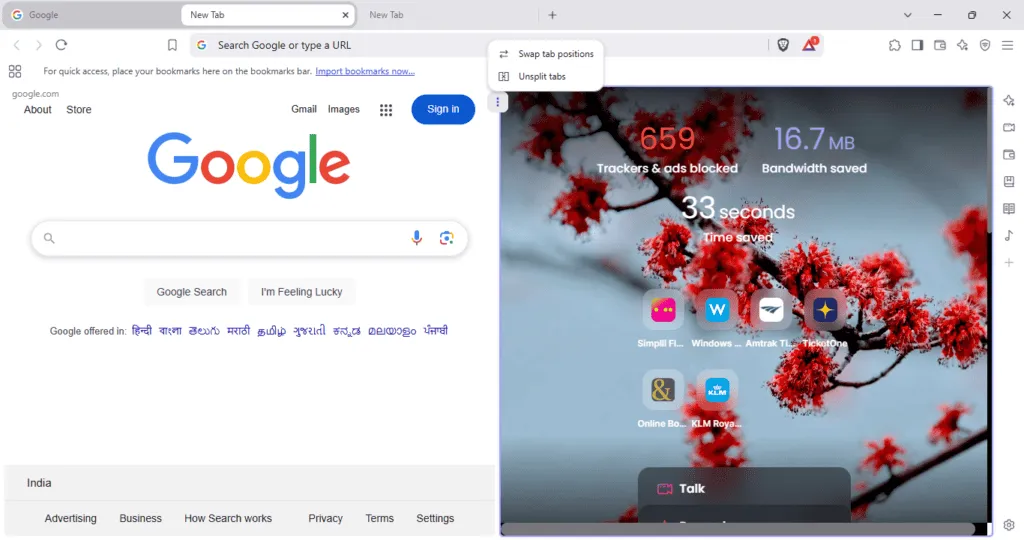
Brave には、表示された 2 つの Web ページの間に「分割ビュー メニュー」ボタンが組み込まれています。この直感的なインターフェイスにより、ユーザーは次の操作を実行できます。
- レイアウトの調整:タブを画面のさまざまな領域にスナップします。
- 分割解除ビュー:「分割ビューを終了」オプションを使用して、分割ビューを簡単に終了できます。
- タブの位置の入れ替え:タブの位置を素早く変更します。
さらに、タブのコンテキスト メニューからも同じ機能にアクセスできるため、ユーザー エクスペリエンスと柔軟性が向上します。
ショートカットと制限
Brave ユーザーは、新しい Split View を開く、タブの分割を解除する、タブの位置を交換するなどのさまざまな操作にキーボード ショートカットを割り当てることで、ブラウジング エクスペリエンスをカスタマイズできます。ただし、まだ解決すべき制限がいくつかあります。現在、2 番目のタブはデフォルトで新しいタブ ページに設定されており、ユーザーは分割用に別のタブを選択できません。この点は現時点では最適ではないかもしれませんが、機能が完全に公開される前に改善されると予想されます。
現在の可用性と将来の期待
現時点では、Split View 機能は Brave のベータ版とナイトリー版で利用可能で、まもなく安定版がリリースされる予定です。Brave GitHub ページから、その開発と今後の改善を追跡できます。
Brave 分割ビューと Edge 分割画面
Microsoft Edge は以前から分割画面機能を提供してきましたが、Brave のアプローチのシンプルさがユーザーの間で人気を集めることになりそうです。タブを手動でドラッグ アンド ドロップする面倒な Edge とは異なり、Brave の分割ビューをアクティブ化するユーザー フレンドリーな右クリック オプションは、より迅速で手間のかからないエクスペリエンスを提供します。
スケアウェア ブロッカーの追加やアドオン ストアの再設計などの Edge の機能強化とは対照的に、Brave は Speedy Split View で機能を合理化し、Web ブラウザー市場における強力な競争相手としての地位を明確に確立しています。
よくある質問
1. Brave ブラウザで分割ビュー機能を有効にするにはどうすればよいですか?
分割ビュー機能を有効にするには、分割するタブを右クリックし、「新しい分割ビュー」を選択するだけです。これにより、現在のタブの隣に 2 番目のタブを開くことができます。
2.現在の Split View 機能には制限がありますか?
はい、現在、2 番目のタブはデフォルトで新しいタブ ページに設定されており、ユーザーは分割のために別のタブを選択できません。これらの制限は、今後のアップデートで解決される予定です。
3. Brave の Split View と Edge の Split Screen の違いは何ですか?
Brave の Split View はよりユーザーフレンドリーで、タブを手動でドラッグ アンド ドロップする必要がある Edge の方法と比較して、右クリックするだけでアクティブ化できます。このシンプルさにより、多くのユーザーの生産性が向上します。
コメントを残す