
画像からテキストを抽出することは、モバイル ユーザーにとっては簡単になりましたが、Windows 11 ユーザーにとっては、OCR (光学文字認識) ソフトウェアの選択肢が限られているため、プロセスが困難になる可能性があります。利用できるソフトウェアはいくつかありますが、その多くはプレミアム サービスであり、信頼性の高いテキスト検出機能が欠けていることがよくあります。幸いなことに、Windows 11 には、ユーザーがシームレスにテキストを抽出できるように支援する強化されたツールが搭載されています。
際立ったオプションの 1 つはSnipping Toolです。これは、スクリーンショットから直接テキストを抽出できる機能を含むように進化しました。Windows 11 で Snipping Tool やその他のテキスト抽出方法を効果的に使用して、このプロセスを簡単にする手順を見てみましょう。
Windows 11 用の Snipping Tool をダウンロードする方法
Windows 11 の Dev ビルドまたは Canary ビルドを実行していない場合は、最新バージョンの Snipping Tool を直接簡単にダウンロードしてインストールできます。次の手順に従います。
- 1. お好みの Web ブラウザを起動し、このWeb ページに移動します。
- 2. サイトにアクセスしたら、左側のドロップダウン メニューからProductID を選択し、検索フィールドに9MZ95KL8MR0Lと入力します。
- 3. 右側のドロップダウン メニューで[高速]を選択し、[検索]ボタンをクリックします。
- 4.検索結果で、MSIXBUNDLE拡張子を持つバージョン番号2022.2308.33.0を探します。
- 5. MSIXBUNDLE 拡張子のリンクを右クリックし、[名前を付けてリンクを保存]を選択してダウンロードします。
Windows 11 に Snipping Tool をインストールする
Snipping Tool の最新バージョンをダウンロードしたら、次の手順に従ってインストールします。
- 1. ダウンロードしたMSIXBUNDLE拡張子のファイルをダブルクリックします。
- 2. Snipping Tool を更新するためのポップアップ ウィンドウで、[更新]ボタンをクリックして続行します。
Windows 11 でスクリーンショットからテキストをコピーする方法
新しい Snipping Tool をインストールすると、スクリーンショットをキャプチャしたり、テキストを簡単にコピーしたりできるようになります。簡単なガイドは次のとおりです。
- 1. ショートカットWindows + Shift + Sを使用して、Snipping Tool を開きます。
- 2. Snipping Tool インターフェースを使用して、目的のスクリーンショットをキャプチャします。
- 3. スクリーンショットを撮ったら、上部のツールバーの「テキストアクション」をクリックします。
- 4. 希望するテキスト抽出オプションを選択するか、カーソルでテキストを強調表示し、右クリックしてコピーします。
PowerToys を使用して画像からテキストを抽出する
もう 1 つの強力な方法は、便利なテキスト抽出ツールを含むPowerToys を利用することです。以下の手順に従ってください。
- 1. PowerToys をダウンロードしてインストールします。詳細な手順については、Windows に PowerToys をインストールする方法に関するガイドを参照してください。
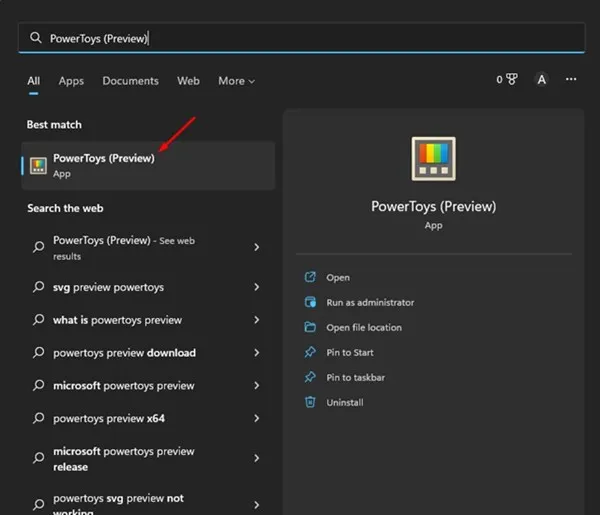
- 2. インストールしたら、Windows 11 検索から PowerToys を開きます。
- 3.左側のメニューから「テキスト抽出」オプションを選択し、 「テキスト抽出を有効にする」スイッチを切り替えて有効にします。
- 4. 抽出したいテキストを含む画像またはスクリーンショットを開き、Windows + Shift + T を押してテキスト抽出ツールを起動します。
- 5. 画像内の目的のテキストをハイライトすると、すぐにクリップボードにコピーされます。
Google フォトを使用して画像からテキストを抽出する
Web ベースのソリューションをご希望の場合は、Google フォトを使用して画像からテキストを簡単に抽出できます。手順は次のとおりです。
- 1. お好みのウェブブラウザを開き、 Google フォトの公式ウェブサイトにアクセスします。
- 2. Google アカウントにログインし、上部の「アップロード」ボタンをクリックします。
- 3. テキストを抽出するスクリーンショットまたは画像をアップロードします。アップロード後、「画像からテキストをコピー」オプションを選択します。
- 4. Google フォトはアップロードされた画像を分析し、テキストを抽出して、必要な場所に簡単にコピーして貼り付けることができます。
これらの方法は、Windows 11 で画像からテキストを抽出する作業を簡素化するだけでなく、生産性も向上させます。Snipping Tool、PowerToys、Google フォトのどれを使用しても、画像からテキストをすばやく効果的に抽出できます。
追加の洞察
1. インターネットにアクセスせずに Snipping Tool を使用できますか?
はい、Snipping Tool は Windows 11 に組み込まれているアプリケーションであり、インストール後はオフラインで使用できます。ただし、更新プログラムや追加機能をダウンロードするには、インターネット接続が必要になる場合があります。
2. これらの方法を使用したテキスト抽出の精度はどの程度ですか?
テキスト抽出の精度は、画像の鮮明度と使用されるフォントによって異なります。一般的に、標準フォントを使用した高品質の画像の方が、より良い結果が得られます。
3. PowerToys は無料で使用できますか?
はい、Microsoft PowerToys は、画像から簡単にテキストを抽出できる Text Extractor 機能など、Windows ユーザー向けのさまざまなツールを提供する無料ユーティリティです。
コメントを残す