How To
OMEN ゲーミング ハブのブースト問題を解決する: 3 つの効果的な解決策
OMEN Gaming Hub で Boost 機能が正しく機能しないという問題が発生している場合は、心配しないでください。このガイドでは、問題のトラブルシューティングと修正を行うためのいくつかの効果的な手順を説明し、ゲームのパフォーマンスを最大限に高められるようにします。
OMEN ゲーミング ハブでブーストが機能しない場合の対処方法
1. OMENゲーミングハブアプリケーションを更新する
最適なパフォーマンスを維持するには、定期的なアップデートが不可欠です。最新バージョンであることを確認するには、次の手順に従ってください。
- Windows キー + を押してS 、storeと入力します。提案から、Microsoft Storeをクリックして起動します。

- 左側のペインで、「ダウンロード」セクションに移動して更新を確認します。
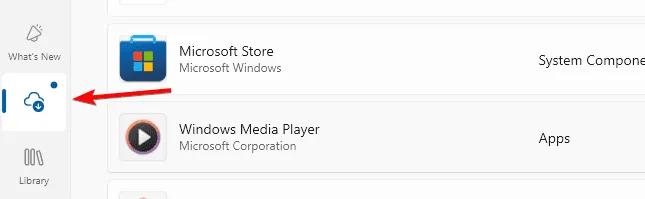
- OMEN Gaming Hub アプリの横にある[更新]ボタンをクリックし、更新プログラムのダウンロードとインストールが完了するまで待ちます。
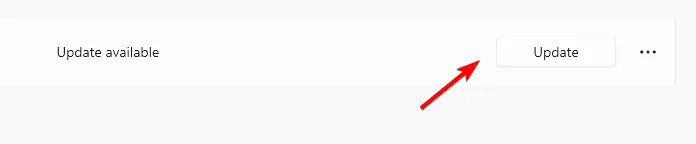
- [更新]ボタンが使用できない場合は、ウィンドウを数分間開いたままにして、更新して再度確認してください。
2.ブースト機能の設定を確認する
ブースト機能がアクティブであり、正しく設定されていることを確認することは、効果的に機能するために不可欠です。
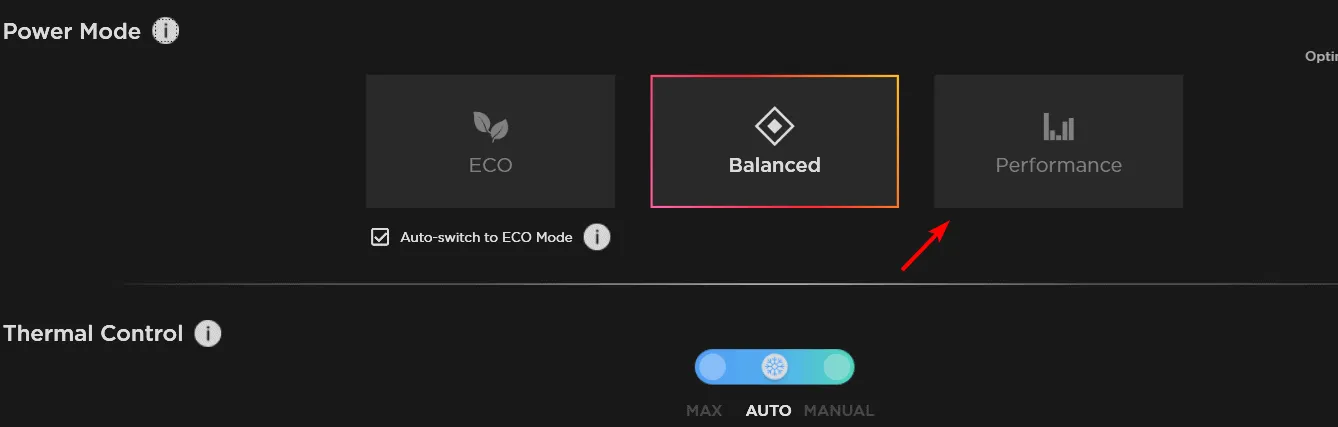
- OMEN ゲーミング ハブ内でパフォーマンス コントロールまたは手動ブーストセクションを開きます。
- ブースト機能が有効になっており、ゲームのニーズに応じて適切に構成されていることを確認します。
- 効率を最大限に高めるには、パフォーマンス モードがパフォーマンスまたはターボに設定されていることを確認してください。
3. OMEN Gaming Hubアプリケーションを再インストールする
それでもブースト機能が動作しない場合は、不具合の可能性があります。その場合は、アプリケーションを再インストールすることを検討してください。
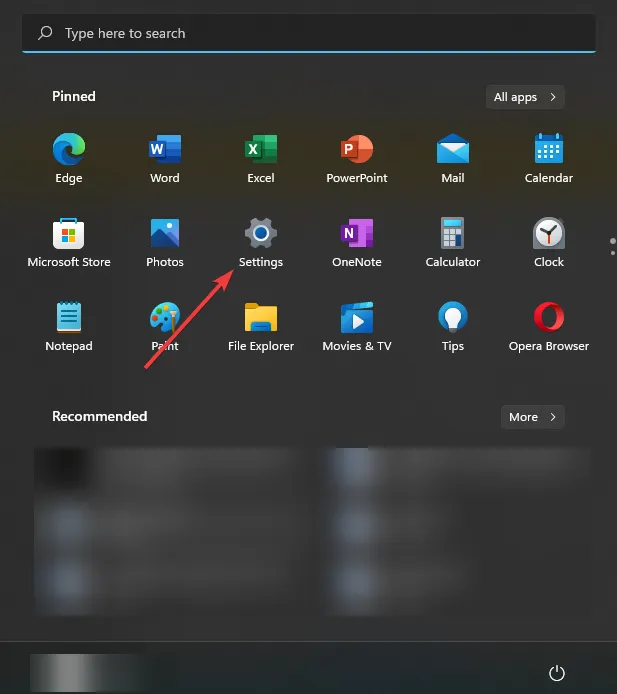
- スタートメニューを開き、設定に移動します。
- [アプリ]を選択し、[インストール済みアプリ]に移動します。
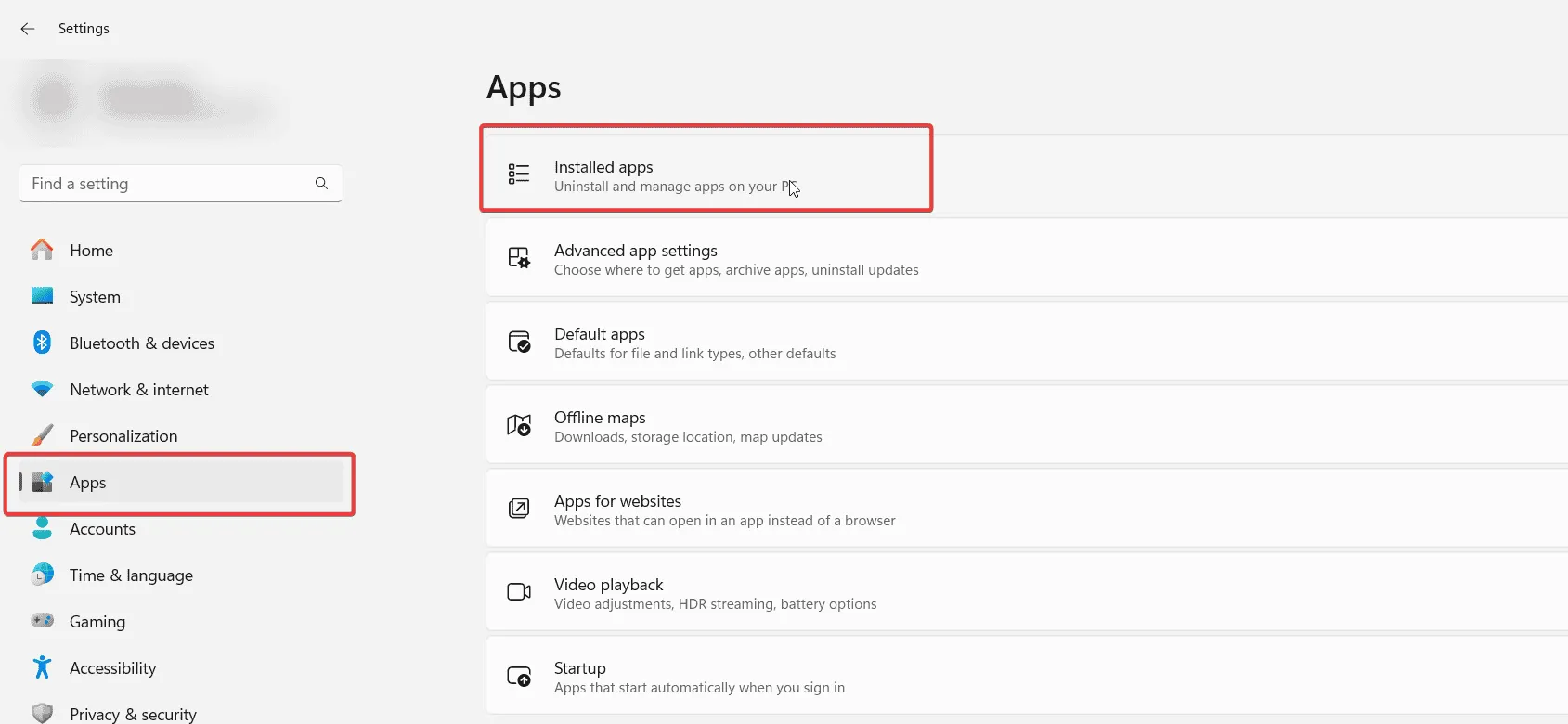
- 画面の指示に従ってアンインストールプロセスを完了します。
- アンインストールしたら、Microsoft Store から OMEN Gaming Hub アプリケーションを再インストールします。
アプリケーションを再インストールすると、Boost 機能が正しく動作しない原因となっている不具合やパフォーマンスの問題が解決されることがよくあります。
これらの手順により、Boost 機能が再び動作するようになり、ゲーム体験が大幅に向上します。
よくある質問
1.どの解決策も効果がない場合はどうすればいいですか?
トラブルシューティングの手順を実行しても Boost 機能が応答しない場合は、OMEN のカスタマー サポートに連絡して専用のサポートを受けることを検討してください。
2. OMEN Gaming Hub のアップデートはどのくらいの頻度で確認すればよいですか?
少なくとも月に 1 回、または Boost などのパフォーマンス機能で問題が発生した場合には、更新を確認することをお勧めします。
3. OMEN Gaming Hub のすべてのゲームで Boost を使用できますか?
ブースト機能はほとんどのゲームのパフォーマンスを向上させるように設計されていますが、一部のタイトルでは OMEN Gaming Hub で利用できるすべてのパフォーマンス制御設定が完全にサポートされていない場合があります。