
Localization_FinalRelease.dllファイルは、 Sid Meier’s Civilization VIの動作において極めて重要な役割を果たします。このダイナミック リンク ライブラリ (DLL) はゲームの機能に不可欠であり、このファイルに関連する問題は起動の失敗につながる可能性があります。問題が発生している場合は、DLL が破損しているか欠落していることが原因と考えられます。
Localization_FinalRelease.dllエラーが発生する一般的な理由としては、DLL ファイルの継続的な上書き、ウイルス対策プログラムによる誤った削除、またはゲームのインストールが不完全または不適切であることに起因する問題などが挙げられます。そのため、より複雑な解決策に進む前に、Windows とゲームの両方を再起動して更新するだけで、これらの問題を迅速に解決できる場合がよくあります。
Sid Meier’s Civilization VI の Localization_FinalRelease.dll エラーを修正する方法
1. Localization_FinalRelease.dll を追加または置き換える
最も簡単な解決策は、 Localization_FinalRelease.dllファイルの新しいコピーを取得することです。ファイルが見つからない場合は、信頼できるソースから正しいバージョンをダウンロードするか、Sid Meier’s Civilization VI を正常に実行できる別のコンピューターからコピーしてください。
通常、ファイルの場所はここにあります: Sid Meier's Civilization VI Gathering Storm\Base\Binaries\Win64Steam。次の手順に従います。
- ゲームがインストールされている同じ Windows アーキテクチャ (32 ビットまたは 64 ビット) の別の PC を見つけます。
- Localization_FinalRelease.dllファイルを USB ドライブにコピーします。
- 問題のある PC に USB ドライブを接続し、DLL ファイルを上記で指定したパスに移動します。
- 変更を認識できるようにコンピューターを再起動します。
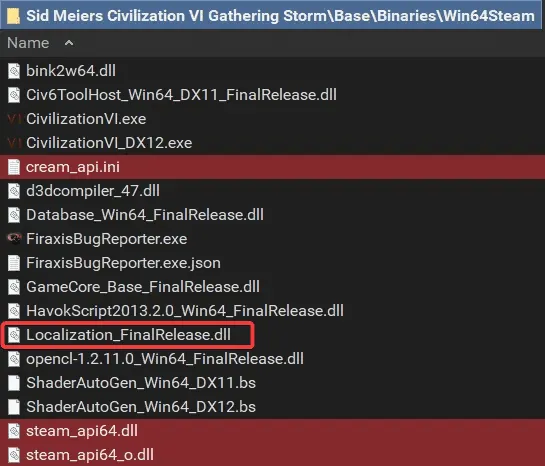
2. Localization_FinalRelease.dllを削除し、ゲームファイルの整合性を確認する
場合によっては、問題のあるLocalization_FinalRelease.dllを削除し、ゲーム ファイルを検証するだけで、ゲームの機能が復元されることがあります。
- Sid Meier’s Civilization VIのインストール フォルダーに移動し、Localization_FinalRelease.dllファイルを削除します。
- Steamを開き、ライブラリでゲームを見つけて右クリックし、「プロパティ」を選択します。
- [インストールされたファイル]タブで、[ゲーム ファイルの整合性を確認する]をクリックします。
- ゲームを再起動する前に、Steam が不足または破損したファイルを修正するのを待ちます。
このメソッドは、 Localization_FinalRelease.dllの新しいバージョンのダウンロードをトリガーし、ファイルの整合性に関する問題を効果的に解決します。
3.ウイルス対策ソフトでLocalization_FinalRelease.dllをホワイトリストに追加する
ウイルス対策ソフトウェアがLocalization_FinalRelease.dllファイルに干渉している疑いがある場合は、ホワイトリストに登録すると、今後の削除を防ぐことができます。
- Windows+ を押して検索を開きS、「 Windows セキュリティ 」と入力して、結果から選択します。
- [ウイルスと脅威の防止]を選択します。
- [ウイルスと脅威の防止設定]の下にある[設定の管理]をクリックします。
- [除外の追加または削除]に移動します。
- [除外の追加]を選択し、[ファイル]を選択します。
- ゲーム ディレクトリでLocalization_FinalRelease.dll を見つけて、 [開く]をクリックします。
- 変更を適用するにはコンピューターを再起動します。
この簡単な修正により、エラー メッセージが繰り返し表示されるのを防ぐことができます。ホワイトリストは便利ですが、システムのセキュリティが損なわれるため、ウイルス対策をオフにすることはお勧めしません。
4. Sid Meier’s Civilization VIを再インストールする
前の手順で問題が解決しない場合は、ゲームを完全に再インストールする必要がある可能性があります。その方法は次のとおりです。
- Windows+ を押してR実行ダイアログを開き、appwiz.cplと入力して を押しますEnter。
- プログラム リストでSid Meier’s Civilization VIを見つけて、 [アンインストール]を選択します。
- 画面の指示に従ってアンインストール プロセスを完了します。
- Steam 経由でゲームを再インストールします。
既存のインストールとの競合を避けるために、再インストールする前に、専用のアンインストーラー ソフトウェアを使用して、レジストリ内の残りを含むすべての関連ファイルを削除することをお勧めします。
5. DLL修復ツールを使用する
他の方法がすべて失敗した場合、専用の DLL 修復ツールを利用するのが最後の手段になります。このタイプのソフトウェアは、PC を徹底的にスキャンし、破損した DLL ファイルを特定して修復または置き換えます。これらのツールの主な利点は、Localization_FinalRelease.dllの正しい 32 ビットまたは 64 ビット バージョンを提供することで互換性を保証することです。
私の経験では、Localization_FinalRelease.dllの問題への対処は通常は管理可能です。ほとんどのプレイヤーは、ファイルを置き換えたり修復したりするだけで問題が効果的に解決されることに気づいています。
他の修正に遭遇した場合や質問がある場合は、以下のコメント欄でお気軽にご経験をシェアしてください。
よくある質問
1. Sid Meier’s Civilization VI で Localization_FinalRelease.dll エラーが発生する原因は何ですか?
Localization_FinalRelease.dll エラーは通常、ファイルの繰り返しの上書き、ウイルス対策プログラムによる誤った削除、またはゲームのインストールが不完全であることが原因で発生します。
2.ゲームファイルが破損しているかどうかを確認するにはどうすればよいですか?
Steam を通じてゲーム ファイルを確認できます。ライブラリで Sid Meier’s Civilization VI を右クリックし、[プロパティ] を選択して、[インストールされたファイル] タブに移動し、[ゲーム ファイルの整合性を確認] をクリックします。Steam は不足しているファイルや破損しているファイルを自動的にダウンロードします。
3.ウイルス対策で DLL ファイルをホワイトリストに登録する必要がありますか?
はい、ウイルス対策ソフトでLocalization_FinalRelease.dllファイルをホワイトリストに登録すると、誤って脅威として識別され、その後削除されてゲームの起動時にエラーが発生するのを防ぐことができます。
コメントを残す